Nota
O acesso a esta página requer autorização. Pode tentar iniciar sessão ou alterar os diretórios.
O acesso a esta página requer autorização. Pode tentar alterar os diretórios.
Utilize um componente de caixa de texto para adicionar texto à sua página.
Sugestão
- Pode utilizar o Copilot para adicionar texto ao seu site do Power Pages. Para mais informações, consulte Descrição geral das caraterísticas com tecnologia de IA e do Copilot no Power Pages.
- O Power Fx está agora disponível para uso com diferentes componentes do Power Pages, incluindo texto. Use o Power Fx para definir dinamicamente valores com base no resultado de uma expressão. Para mais informações, aceda a Utilizar o Power Fx no Power Pages (pré-visualização).
Adicionar um componente de texto
Abra o estúdio de design para editar o conteúdo e componentes da sua página.
Selecione a página que pretende editar.
Selecione a secção à qual pretende adicionar o componente de texto.
Paire o cursor sobre qualquer área de tela editável e, em seguida, selecione o ícone de Texto a partir do painel de componentes.
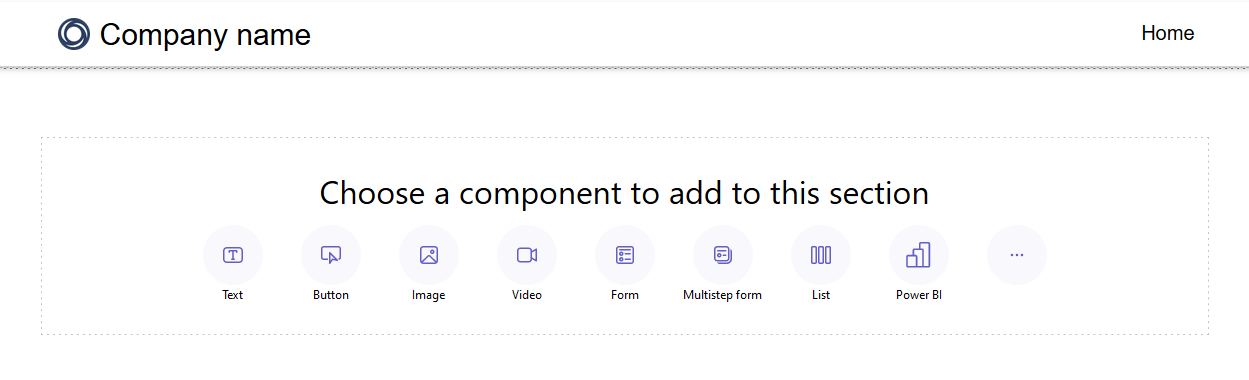
Introduza o seu texto personalizado na caixa.

Editar um controlo text
Depois de adicionar um controlo text, a seleção do controlo text abre a barra de propriedades onde pode configurar as propriedades dele.
| Property | Description |
|---|---|
| Estilo | Escolha os seguintes estilos de texto para a caixa de texto: Title Título 1 Cabeçalho 2 Cabeçalho 3 Subtítulo 1 Subtítulo 2 Parágrafo Texto pequeno |
| Formato | Dê estilo ao texto selecionado como negrito, itálico ou sublinhado. |
| Alinhamento | Alinhe o texto no componente. |
| Ligação | Associar texto selecionado a um URL ou a uma página no mesmo site. |
| Color | Selecione a cor do texto com base na paleta de cores definida. |
| Outras | Escolha uma opção para duplicar a secção, movê-la para cima ou para baixo dentro da página ou eliminar o componente de texto por completo. |
Criar uma ligação num Componente de Texto
Selecione o texto que pretende associar.
Escolha o botão de ligação na barra de ferramentas Componente de Texto.

Preencha os campos.
Campo Description Texto a Apresentar O texto a apresentar. Por predefinição, o texto selecionado é preenchido. Destino Associar a um URL — forneça um URL.
Associar a uma página — selecione uma página no site.Estilo de Ligação Substitui os estilos da ligação global (definidos na área de trabalho Estilo) para uma ligação específica. Por predefinição, o estilo da ligação corresponde aos estilos do Componente de Texto ao redor.
Editar ou remover uma ligação
Para editar uma ligação existente, selecione a ligação e escolha Editar Ligação.
Para remover uma ligação existente, selecione a ligação e escolha Remover Ligação.
