Nota
O acesso a esta página requer autorização. Pode tentar iniciar sessão ou alterar os diretórios.
O acesso a esta página requer autorização. Pode tentar alterar os diretórios.
Este cenário descreve como usar a segurança ao nível da coluna do Dataverse.
Imagine que a política da sua empresa é que os membros das vendas devem ter níveis de acesso diferentes para contactarem telemóveis, conforme descrito aqui.
| Utilizador ou Equipa | Acesso |
|---|---|
| Gestores de vendas | Só de Leitura. Só é possível ver números de telemóvel de forma mascarada para contactos. |
| Vice-presidentes | Completa. Podem criar, atualizar, e números de telemóvel de vista para contactos. |
| Representantes de vendas e outros todos os utilizadores | Nenhum. Não é possível criar, atualizar ou ver números de telemóvel para contactos. |
Use os seguintes passos para proteger esta coluna.
Proteger a coluna
Iniciar sessão no Power Apps.
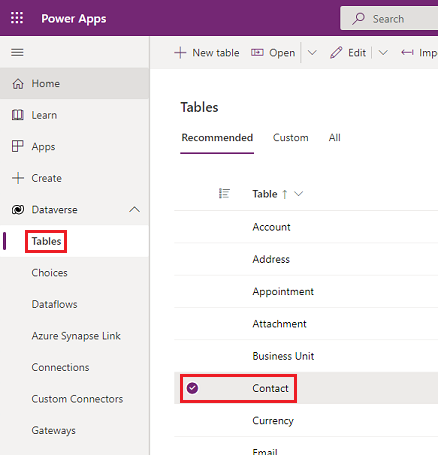
Selecione Tabelas.
Selecione a tabela Contacto.
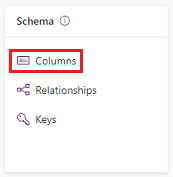
Em Esquema, selecione Colunas.
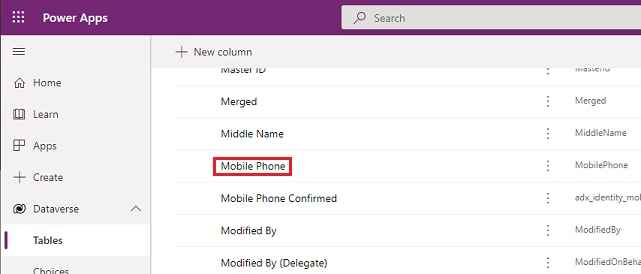
Desloque-se para baixo na lista Colunas e abra Telemóvel.
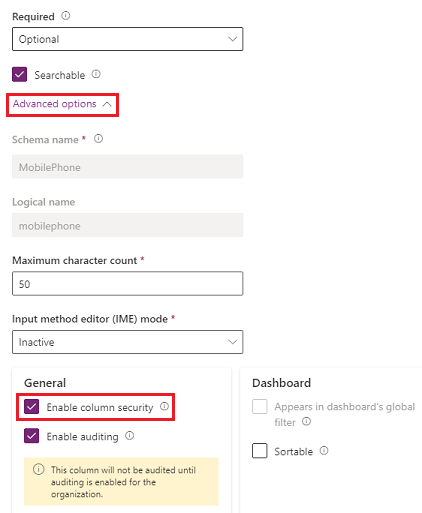
Expanda Opções avançadas e, em Geral, selecione Ativar segurança de coluna.
Selecione o menu pendente Regra de mascaramento e selecione uma regra de mascaramento.
Selecione Guardar.
Configurar perfis de segurança
A partir do centro de administração do Power Platform, selecione o ambiente para o qual configurar os perfis de segurança.
Selecione Definições>Utilizadores + permissões>Perfis de segurança de coluna.
Selecione Novo Perfil, introduza um nome, como Gestor de Vendas, introduza uma descrição e, em seguida, selecione Guardar.
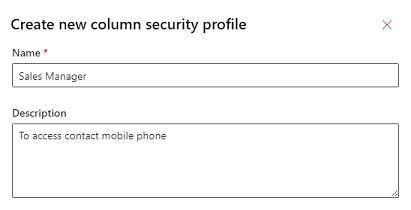
Selecione Gestor de Vendas, selecione o separador Utilizadores, selecione + Adicionar Utilizadores, selecione os utilizadores aos quais pretende conceder acesso ao número de telemóvel no formulário de contacto e, em seguida, selecione Adicionar.
Gorjeta
Em vez de adicionar cada utilizador, crie uma ou mais equipas que incluem todos os utilizadores que pretende conceder o acesso.
Repita os passos acima e crie um perfil de segurança de coluna para o Vice-presidente.
Configurar permissões de coluna
Selecione o separador Perfis de Segurança de Coluna e, em seguida, selecione Gestor de Vendas.
Selecione o separador Permissão de Coluna, selecione telemóvel e, em seguida, selecione Editar. Defina a definição Leitura como Permitido, deixe as outras como Não Permitido e, em seguida, selecione Guardar.
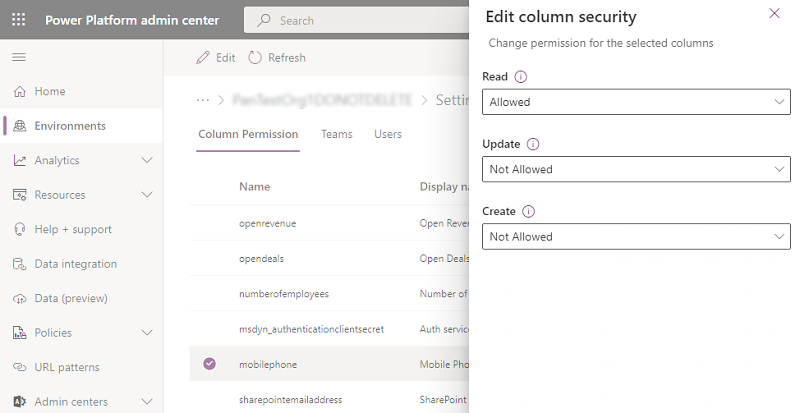
Selecione o separador Perfis de Segurança de Coluna e, em seguida, selecione Vice-presidente.
Selecione o separador Permissões de Coluna, selecione telemóvel e, em seguida, selecione Editar. Defina a definição Ler para Permitido, a opção Ler sem máscara para Um registo, e o resto como Permitido e, em seguida, selecione Guardar.
Os utilizadores não definidos nos perfis de segurança de coluna criados anteriormente não têm acesso à coluna Telemóvel nos formulários ou nas vistas do contacto. O valor da coluna apresenta  ********, a indicar que a coluna está protegida.
Informações relacionadas
Segurança ao nível da coluna para controlar o acesso
Segurança de hierarquia