Nota
O acesso a esta página requer autorização. Pode tentar iniciar sessão ou alterar os diretórios.
O acesso a esta página requer autorização. Pode tentar alterar os diretórios.
Os administradores de locatários e de ambiente na Power Platform usam alertas para acompanhar a integridade operacional de seus recursos. Os administradores configuram limites personalizados e recebem notificações quando as métricas de seus recursos ultrapassam limites específicos. Crie alertas sobre quaisquer métricas na área de Monitorização do centro de administração do Power Platform.
Tenha em mente os seguintes princípios:
- Os alertas são avaliados após a produção de novas métricas. Atualmente, todas as métricas são agregados de 24 horas, o que significa que uma regra de alerta na área do Monitor é avaliada a cada 24 horas após a produção dos agregados de 24 horas mais recentes. Uma regra de alerta faz uma avaliação sob demanda após sua criação.
- As regras de alerta são alertas que os administradores criam para monitorizar os seus recursos. Pode editar, eliminar e ativar ou desativar uma regra de alerta. Podes colocar regras de alerta num ambiente e num recurso específico.
- Um alerta desencadeado ocorre quando um ou mais dos recursos monitorizados por uma regra de alerta ultrapassam limiares específicos que o administrador define ao configurar a regra de alerta. Pode selecionar o alerta acionado para saber que recursos acionaram a regra do alerta e obter recomendações sobre como melhorar os recursos se for num ambiente gerido.
Quando utilizar alertas
- As equipas e os administradores utilizam alertas para encontrar recursos que são utilizados mais do que o esperado. Por exemplo, um administrador cria um alerta para saber se os aplicativos no ambiente padrão excedem 50 lançamentos por dia.
- As equipas utilizam alertas para localizar recursos com saúde degradada e colaboram com os seus criadores para resolver problemas.
- Para operações, os administradores criam alertas para saber se os aplicativos em seu ambiente de produção demoram a abrir para os usuários.
Pré-requisitos
- Deve ser um administrador de inquilino ou um administrador de ambiente para aceder a alertas.
- Só pode colocar alertas num ambiente gerido.
- Tem de utilizar o centro de administração do Power Platform novo e melhorado.
Crie um alerta num ambiente
Inicie sessão no Centro de administração do Power Platform.
No painel de navegação, selecione Monitorizar.
No painel Monitor, selecione Alertas. É apresentada a página Alertas.
Observação
Gerencie suas regras de alerta existentes na guia Regras de alerta . Use o ícone Mais ações do usuário para ver as opções de edição ou exclusão da regra de alerta. Ative ou desative a regra de alerta usando a alternância na coluna Status .
Selecione + Regra de alerta para criar a sua nova regra de alerta. O painel Nova regra de alerta é apresentado.
No campo Nome da regra de alerta, introduza o nome do seu alerta.
Na lista de produtos , selecione o produto que quer monitorizar com o alerta, Power Apps, Power Automate ou Copilot Studio.
Na lista Tipo de produto, selecione o que vai monitorizar com o alerta. Por exemplo, selecione a aplicação Canvas ou a aplicação orientada a modelos para Power Apps.
Na lista Âmbito, selecione Ambiente para acompanhar todos os itens de um tipo específico — como todas as "aplicações canvas" no ambiente de produção. Depois, selecione o ambiente.
Na lista de Métricas, selecione a métrica contra a qual pretende criar o seu limiar personalizado. Para mais informações sobre as métricas disponíveis, consulte Métricas e recomendações para Power Apps, Métricas e recomendações para Power Automate, e Métricas e recomendações para o Copilot Studio.
Na lista Operador, selecione um operador para definir o seu limiar. As opções são Está Abaixo de, Está Acima de ou É igual a.
Na lista Selecionar valor, use os ícones de seta para aumentar ou diminuir o valor.
Na lista Gravidade, selecione Baixa, Média ou Alta.
Na lista de Tipos de Notificação, selecione o tipo de notificação que gostaria que este alerta tivesse.
- Se selecionares Nenhum, não recebes email e tens de voltar à área de Monitorização do centro de administração para verificar o estado do teu alerta.
- Se selecionar Email, você e até quatro outros destinatários — que especificar no (s) campo(s) Destinatário(s ) — recebem um email quando o alerta é acionado. O e-mail vem de
PowerPlat-noreply@microsoft.com.
Selecione Guardar.
Crie um alerta sobre um recurso
Pode criar um alerta para monitorizar um recurso específico, como uma aplicação canvas específica, usando os seguintes passos.
Inicie sessão no Centro de administração do Power Platform.
No painel de navegação, selecione Monitorizar.
No painel Monitor , selecione o produto onde o seu recurso está localizado. Por exemplo, se selecionares Power Apps, vês uma lista de aplicações canvas para as quais podes criar alertas.
Encontra o teu recurso e seleciona-o para abrir um painel de recursos, que tem informações mais detalhadas sobre métricas.
No canto superior direito do painel, vês um link rotulado + Nova regra de alerta se o recurso estiver num ambiente gerido.
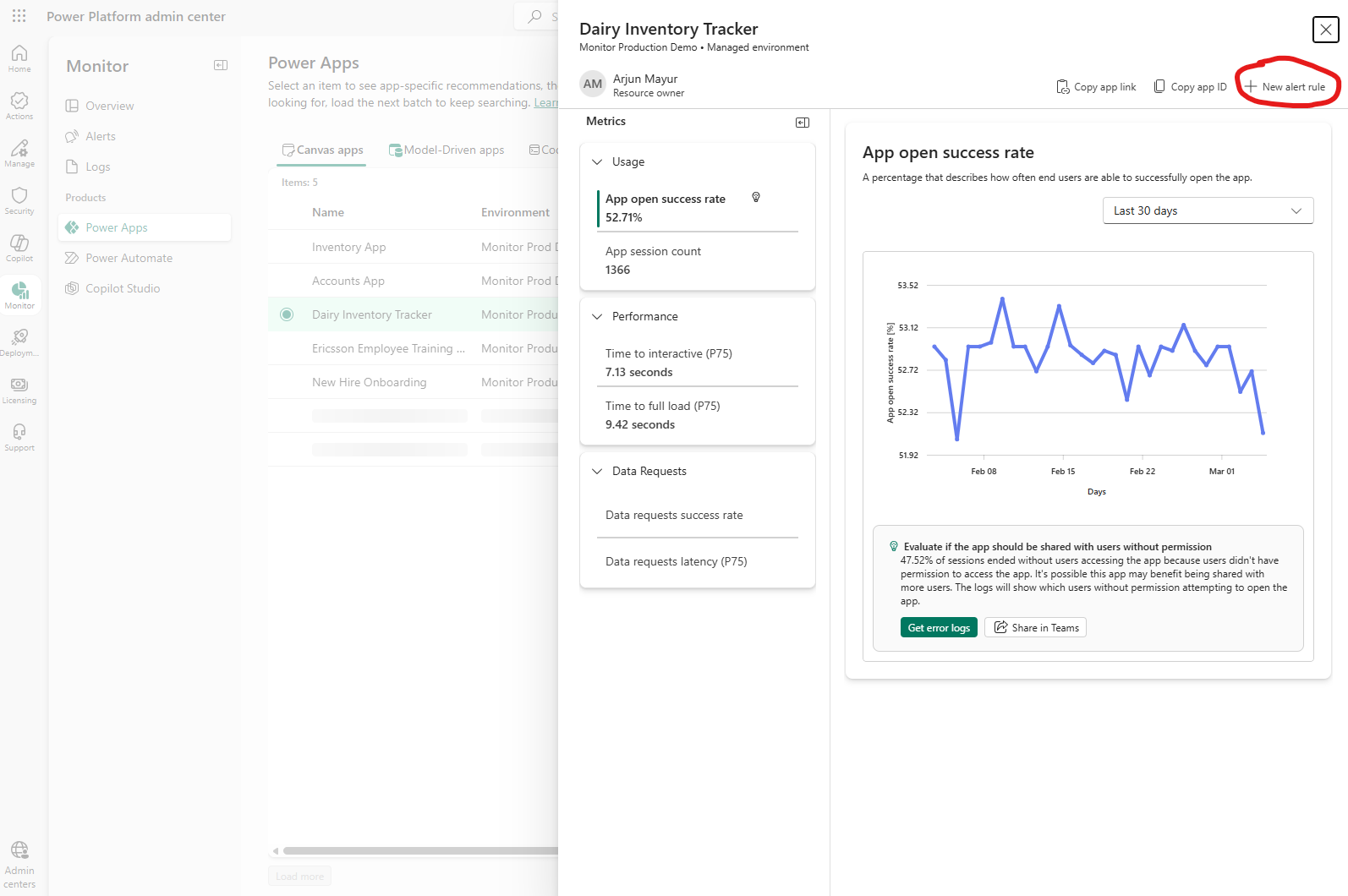
Selecione o link + Nova regra de alerta para criar um alerta. O centro de administração preenche automaticamente a informação para Produto, Tipo de Produto, Âmbito, Ambiente e Recurso para que possas criar um alerta nesse recurso específico.
Forneça o nome da regra de alerta, métrica, operador, valor limiar, gravidade e tipo de notificação conforme documentado em Criar um alerta num ambiente.
Para alertas com âmbito de recursos, pode configurar um período de revisão de dados, que especifica até que ponto o alerta avalia os dados. As opções para o período de revisão de dados são:
- 24 horas: O alerta analisa dados das últimas 24 horas.
- 1 hora: O alerta analisa dados da última hora e permite a agregação horária da métrica.
No painel de recursos do item, pode visualizar gráficos tanto para agregações de 24 horas como de 1 hora na métrica de um item, caso um alerta tenha sido configurado com o período de revisão de dados de 1 hora nessa métrica para essa aplicação. Por exemplo, se configurasse um alerta com um período de análise dos dados de 1 hora para a métrica Time to Interactive de uma aplicação, poderia ver agregações de 24 horas e de 1 hora no gráfico da métrica Time to Interactive dessa aplicação. Use a lista de períodos de revisão acima do gráfico para alternar entre as visualizações.
Observação
Atualmente, o período de revisão de dados está em pré-visualização e está disponível apenas para aplicações de código.
Selecione Guardar.
Depois de criar o seu alerta, o sistema executa uma avaliação a pedido e analisa todos os recursos aplicáveis sob o seu âmbito.
Quando um alerta é ativado
Se optar por receber notificações por email quando algum recurso desencadeia um alerta, recebe uma notificação por email.
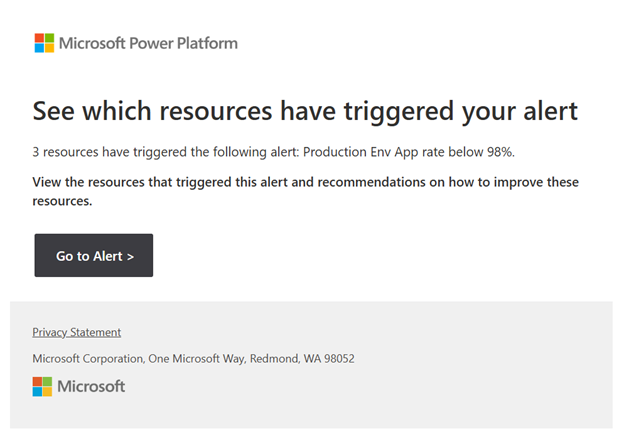
Na notificação por email, selecione Ir a Alerta para abrir uma página Power Platform listando os alertas acionados. Pode ver informações sobre o alerta desencadeado e quais os recursos que o desencadearam. Quando seleciona qualquer um dos recursos no alerta desencadeado, é exibido um painel que mostra a informação das séries temporais para todas as métricas aplicáveis a esse recurso, e recomendações sobre como melhorar a métrica se for subótima.
Alertas pré-definidos da Microsoft
Descrição geral
A Power Platform inclui alertas pré-definidos para ajudar as equipas de TI, operações e centros de excelência a encontrar aplicações, fluxos e agentes de alta utilização com saúde degradada. Os alertas pré-definidos oferecem o maior valor aos clientes que não adotaram alertas personalizados para monitorizar a saúde da sua organização.
O que são alertas pré-definidos?
A Microsoft cria e define alertas predefinidos para destacar recursos com saúde subótima. Eles têm um âmbito que abrange todo o locatário, por isso monitorizam todos os recursos de um tipo específico no seu locatário. Estão ativados por defeito, não precisam de configuração para começar a usá-los e não podem ser editados. Alertas pré-definidos incentivam a personalização; Não só ajudam os utilizadores a identificar recursos de alto consumo com saúde operacional subótima, como também ajudam a introduzir e familiarizar os utilizadores com o conceito de alertas personalizados. Considere criar um alerta personalizado em alguns destes recursos para os monitorizar proativamente em relação aos limites personalizados que definiu.
A tabela seguinte detalha quais os alertas predefinidos que são suportados atualmente.
| Produto | Alerta predefinido |
|---|---|
| Aplicações Canvas | A disponibilidade de aplicações de tela de utilização elevada é inferior a 90%. |
| Aplicativos orientados por modelo | A disponibilidade de aplicações orientadas a modelos de alta utilização é inferior a 90%. |
| Fluxos de Nuvem | Os fluxos de cloud de grande utilização têm uma taxa de sucesso inferior a 90%. |
| Fluxos de Desktop | Os fluxos de ambiente de trabalho de utilização elevada têm uma taxa de êxito inferior a 90%. |
| Agentes | Os agentes de utilização elevada têm uma taxa de êxito inferior a 90%. |
Limiares de utilização elevados
Os alertas predefinidos destacam os recursos de utilização elevada no seu inquilino que têm um desempenho abaixo do ideal. Estes alertas filtram recursos com um número baixo de sessões ou execuções, de modo que só veja recursos relevantes. Os limiares para cada tipo de produto suportado encontram-se na tabela seguinte e não podem ser alterados.
| Produto | Limite de utilização |
|---|---|
| Aplicações Canvas | Os lançamentos recentes de aplicações são superiores ou iguais a 100. |
| Aplicativos orientados por modelo | Os lançamentos recentes de aplicações são superiores ou iguais a 100. |
| Fluxos de Nuvem | A contagem diária de corridas é superior ou igual a 150. |
| Fluxos de Desktop | A contagem diária de execuções é maior ou igual a 100. |
| Agentes | As sessões recentes com agentes são superiores ou iguais a 200. |
Como funciona
Vá ao centro de administração do Power Platform e navegue até à páginade Visão Geral>. Na página, vês dois cartões.
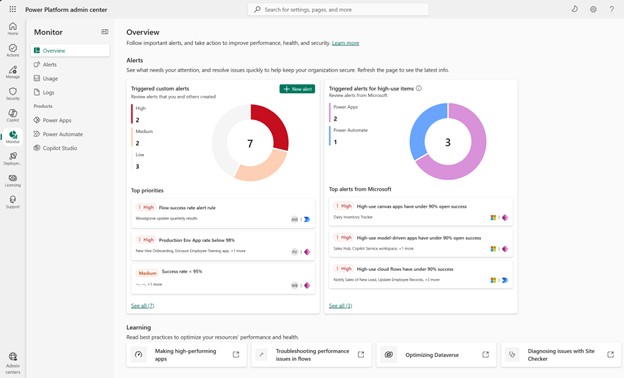
O cartão de alertas personalizados acionados mostra-lhe o estado dos seus alertas personalizados ativados no seu inquilino. Estes alertas são os que você define. O visual nesta carta divide os teus alertas personalizados ativados por nível de gravidade, e a secção de prioridades principais abaixo indica quais dos teus alertas foram disparados mais recentemente. Selecione um desses alertas personalizados para ver quais os itens que o desencadearam.
O cartão de alertas acionados para itens de alto uso à direita mostra-te quais dos teus alertas predefinidos foram ativados. De forma semelhante, a imagem no topo do cartão mostra uma divisão dos alertas pré-definidos desencadeados por tipo de produto. Selecione um dos alertas na secção de alertas principais da Microsoft para ver quais os recursos que desencadearam esse alerta predefinido. Por exemplo, pode selecionar o alerta predefinido Os fluxos na cloud de utilização elevada têm uma taxa de sucesso inferior a 90% e ver todos os fluxos na cloud de utilização elevada no seu inquilino que acionaram este alerta, quer o fluxo esteja num ambiente gerido ou não. Tal como na experiência de alerta personalizado desencadeado, selecionar um fluxo específico nessa lista mostra um painel que mostra como cada métrica desse fluxo evoluiu ao longo do tempo.
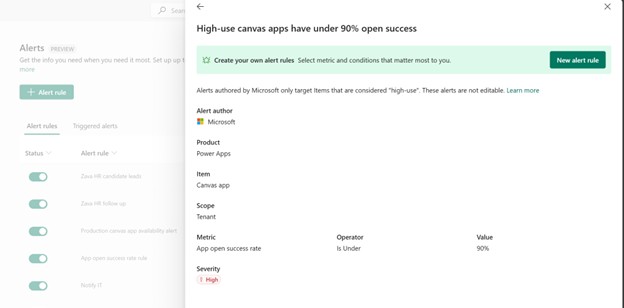
Também pode ver uma lista dos seus alertas pré-definidos e consultar os seus detalhes na secção de Alertas do Monitor. Selecione Alertas e desça até ao final da página para ver os alertas predefinidos. A Microsoft cria alertas pré-definidos.
Selecionar os três pontos ao lado do alerta pré-definido e, em seguida, Detalhes exibe um painel indicando como foi configurado. Não pode editar ou apagar estes alertas.
Perguntas mais frequentes (FAQ)
Qual é a diferença entre uma regra de alerta e um alerta desencadeado?
Uma regra de alerta é uma regra de monitoramento configurada, incluindo o escopo, a métrica, o limite, a gravidade e a notificação.
Um alerta desencadeado é um caso em que um ou mais recursos cumprem a condição da regra. Por exemplo, a condição de que a taxa de êxito na abertura do aplicativo está abaixo de 90% é atendida.
Quem pode criar e gerir alertas?
Você deve ser um administrador de locatário ou um administrador de ambiente para criar e gerenciar alertas.
Que ambientes são suportados?
Todos os tipos de ambiente, como produção, sandbox, trial e ambientes de desenvolvimento, são suportados, mas devem ser um ambiente gerido. Selecione o ambiente no campo ID depois de definir o campo Escopo como Ambiente.
Onde faço para gerenciar meus alertas criados?
Vá ao centro de administração do Power Platform e selecione Monitorizar>Alertas e gere as regras existentes no separador de regras de Alerta .
O que é a coluna Última Execução no separador Regras de Alerta?
Os dados desta coluna mostram quando a regra de alerta foi executada pela última vez. Os alertas são enviados a cada 24 horas, por isso os valores nesta coluna devem mudar em conformidade.
O nível de gravidade afeta a forma como os alertas são processados?
A Gravidade, como Baixa, Média ou Alta, é uma etiqueta de classificação para triagem e relatórios. Não altera a frequência de avaliação nem o comportamento de notificação por e-mail.
Os alertas funcionam no ambiente padrão?
Sim, se o seu ambiente predefinido for um ambiente gerido. Os ambientes geridos são os únicos que suportam alertas.
Posso desativar alertas pré-definidos?
Neste momento, não podes desativar alertas pré-definidos. O suporte para esta funcionalidade está a chegar em breve.
Onde posso ver alertas predefinidos desencadeados?
Pode ver alertas pré-definidos disparados na página Visão Geral do Monitor, no cartão Alertas desencadeados para itens de alta utilização e na secção Alertas no fundo da página regras de alertas. Também pode encontrar notificações de alertas predefinidas acionadas na secção de alertas acionados da página Monitorizar alertas.
O que devo fazer se um alerta pré-definido for ativado?
Reveja os recursos afetados e considere criar alertas personalizados para os mesmos para monitorizar de forma proativa os limiares que são relevantes para a sua organização e seja notificado por email quando os alertas forem acionados.
Os alertas pré-definidos enviam notificações por email?
Não, alertas pré-definidos não enviam qualquer notificação. Tens de ir ao Monitor para ver se algum deles foi ativado.
Posso personalizar alertas pré-definidos?
Não, a Microsoft pré-configura estes alertas. Para personalização, crie alertas personalizados.
Posso criar alertas para monitorizar o Tempo para Interativo ou o Tempo para Carregamento Completo em ecrãs específicos para aplicações de canvas ou código?
Não, quando crias um alerta numa aplicação de canvas ou código e selecionas Tempo para Interatividade (TTI) ou Tempo para Carga Completa (TTFL) como métrica, só monitoriza o TTI ou TTFL do ecrã inicial dessa aplicação. Não pode selecionar um ecrã específico de uma aplicação ao configurar um alerta.
Alguma dica ou boas práticas?
Yes! Siga estas práticas recomendadas:
- Comece pequeno: crie algumas regras de alto valor primeiro, como tempos de abertura de desempenho, taxas de erro, picos de uso.
- Nomeie de forma consistente: utilize nomes claros como Prod – Aplicações de tela – Disponibilidade < 90.
- Defina a gravidade apropriada: use Alta para métricas com impacto na produção e Média ou Baixa para monitoramento de tendências.
- Gerenciar o limite de 50 regras: exclua regras obsoletas.
- Validar o roteamento de e-mails: certifique-se de que os destinatários possam receber e-mails do PowerPlat-noreply@microsoft.com.
- Monitorizar a cadência de 24 horas: esperar avaliação diária; não é em tempo real.
Quantas regras de alerta posso ativar ao mesmo tempo?
Um inquilino pode ter 50 regras de alerta ativadas de uma só vez. No entanto, pode criar um número ilimitado de regras de alerta. Considera apagar ou desativar qualquer regra de alerta existente se atingires o máximo.