Nota
O acesso a esta página requer autorização. Pode tentar iniciar sessão ou alterar os diretórios.
O acesso a esta página requer autorização. Pode tentar alterar os diretórios.
[Este artigo é documentação de pré-lançamento e está sujeito a alterações.]
Use o Power Platform Admin (pré-visualização) no Microsoft Copilot Cowork para explorar os seus recursos da Power Platform. Comece por perguntar quais os ambientes que tem, depois pergunte sobre inventário, utilização, governação, capacidade ou licenciamento.
Este artigo guia-o pela instalação, ligação e pela sua primeira questão:
- Administradores do Microsoft 365: Revisem os pré-requisitos e depois instalem o plugin para os utilizadores.
- Utilizadores com o plugin já instalado: Reveja as funções necessárias para o acesso aos dados e depois ligue o plugin no Cowork.
Note
Esta funcionalidade fornece informações e orientações apenas para leitura e não executa ações administrativas de forma independente.
Importante
As funcionalidades de pré-visualização não se destinam a utilização em produção e podem ter uma funcionalidade restrita. Esses recursos estão disponíveis antes de um lançamento oficial para que os clientes possam obter acesso antecipado e fornecer feedback. As funcionalidades de pré-visualização estão sujeitas a termos de utilização suplementares separados
Prerequisites
Para implementar o plugin, precisa de acesso ao centro de administração do Microsoft 365 como administrador de tenant ou com a função de administrador do Copilot. Para mais informações, consulte Gerir plugins para o Copilot Cowork.
Os utilizadores que estabelecem ligação do plugin precisam de:
- Uma conta ativa de trabalho ou escola na organização que contenha os recursos Power Platform que pretende aceder.
- Acesso ao Microsoft Copilot Cowork e ao plugin Power Platform Admin (preview).
- Permissão para criar uma ligação Power Platform for Admins V2.
Funções obrigatórias para o acesso a dados
Pode instalar o plugin para qualquer utilizador, mas a conta que usa para se ligar deve ter pelo menos uma das seguintes funções na organização para aceder aos dados do Power Platform através do plugin no Cowork:
- Administrador Global
- Administrador da Power Platform
- Administrador do Dynamics 365
Instalar o plugin a um utilizador não concede estes papéis nem acesso a dados do Power Platform. Estes requisitos de acesso a dados são separados das permissões do Microsoft 365 necessárias para gerir instalações de plugins.
Confirme que os utilizadores-alvo têm as licenças necessárias e o acesso ao Cowork. Instalar o plugin não concede acesso aos recursos da Power Platform.
Importante
Implementar o plugin Power Platform Admin (pré-visualização) não concede acesso ao próprio Cowork. Configura o acesso ao Cowork separadamente. Os controlos de acesso atuais ao Cowork usam uma política de gastos que inclui o Cowork; alterar a entrada do agente do Cowork no registo não concede esse acesso. Veja Gerenciar o Copilot Cowork para a sua organização.
Instale o plugin para os utilizadores
Como administrador do Microsoft 365, instale o plugin no centro de administração do Microsoft 365.
- Inicia sessão no centro de administração do Microsoft 365.
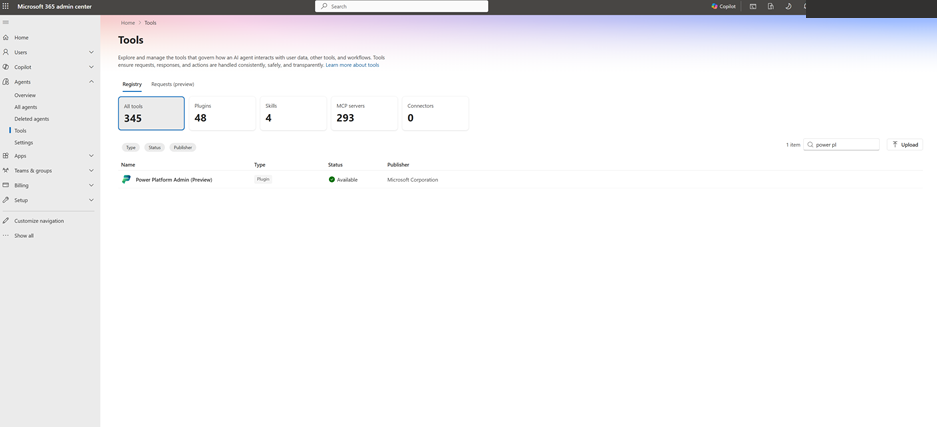
- No painel de navegação esquerdo, selecione Agentes>Ferramentas.
- Na página de Ferramentas , selecione o separador Registo .
- Procure por Power Platform Admin (pré-visualização) e selecione Power Platform Admin (pré-visualização), publicados pela Microsoft.
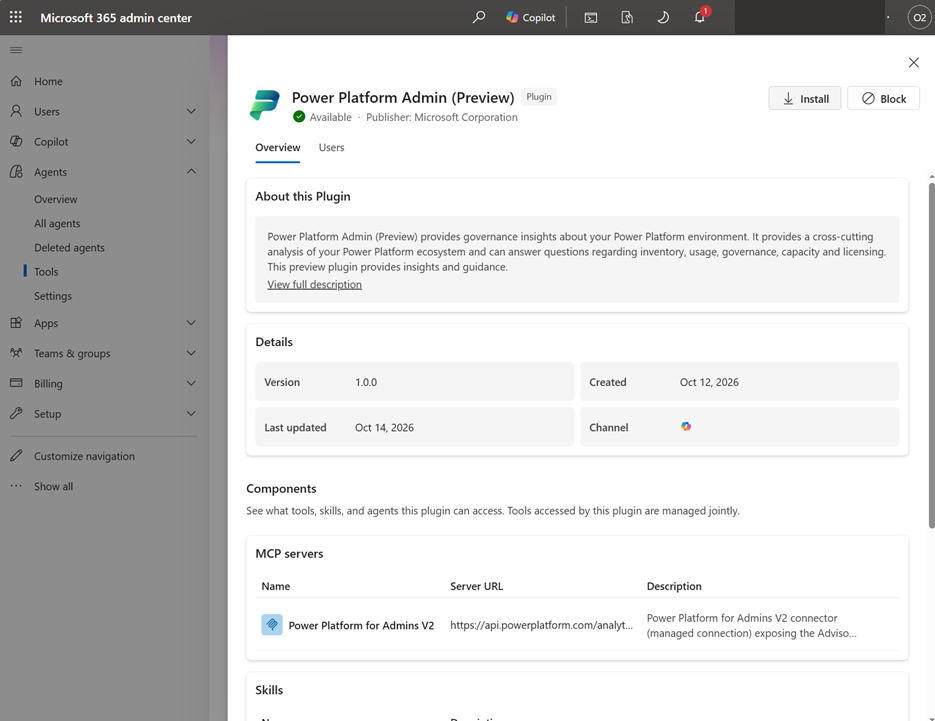
- Consulte a descrição geral do suplemento e selecione Install.
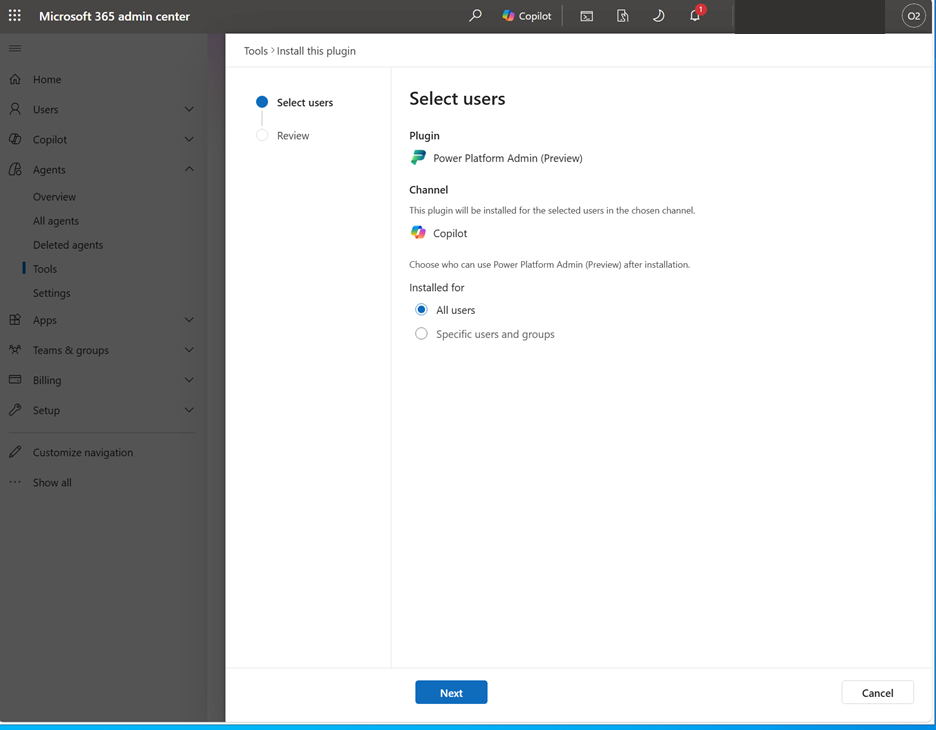
- Na página Select users, confirme que o Canal é Copilot.
- Em "Instalado para", selecione Todos os utilizadores ou Utilizadores e grupos específicos. Se selecionares utilizadores e grupos específicos, adiciona-os quando solicitado.
- Selecione Seguinte.
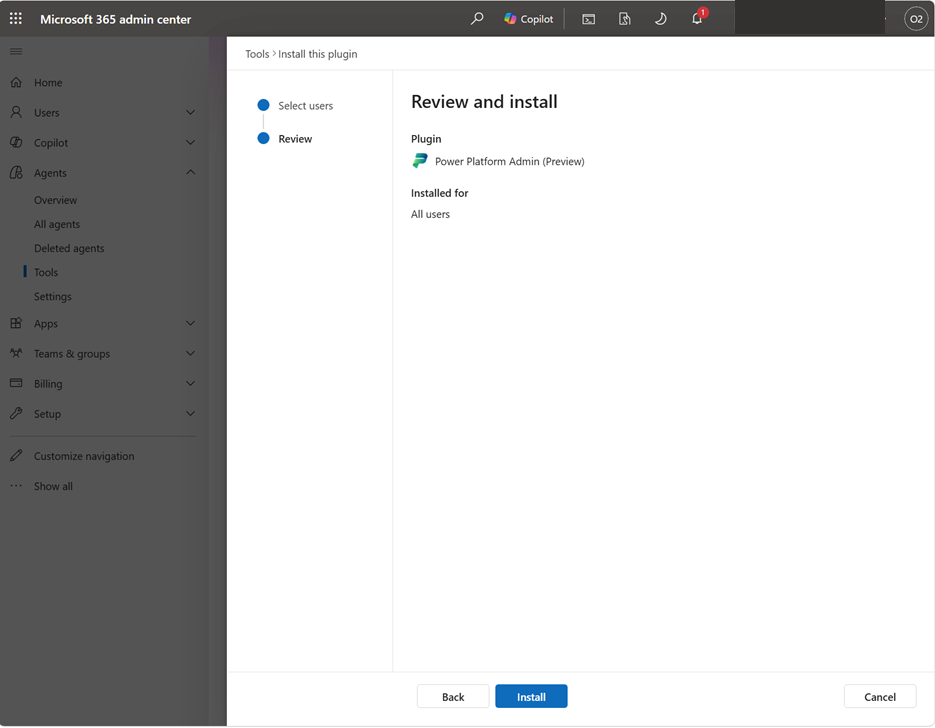
- Na página de Revisão e Instalação , confirme o público selecionado e selecione Instalar.
Conecte o plugin no Cowork
Como utilizador na audiência de instalação, liga o plugin no Cowork.
- Abre o Copilot Cowork com a tua conta de trabalho ou escola.
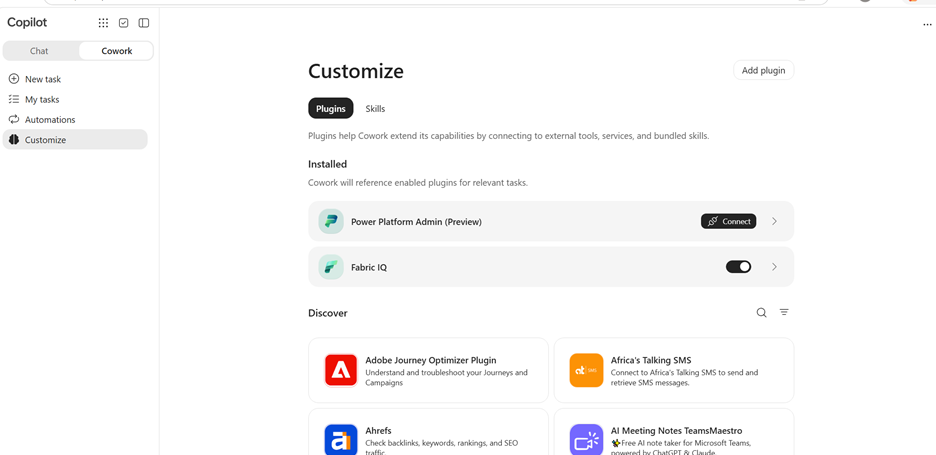
- Na navegação do Cowork, selecione Personalizar.
- Em Instalado, encontre Power Platform Admin (preview) e selecione Conectar.
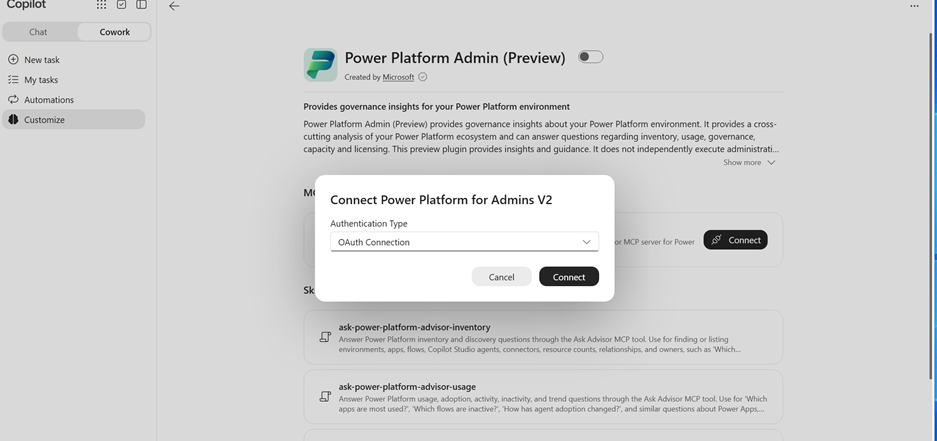
- No diálogo Connect Power Platform for Admins V2 , defina o Tipo de Autenticação para OAuth Connection, depois selecione Conectar.
- Inicie sessão com uma conta que tenha uma das funções obrigatórias para acesso aos dados. Confirme que está a usar a conta e a organização a que pretende aceder antes de completar o consentimento.
- Volte ao Cowork depois de a ligação terminar.
Importante
Não cole palavras-passe, tokens de acesso ou segredos do cliente numa conversa.
Faça uma pergunta e aprove o pedido
Tenta primeiro uma pergunta de inventário, depois usa um nome de ambiente da resposta para fazer uma pergunta mais focada.
No Cowork, introduza:
Que ambientes temos e de que tipos são?
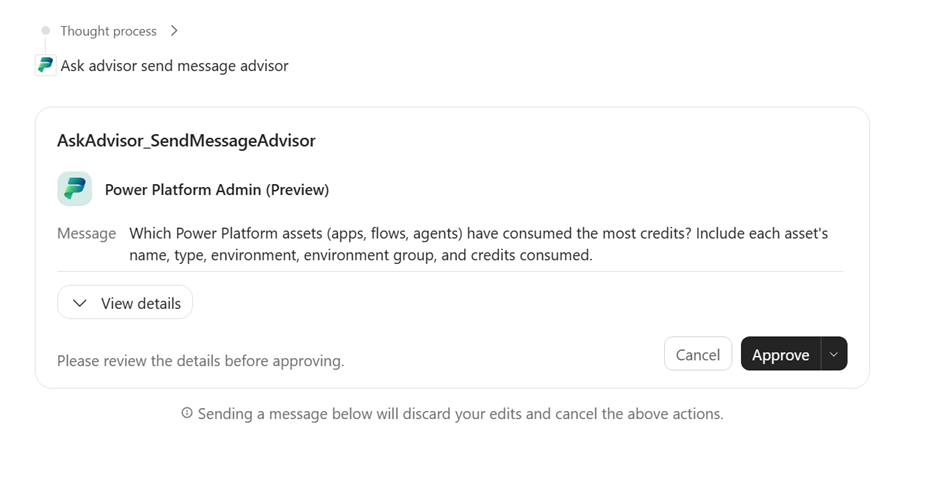
Quando o Cowork mostrar um cartão de aprovação do Ask Advisor, selecione Ver detalhes para rever o pedido e depois selecione Aprovar para continuar.
Revê a resposta. Para explorar um ambiente mais a fundo, pergunte:
Que aplicações pertencem ao ambiente [environment name]?
Substitui
[environment name]por um nome retirado da resposta.
Faça mais perguntas sobre um ambiente nomeado, recurso ou período de reporte. Por exemplo:
| Topic | Pergunta de exemplo |
|---|---|
| Inventário | Que aplicações pertencem ao ambiente Finance? |
| Usage | Quais as aplicações que tiveram mais utilização no mês passado? |
| Governance | Que recursos têm preocupações de titularidade ou partilha? |
| Capacity | Onde é que a capacidade da Power Platform está a ser consumida? |
| Licenciamento | Que considerações de licenciamento se aplicam a este cenário? |
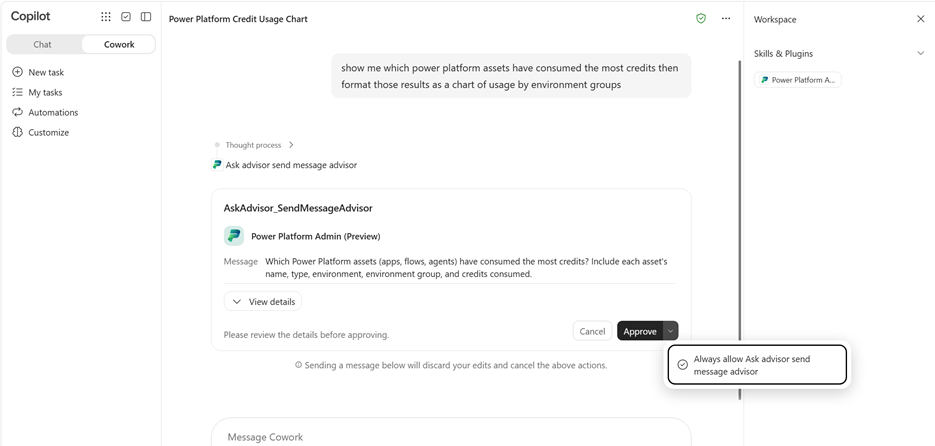
Para permitir futuros pedidos de envio de mensagens do Ask Advisor sem um pedido de aprovação separado:
- Abre o menu ao lado de Approve.
- Selecione Permitir sempre que o Consultar orientador envie mensagens ao orientador.
Escolha esta opção apenas se quiser que o Cowork se lembre desta aprovação para pedidos futuros.
Para orientações sobre governação agentic, consulte Governação agentic com Power Platform Admin no Cowork (pré-visualização).
Troubleshooting
| Problema | O que fazer |
|---|---|
| Não podes instalar o plugin | Peça ao seu administrador do Microsoft 365 para confirmar que a sua conta está incluída no público de instalação e que o canal Copilot está selecionado. |
| O plugin está instalado, mas não consegues aceder aos dados do Power Platform | Confirme que a conta usada para a ligação Power Platform for Admins V2 tem os cargos de Administrador Global, Administrador Power Platform ou Administrador Dynamics 365 na organização pretendida. A instalação de plugins sozinha não concede acesso aos dados. |
| O plugin não aparece em Instalado no Cowork Customize | Peça ao seu administrador do Microsoft 365 para confirmar que a sua conta foi incluída no público da instalação. |
| O plugin está instalado, mas o Cowork não está disponível | Pede ao teu administrador para verificar o acesso ao Cowork separadamente. Instalar o plugin não dá acesso ao Cowork. |
| Cowork pede-te para te ligares | Complete a ligação OAuth do Power Platform for Admins V2 e depois faça a sua pergunta novamente. |
| A ligação está pronta, mas o Ask Advisor não está disponível | Reporte o problema através do suporte. Inclua o nome do plugin e o erro, mas sem credenciais. |
| A conta ou a organização está incorreta | Pare antes de pedir informações do inquilino. Use as definições de ligação para selecionar ou estabelecer a ligação pretendida. Se os controlos não estiverem claros, peça ajuda ao seu administrador ou suporte. |
| Uma solicitação demora mais do que o esperado | Permita que o pedido ativo seja concluído. Se o Cowork não conseguir confirmar a resposta, inclua o ID da conversa devolvido no seu pedido de suporte, se for fornecido. |
Desative o plugin ou desassocie a sua conta
Para desativar o plugin das suas conversas, abra o Personalizar, selecione Power Platform Admin (Pré-visualização) e desligue o seu interruptor. Os utilizadores não podem desinstalar um plugin instalado pelo administrador. Contacte o administrador do seu Microsoft 365 para que o plugin seja removido da sua conta.
Para desligar a sua conta, abra as definições de ligação do Power Platform for Admins V2 e remova a ligação. Se não conseguir encontrar uma opção para desligar ou controlo de remoção, contacte o seu administrador ou suporte para obter instruções.
Obtenha ajuda e suporte
Para acesso à conta ou disponibilidade de plugins, contacte primeiro o administrador da sua organização.
Para assistência ao Power Platform, utilize o Suporte da Microsoft no centro de administração do Power Platform. O guia de apoio explica os papéis necessários e os planos de apoio. Pode aceder a recursos de autoajuda sem necessidade de um plano de apoio. Precisa de um plano de apoio ativo para criar um pedido de apoio.
Ao reportar um problema com plugins, inclua:
- O nome do plugin, Power Platform Admin (pré-visualização).
- A experiência do Copilot em que o problema ocorreu, como o Cowork.
- O momento do problema e os passos que seguiste.
- Qualquer mensagem de erro ou ID de conversa.
Não inclua palavras-passe, tokens de acesso ou segredos.