Nota
O acesso a esta página requer autorização. Pode tentar iniciar sessão ou alterar os diretórios.
O acesso a esta página requer autorização. Pode tentar alterar os diretórios.
Neste tutorial, aprenderás como:
- Criar um novo repositório do GitHub
- Crie dois workflows do GitHub com o GitHub Actions para a Microsoft Power Platform
Os fluxos de trabalho podem exportar automaticamente a sua aplicação (como uma solução não gerida) de um ambiente de desenvolvimento, gerar um artefacto de compilação (solução gerida) e implementar a aplicação no seu ambiente de produção. Este tutorial utiliza a solução ALMLab que criou e os ambientes que configurou em tutoriais anteriores.
Tutoriais relacionados: Começar e Criar uma aplicação condicionada por modelos.
Crie uma conta no GitHub
Vá a https://github.com e selecione Inscrever-se ou Iniciar um período experimental gratuito (ou iniciar sessão se tiver uma conta existente).
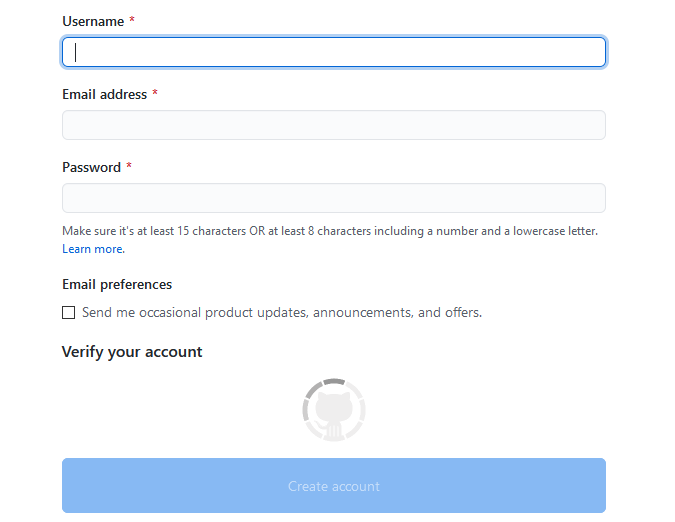
Depois de criar a sua conta, crie um repositório selecionando Criar repositório ou Novo.
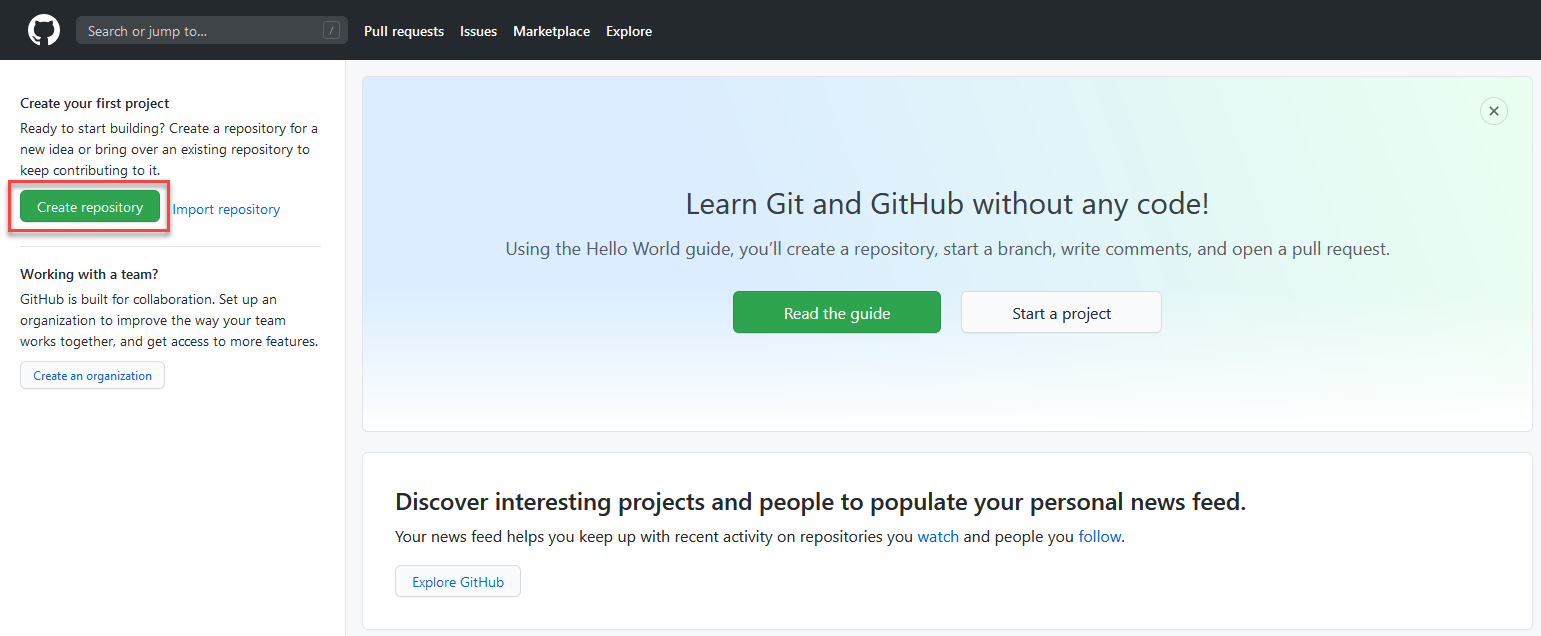
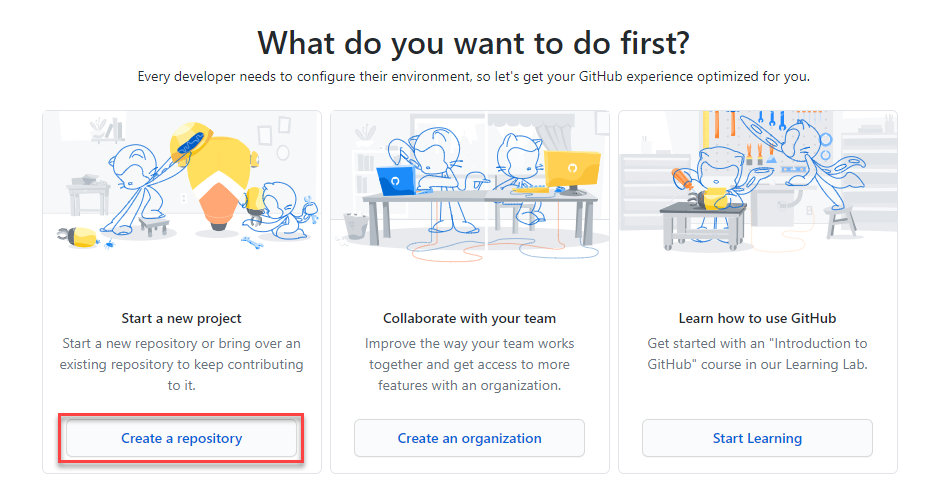
Pode ver o seguinte ecrã de destino alternativo:
Cria o teu novo repositório e dá-lhe o nome
poweractionslab. Certifique-se de selecionar Adicionar um ficheiro README para iniciar o repositório e escolher Criar repositório.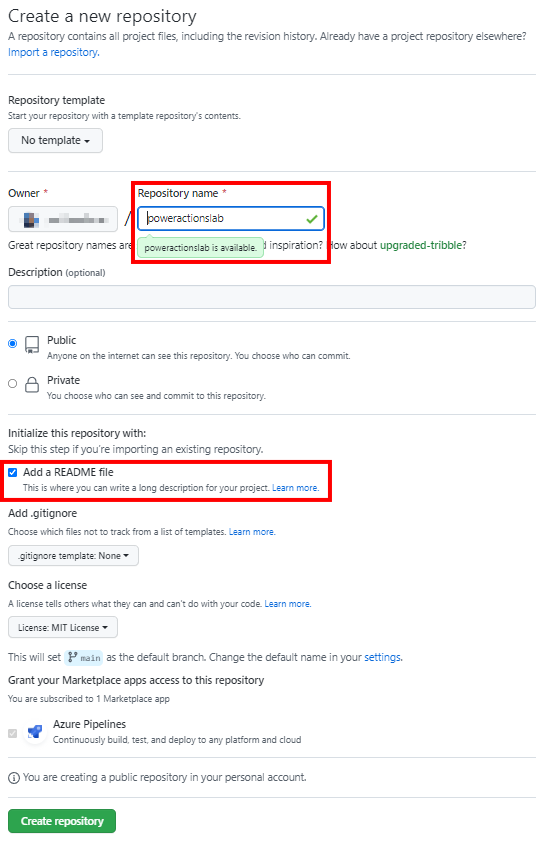
Criar um novo segredo para a Autenticação do Service Principal
Aceda ao seu repositório e selecione Definições. Expanda os Segredos e, em seguida, selecione Ações.
Na página de Segredos , nomeie o segredo
PowerPlatformSPN. Introduza o segredo do cliente do registo da aplicação que criou no Microsoft Entra no campo Valor e depois selecione Adicionar segredo. Vais referir o segredo do cliente nos ficheiros YML que definem os workflows do GitHub mais adiante neste tutorial.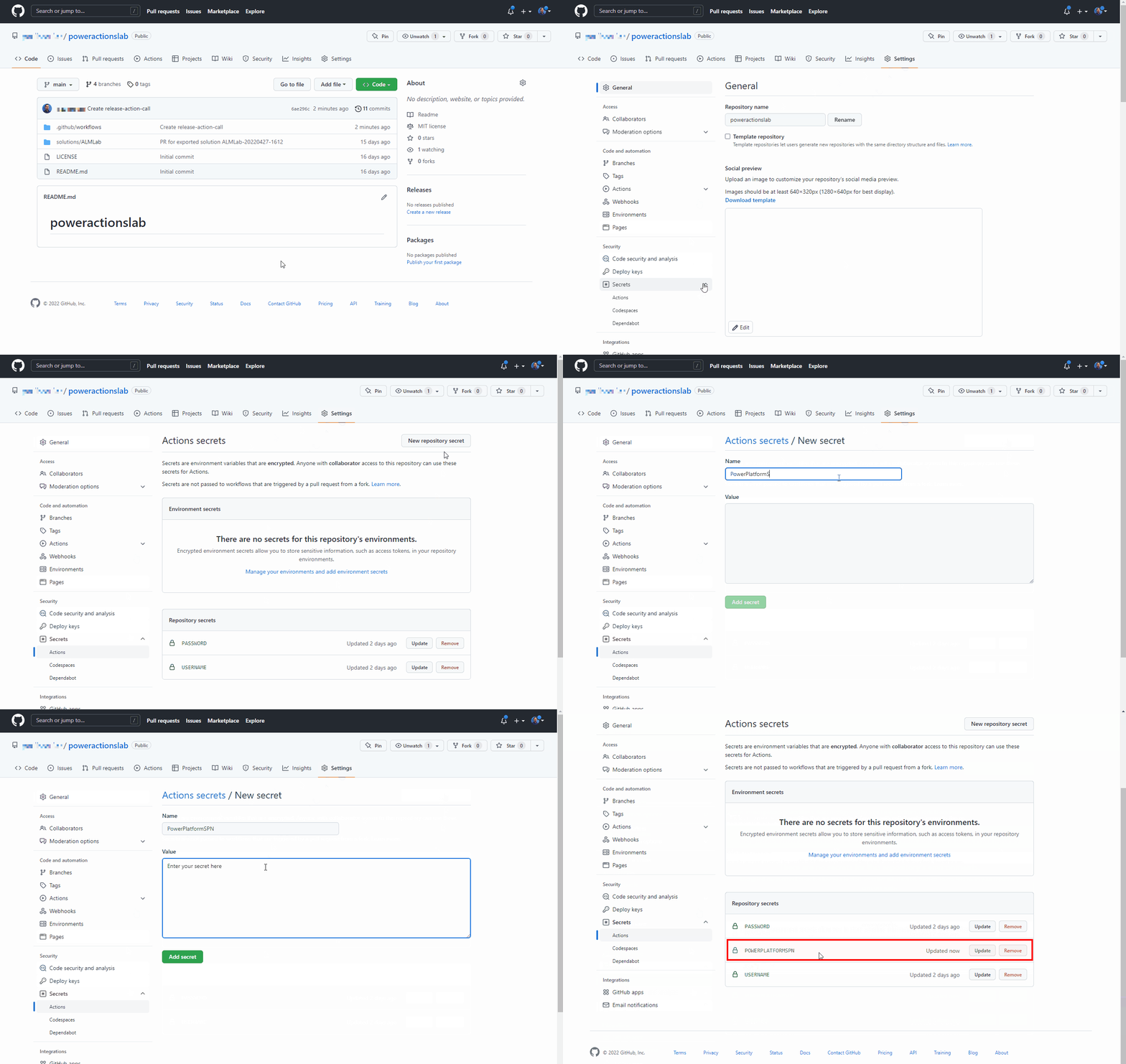
O segredo do cliente está agora armazenado em segurança como um segredo do GitHub.
Crie um fluxo de trabalho para exportar e desempacotar o ficheiro de solução para um novo ramo
Selecione Ações e, em seguida, selecione configure um fluxo de trabalho por si mesmo. Ou, selecione Configurar na caixa Fluxo de trabalho simples abaixo da secção sugerida para este repositório.
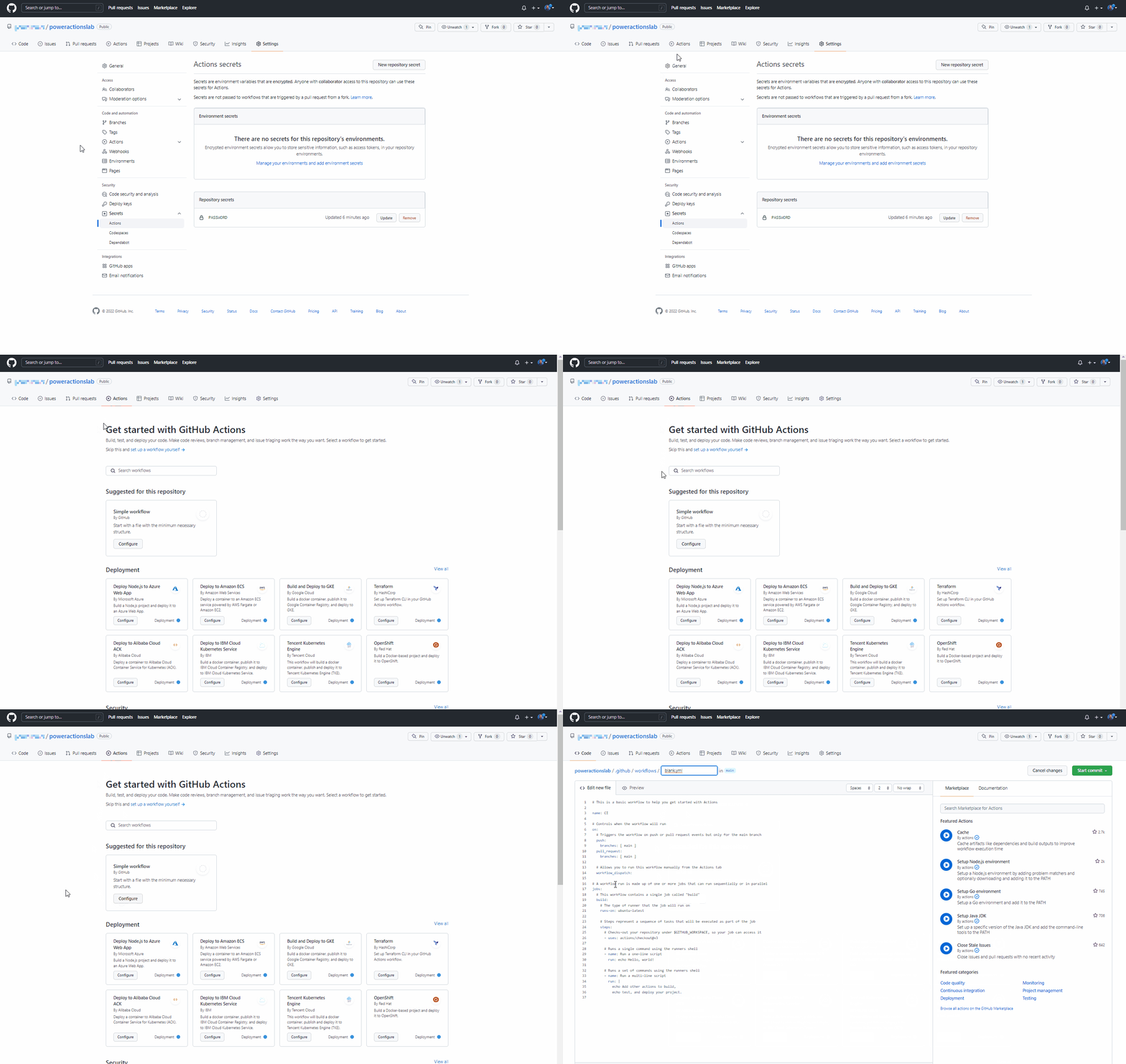
Vês um novo ficheiro YAML com um fluxo de trabalho básico para te ajudar a começar com o GitHub Actions.
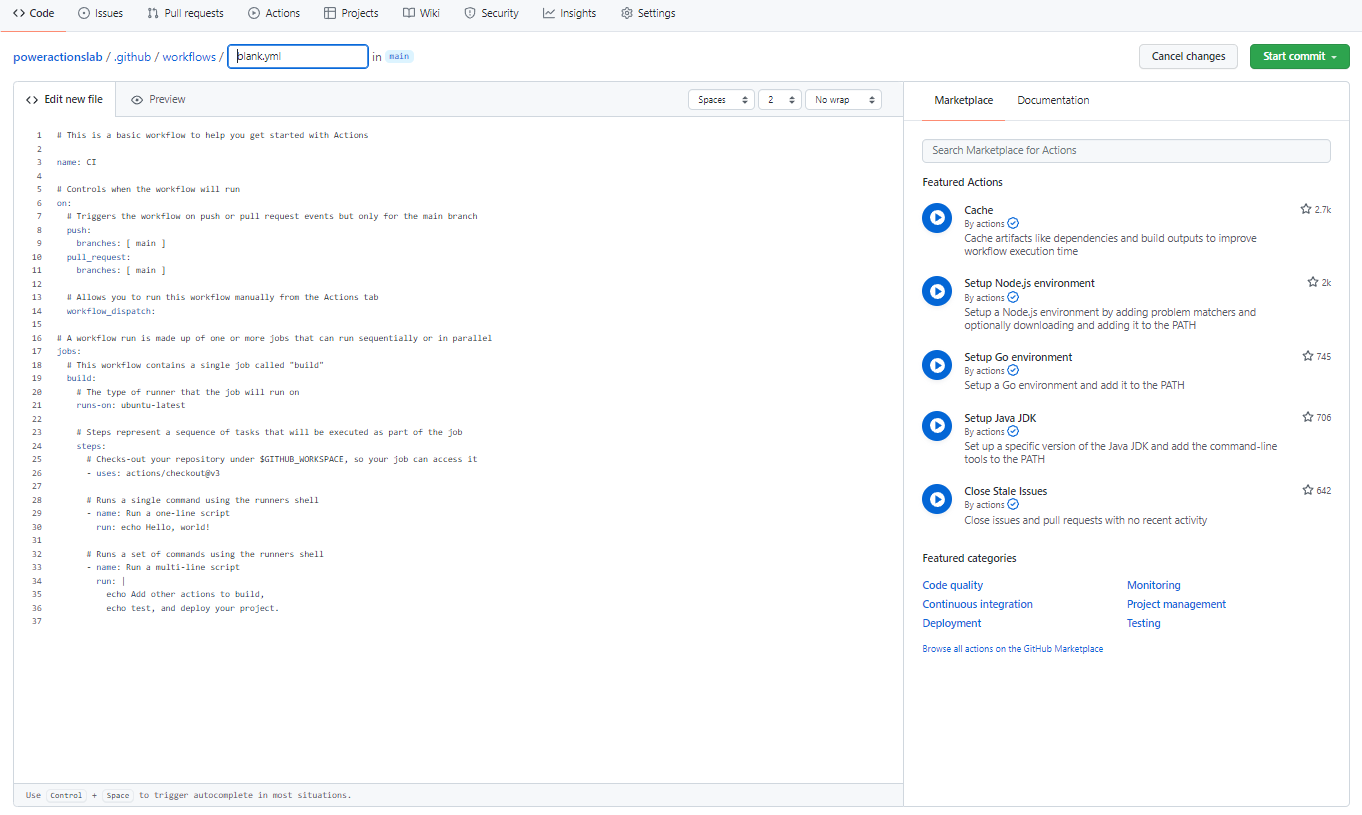
Apaga o conteúdo pré-criado e depois cola o conteúdo do ficheiro export-and-branch-solution-with-spn-auth.yml . Renomeie o ficheiro para
export-and-branch-solution.yml.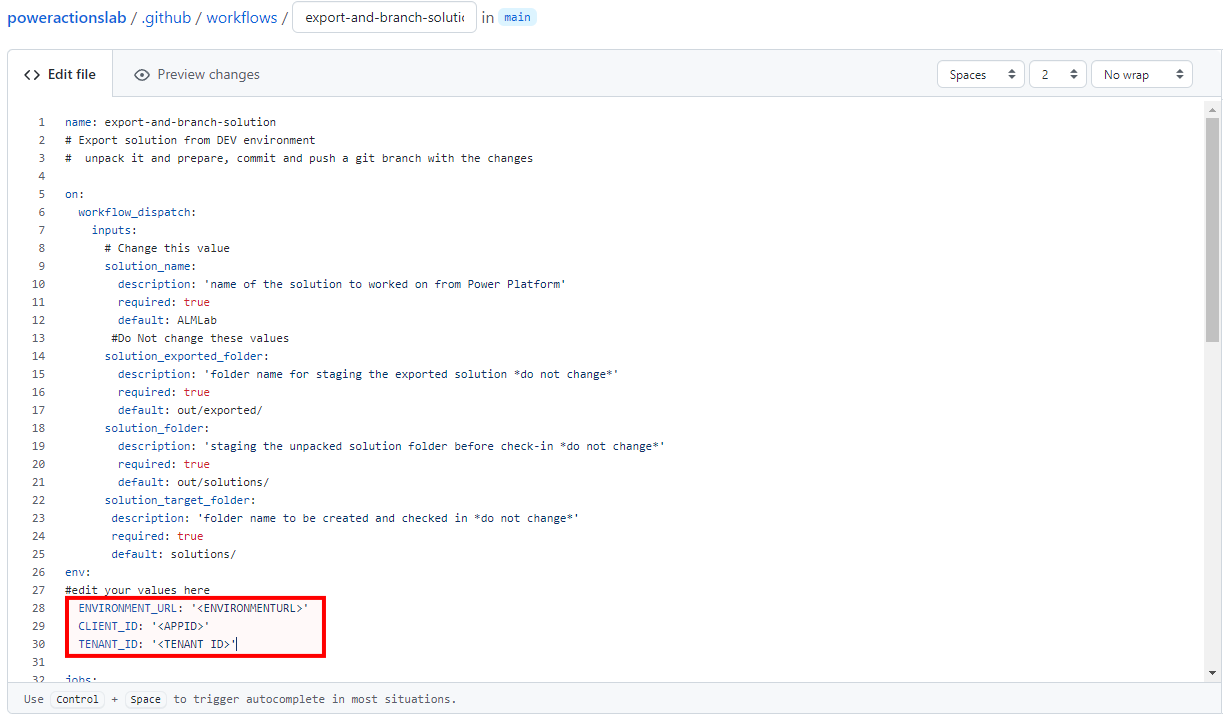
Atualize
<ENVIRONMENTURL>com o URL para o ambiente de desenvolvimento a partir do qual pretende exportar (por exemplo:https://poweractionsdev.crm.dynamics.com).Atualize
<APPID>e<TENANT ID>com os seus valores.Se utilizar credenciais, cole o ficheiro export-and-branch-solution.yml, em vez dos conteúdos do ficheiro export-and-branch-solution-with-spn-auth.yml. Atualiza
<USERNAME>com o nome de utilizador que usas para te ligares ao ambiente.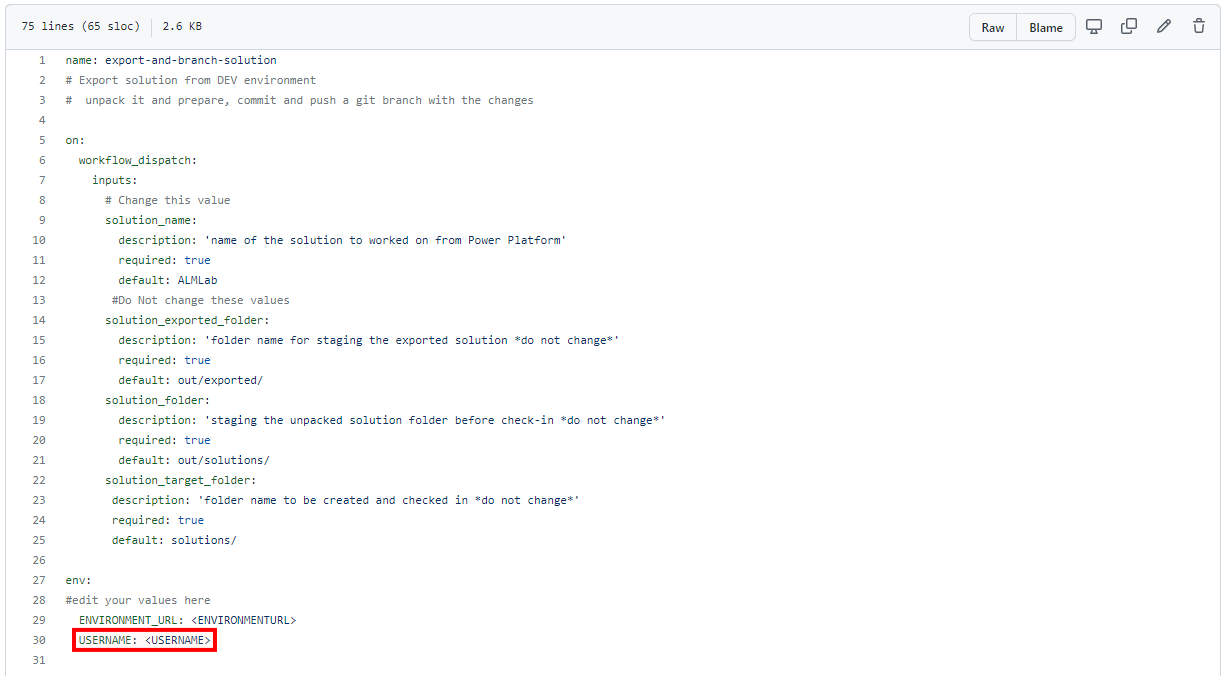
Gorjeta
Se não está familiarizado com o GitHub Actions e quer saber mais, consulte a documentação oficial em https://docs.github.com/en/actions.
Agora estás pronto para fazer commit das tuas alterações. Selecione Iniciar commit, escreva Criar yml de exportação no campo do título e, em seguida, adicione uma descrição (opcional). Em seguida, selecione Consolidar novo ficheiro.
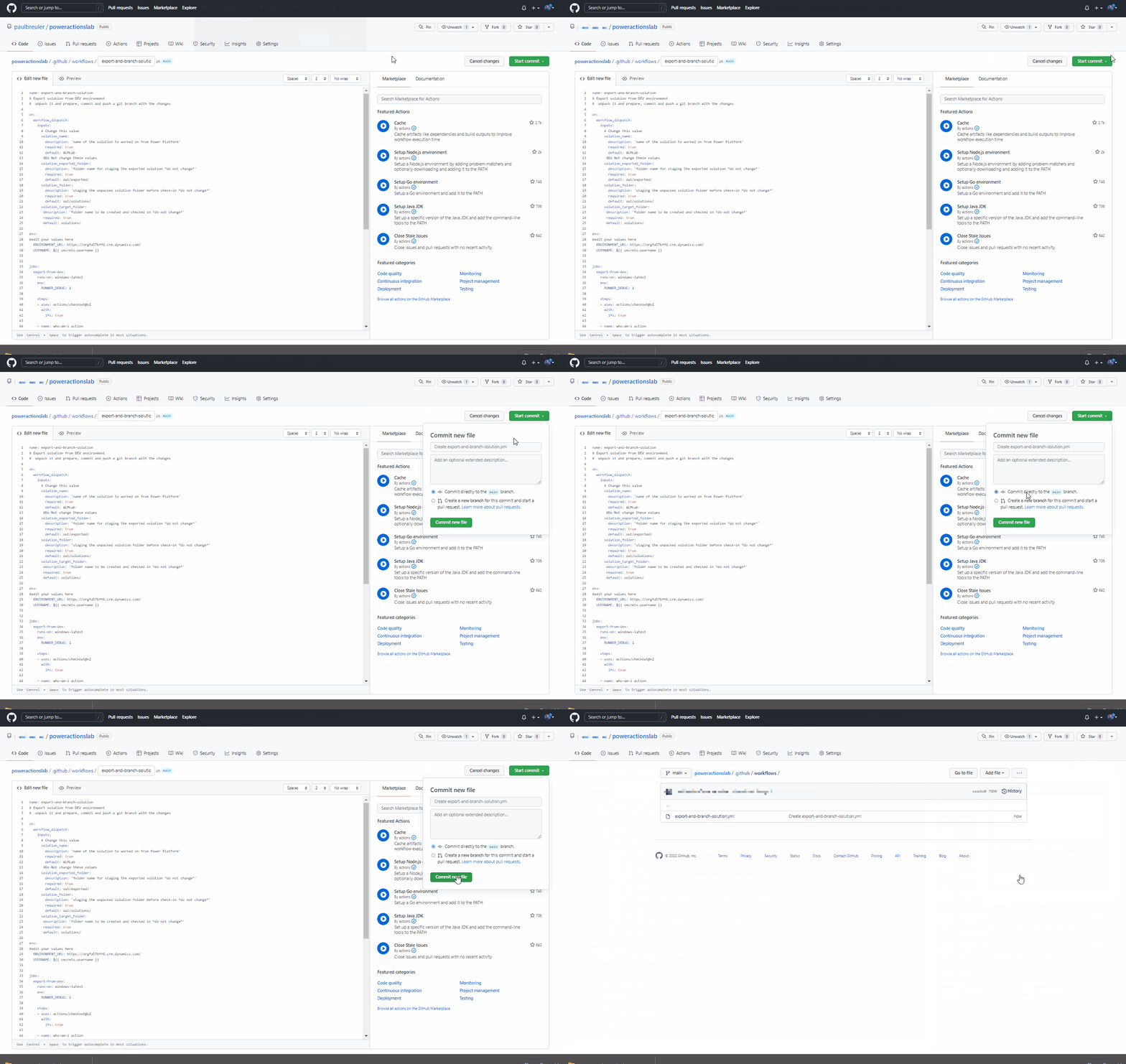
Parabéns, criou o seu primeiro fluxo de trabalho no GitHub usando as seguintes ações:
- Quem sou eu: Garante que consegue conectar-se com sucesso ao ambiente de onde quer exportar.
- Solução de exportação: exporta o arquivo de solução do seu ambiente de desenvolvimento.
- Desempacotar Solução: O ficheiro de solução que o servidor exporta é um ficheiro comprimido (zip) com ficheiros de configuração consolidados. Estes ficheiros iniciais não são adequados para a gestão do código de origem, uma vez que não são estruturados para que os sistemas de gestão de códigos de origem façam uma diferenciação adequada nos ficheiros e capturem as alterações que pretende consolidar para o controlo de origem. É preciso extrair os ficheiros de solução para os tornar adequados para armazenamento e processamento em controlo de código-fonte.
- Solução de Ramo: cria um novo ramo para armazenar a solução exportada.
Teste o fluxo de exportação e desempacotamento
Em seguida, teste se o fluxo de trabalho funciona. Vá a Ações, selecione Executar fluxo de trabalho e escolha Executar fluxo de trabalho. Se usares um nome de solução diferente de
ALMLab, altera o valor aqui, mas mantém os outros valores iguais.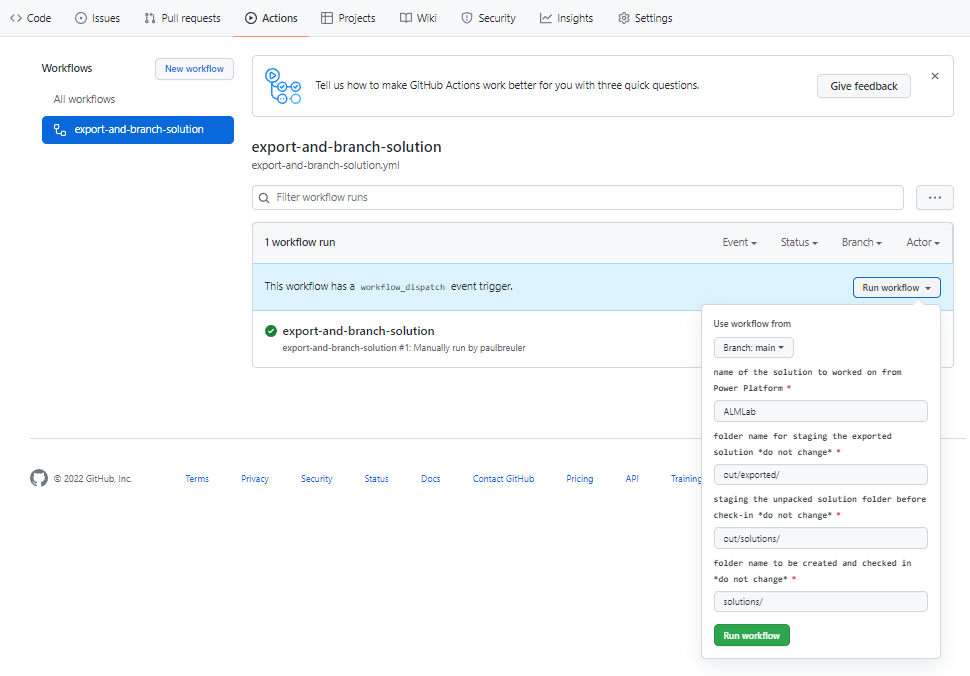
Após 5–10 segundos, o fluxo de trabalho começa. Pode selecionar o fluxo de trabalho em execução para monitorizar o progresso.
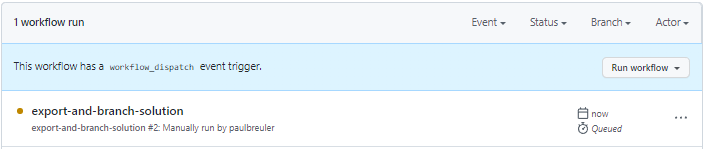
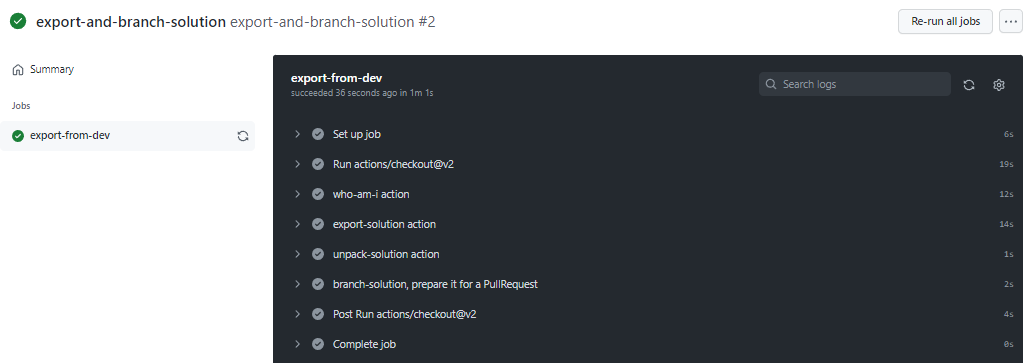
Depois de concluído o fluxo de trabalho, verifique que foi criado um novo ramo com a solução desempacotada para a pasta
solutions/ALMLab. Aceda ao separador Código e expanda a lista pendente de ramos.Selecione o ramo que a ação criou.
Verifique se a pasta
solutions/ALMLabfoi criada na nova branch. Em seguida, crie um pedido Pull para unir as alterações no ramo principal. Selecione Contribuir e na lista de opções selecione Abrir pedido Pull.No ecrã Abrir um pedido Pull, adicione um título e uma descrição, se pretender e selecione Criar um pedido Pull.
O ecrã é atualizado para mostrar o novo pedido Pull. Ao criar o pedido Pull, recebe a confirmação de que o seu ramo não tem conflitos com o ramo principal. Esta confirmação significa que pode unir as alterações automaticamente no ramo principal. Selecione Merge pull request e depois selecione Confirmar merge. Opcionalmente, selecione eliminar branch para remover o branch agora extinto.
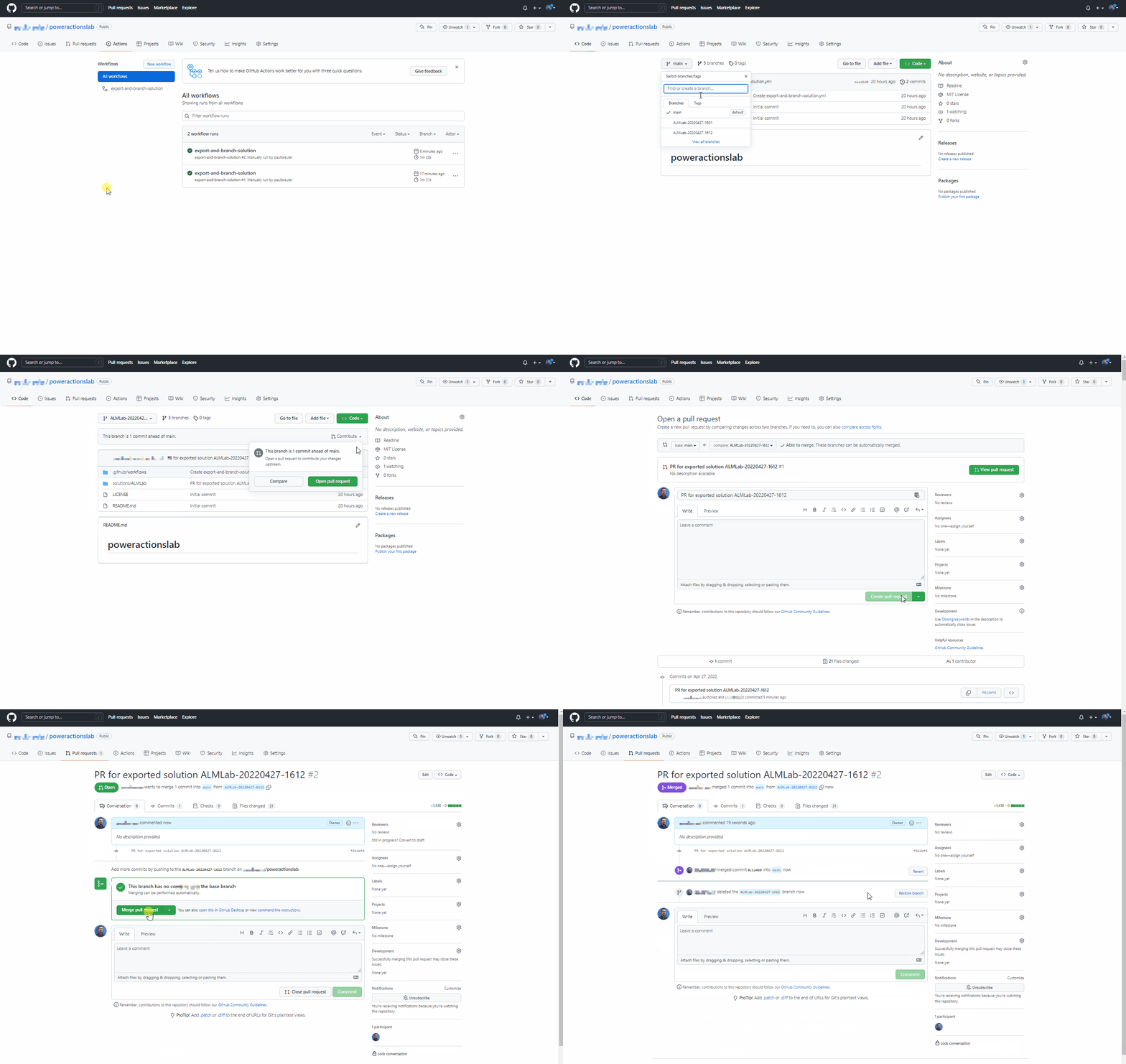
Volte ao ramo predefinido (principal) e verifique se a solução está disponível aí.
Criar um fluxo de trabalho reutilizável para gerar um artefacto de compilação e importar para a produção
Nesta secção, crie um fluxo de trabalho adicional que:
- Cria um solução gerida e publica-a como um artefacto do GitHub
- Importa o artefacto de compilação para o ambiente de produção
Vai a Ações e seleciona Novo fluxo de trabalho.
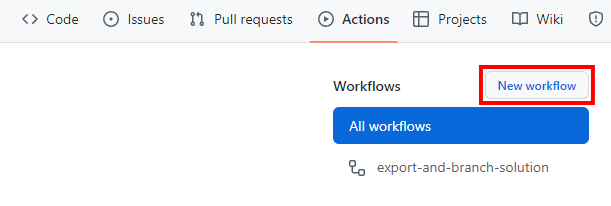
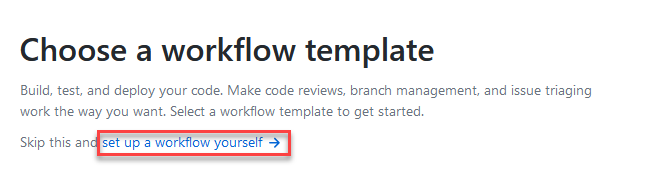
Escolha configurar um fluxo de trabalho sozinho.
Renomeie o título do fluxo de trabalho para
release-solution-to-prod-with-inputs. Copie o conteúdo do ficheiro release-solution-to-prod-with-inputs.yml e cole no ecrã de Editar novo ficheiro .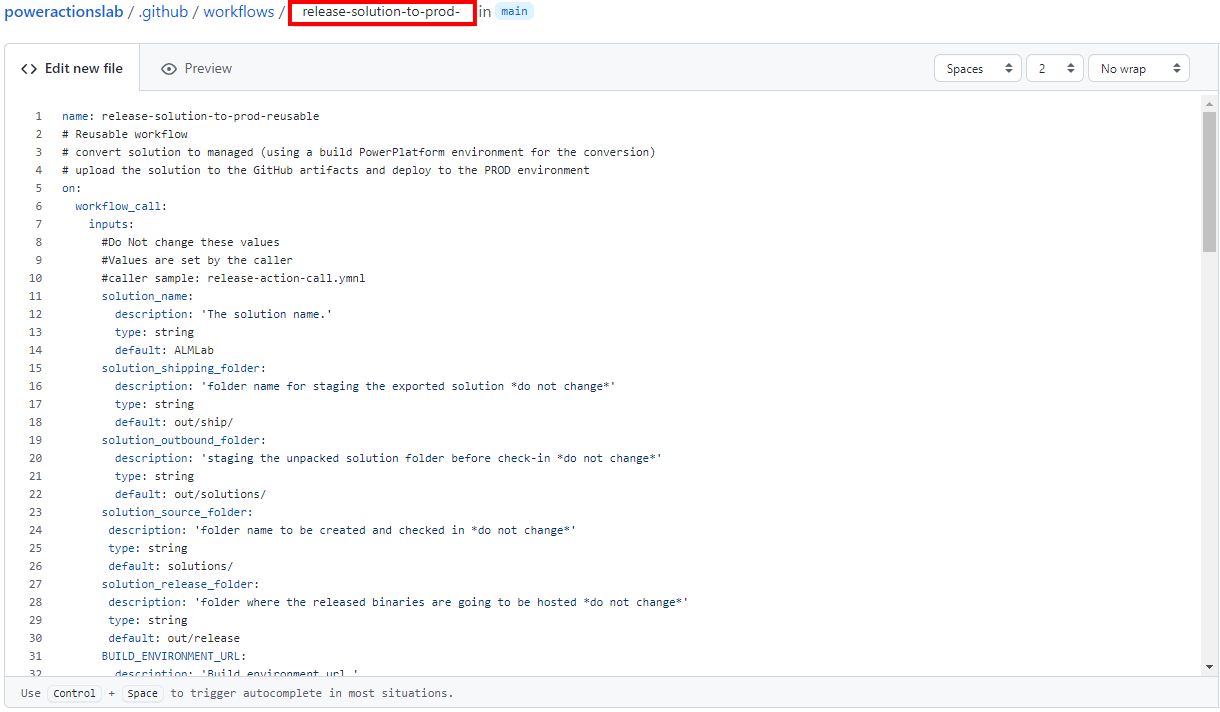
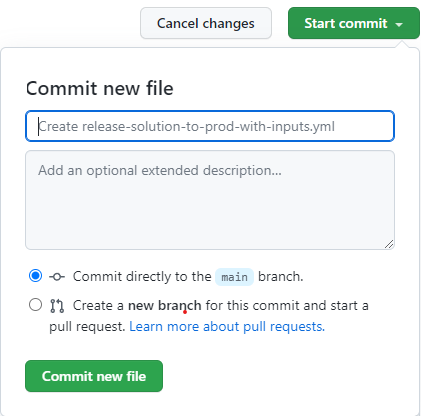
Consolide as alterações. Escolha Iniciar consolidação e, em seguida, adicione um título e descrição (opcional). Em seguida, selecione Consolidar novo ficheiro.
Chame o fluxo de trabalho reutilizável no evento de lançamento
Nesta secção, chama o fluxo de trabalho reutilizável no evento de lançamento.
Vai a Ações e seleciona Novo fluxo de trabalho.
Escolha configurar um fluxo de trabalho para si mesmo.
Renomeie o título do fluxo de trabalho para
release-action-call. Copie o conteúdo do ficheiro release-action-call.yml e cole-o no ecrã de Editar novo ficheiro .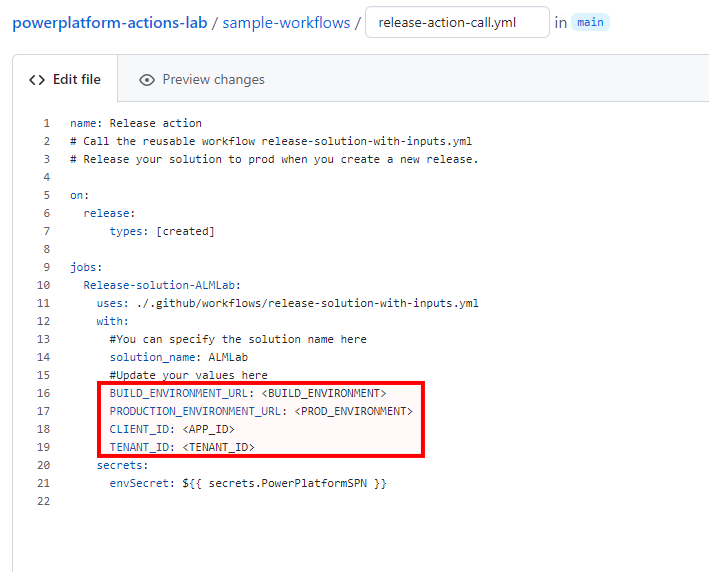
Atualize as seguintes variáveis no novo ficheiro de fluxo de trabalho:
- Atualiza
<BUILD_ENVIRONMENT>com o URL do ambiente de compilação que estás a usar para gerar a solução gerida. Por exemplo:https://poweractionsbuild.crm.dynamics.com. - Atualize
<PROD_ENVIRONMENT>com a URL do ambiente de produção para o qual está a fazer deploy. Por exemplo:https://poweractionsprod.crm.dynamics.com. - Atualize
<APP_ID>com o ID da Aplicação (Cliente) que encontra na blade Registos de aplicações do Microsoft portal do Azure, selecionando o registo que criou anteriormente neste tutorial. - Atualize
<TENANT_ID>com o ID do Directory (tenant) que encontra na blade Registos de aplicações do Microsoft portal do Azure, selecionando o registo que criou anteriormente neste tutorial.
- Atualiza
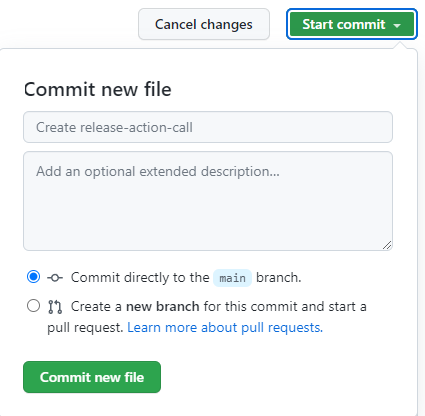
Efetue o commit das alterações. Escolha Iniciar commit e, em seguida, adicione um título (opcional) e uma descrição (opcional). Em seguida, selecione Commit new file.
Teste a versão para o fluxo de trabalho de produção
Agora está pronto para testar o último fluxo de trabalho. Este fluxo de trabalho ativa-se quando uma nova versão é implementada em produção.
Aceda a Releases.
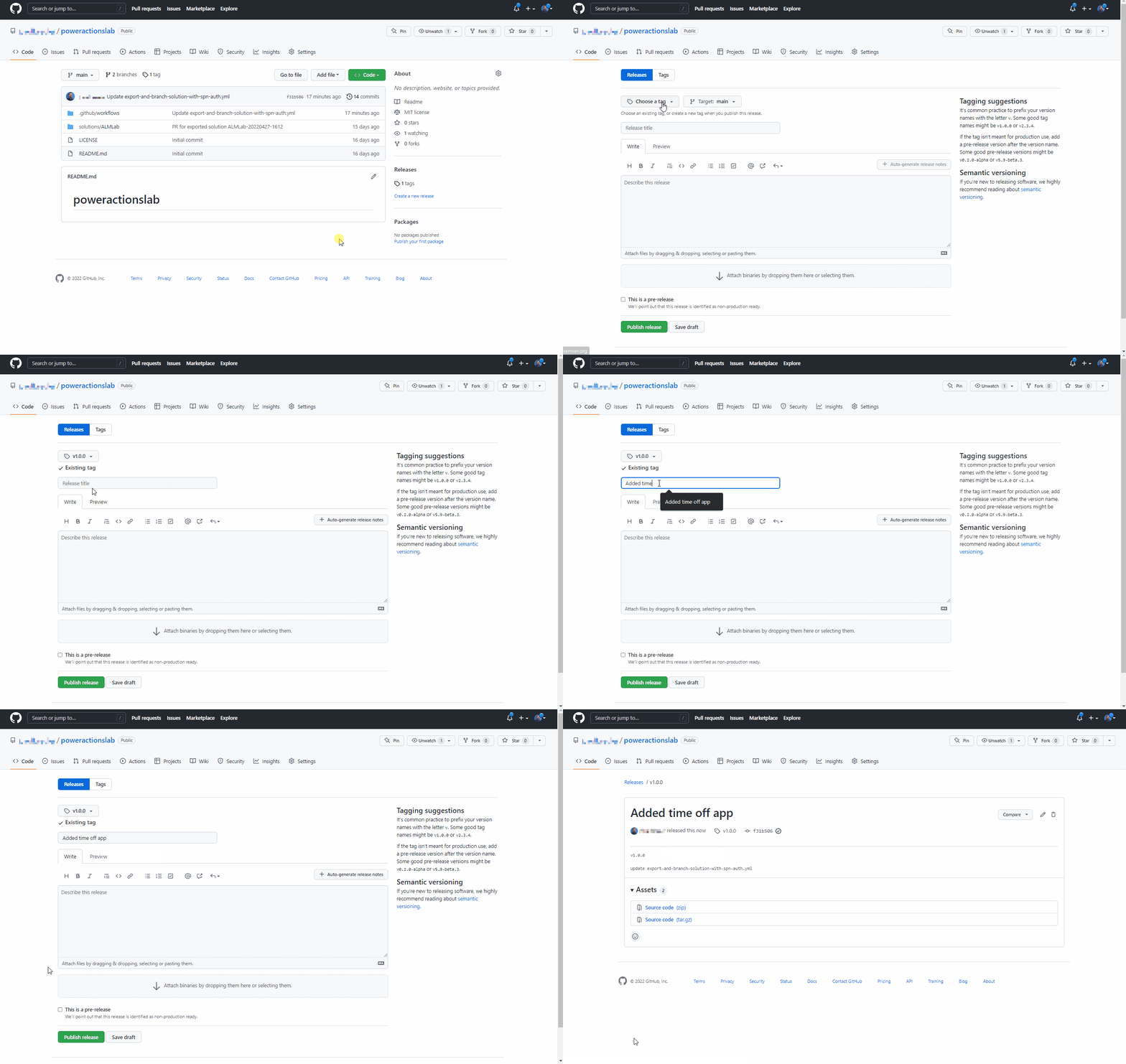
Selecione Criar rascunho de uma nova versão.
Adicione uma etiqueta de versão, um título e escolha Publicar versão.
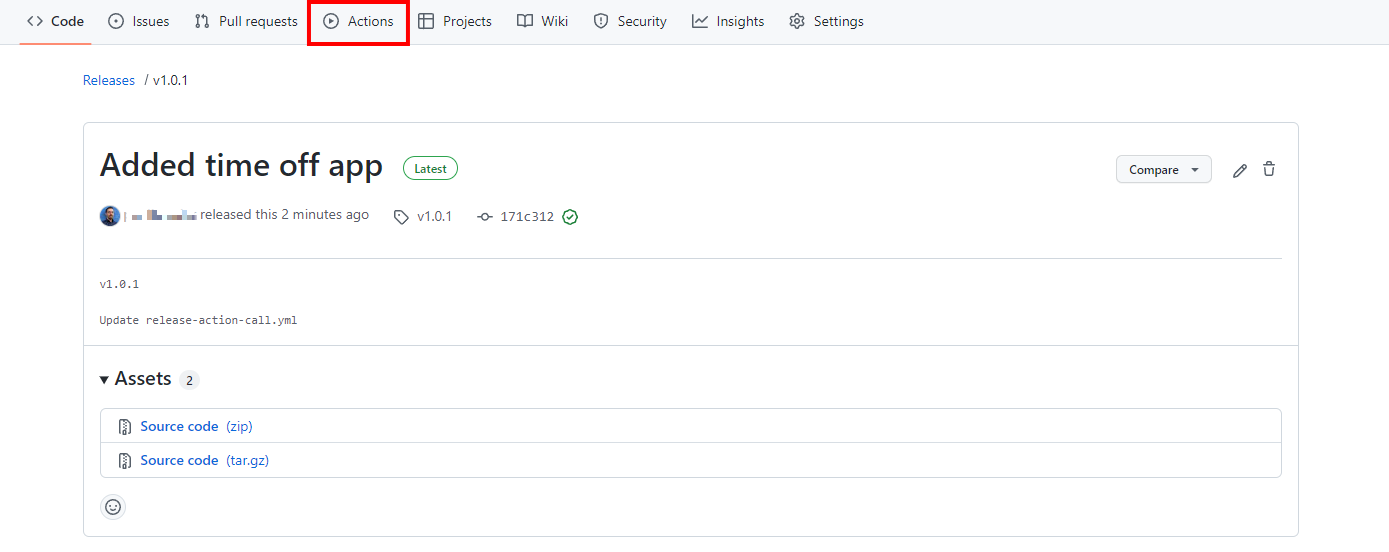
Selecione Ações para visualizar o fluxo de trabalho em execução.
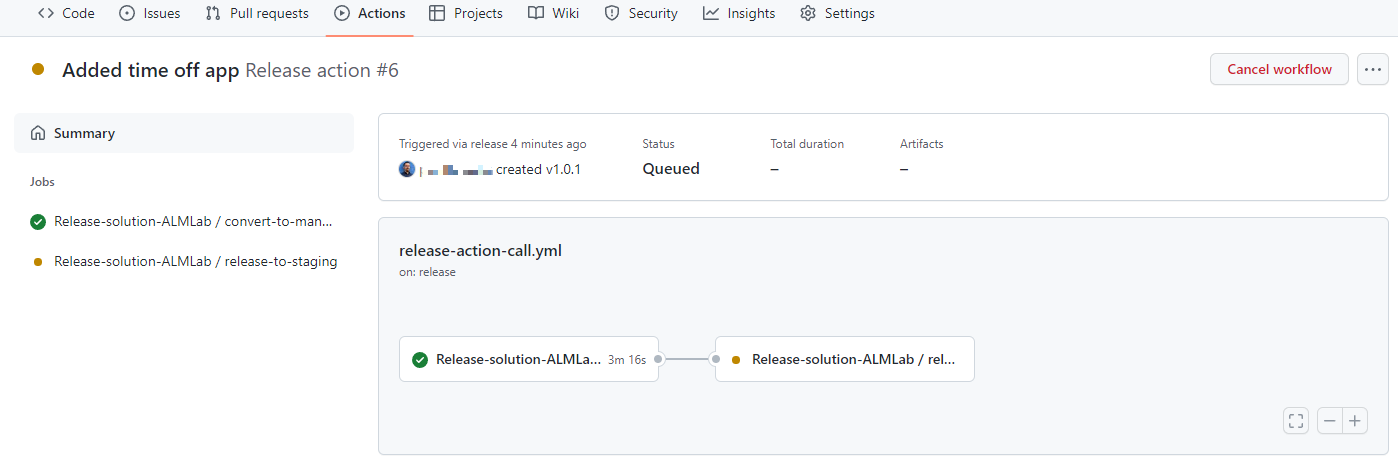
Escolha o fluxo de trabalho em execução para ver as ações à medida que são executadas.

Aguarde que cada ação termine.
Depois de terminar o fluxo de trabalho, inicie sessão no seu ambiente de produção e valide que a solução está implementada como uma solução gerida.
Implemente a atualização e reveja as alterações antes do lançamento da versão de produção
Teste o processo de ponta a ponta e, em seguida, veja como pode ver e validar alterações numa aplicação antes de a implementar para produção.
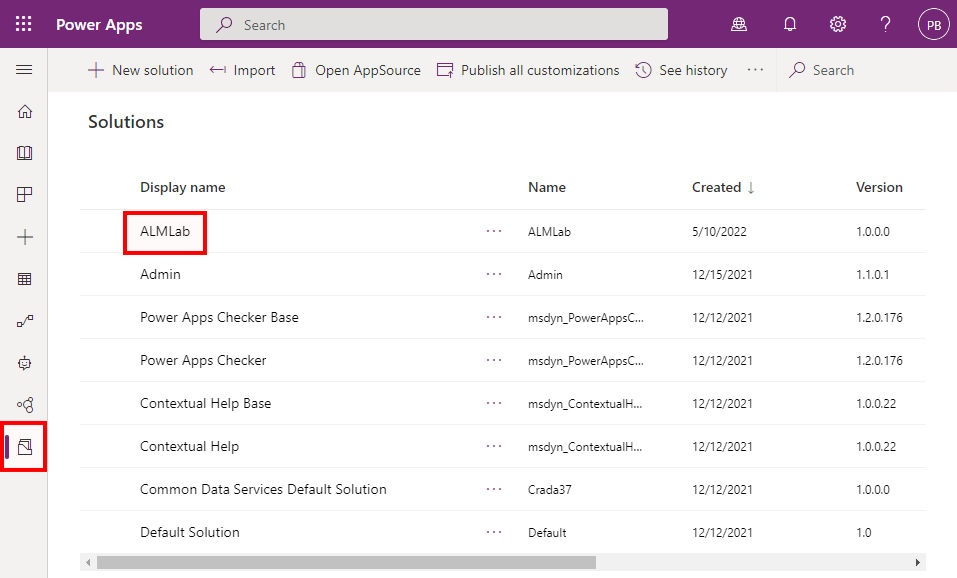
Vá à solução ALMLab no seu ambiente de desenvolvimento e selecione Editar ou selecione o nome de apresentação da solução.
Selecione e visualize a tabela Pedido de ausência.
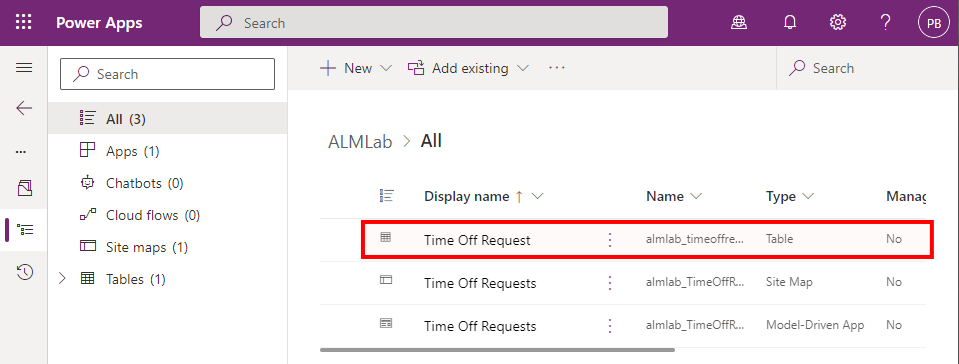
Selecione + Adicionar coluna e crie a nova coluna conforme mostrado na figura seguinte.
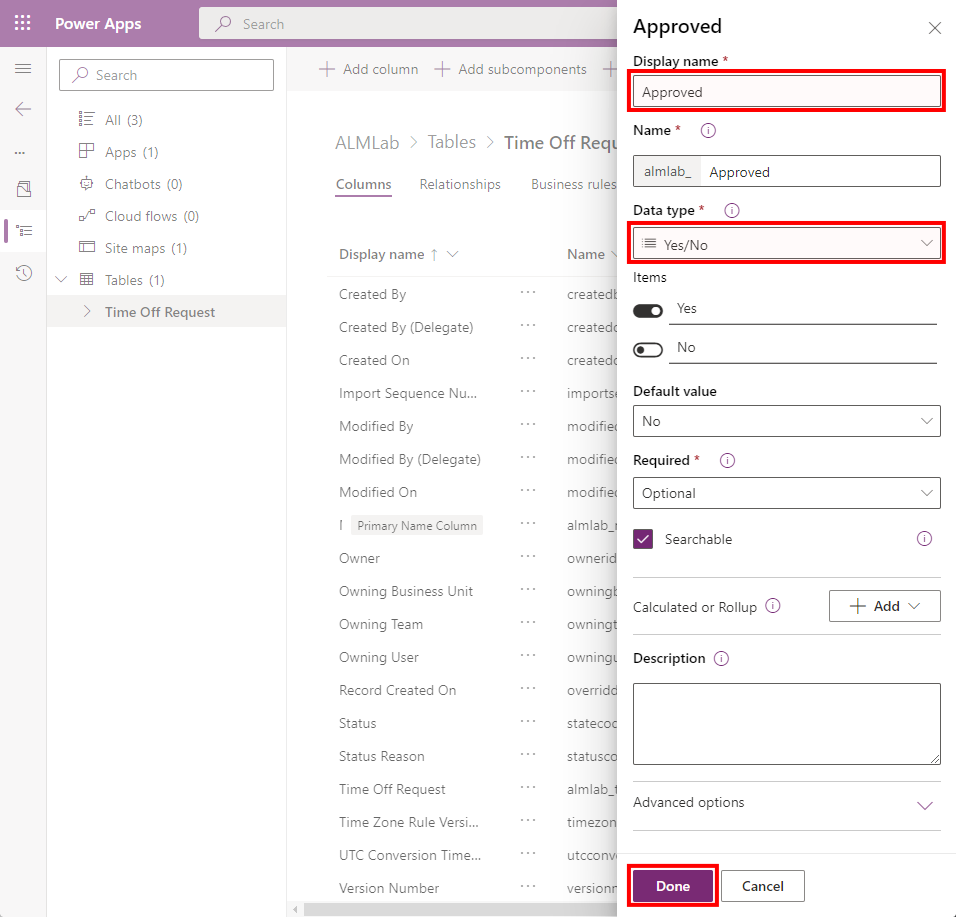
Valores de campo atualizados:**
- Nome a apresentar: Aprovado
- Tipo de dados: Sim/Não
Selecione Concluído.
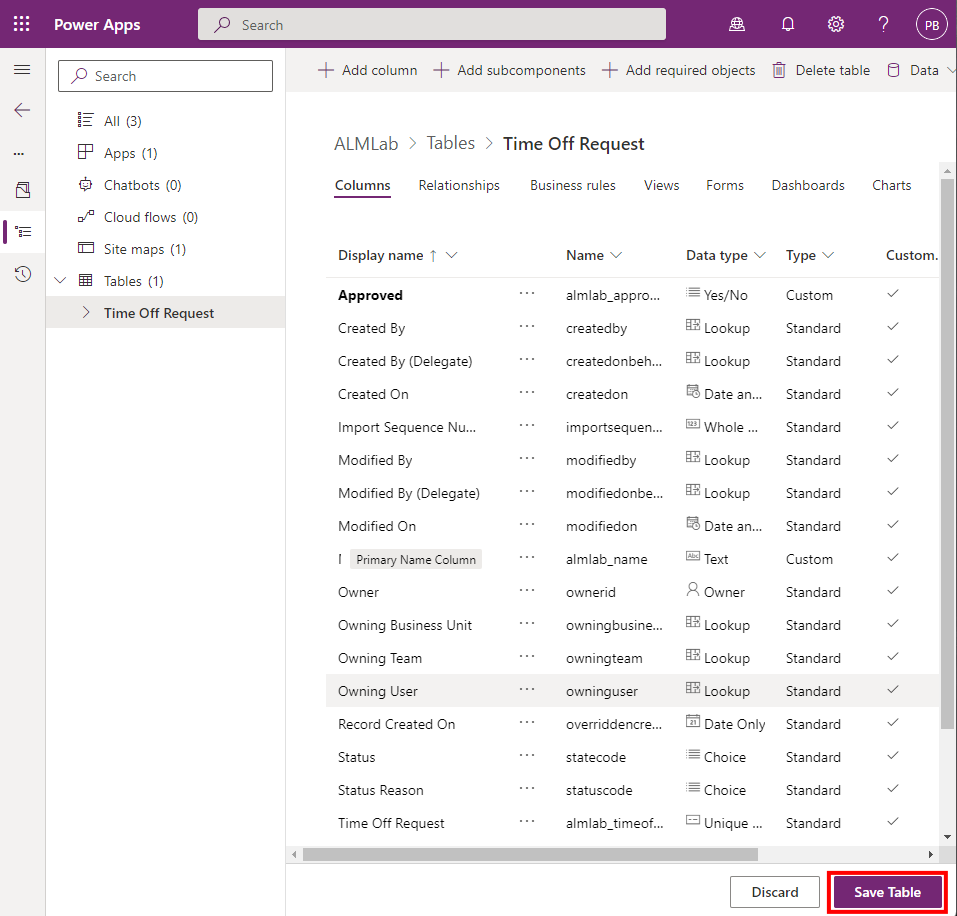
Selecione Guardar Tabela.
Volte ao separador de Ações dos seus repositórios do GitHub, selecione Executar fluxo de trabalho e selecione o botão Executar fluxo de trabalho.
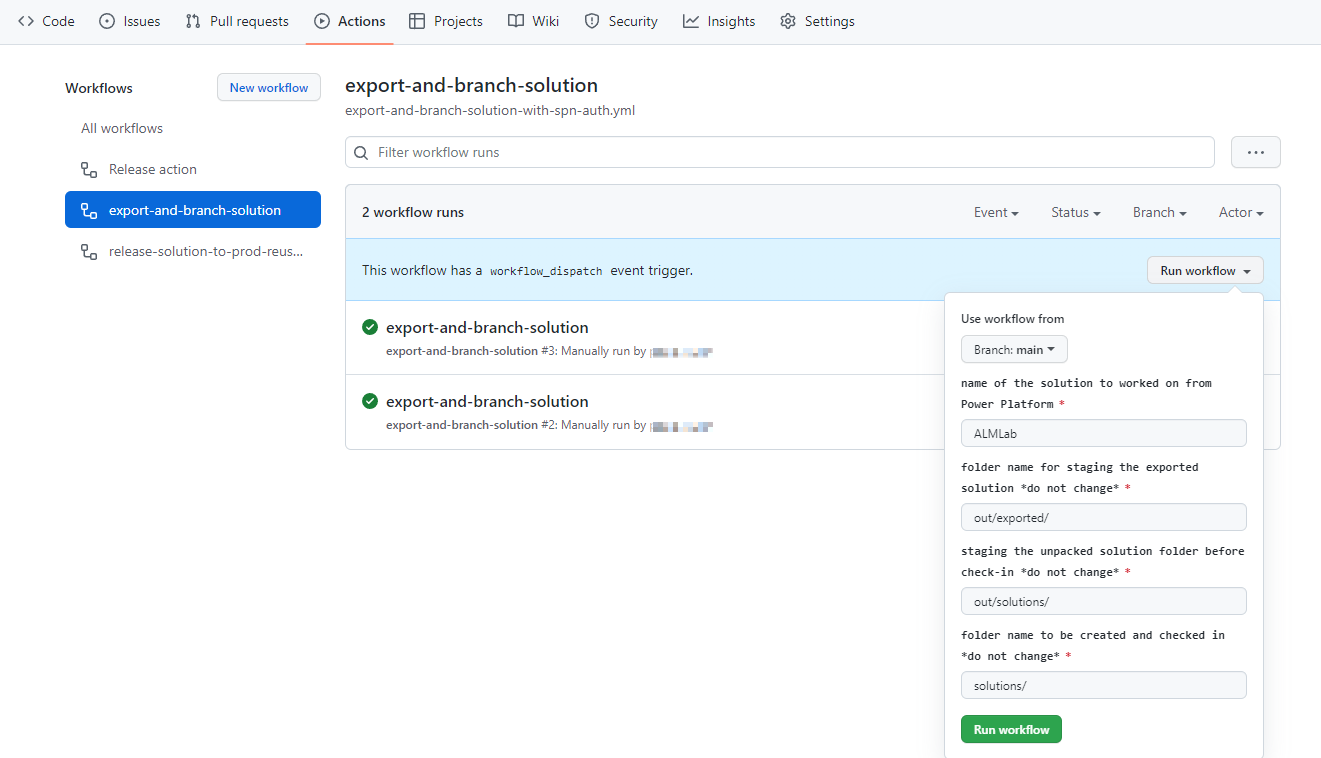
Após 5–10 segundos, o fluxo de trabalho começa. Selecione o fluxo de trabalho em execução para monitorizar o seu progresso.
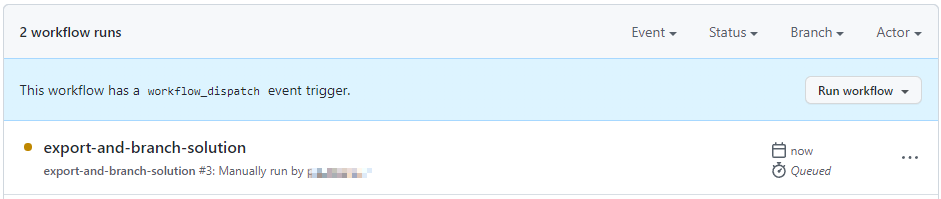
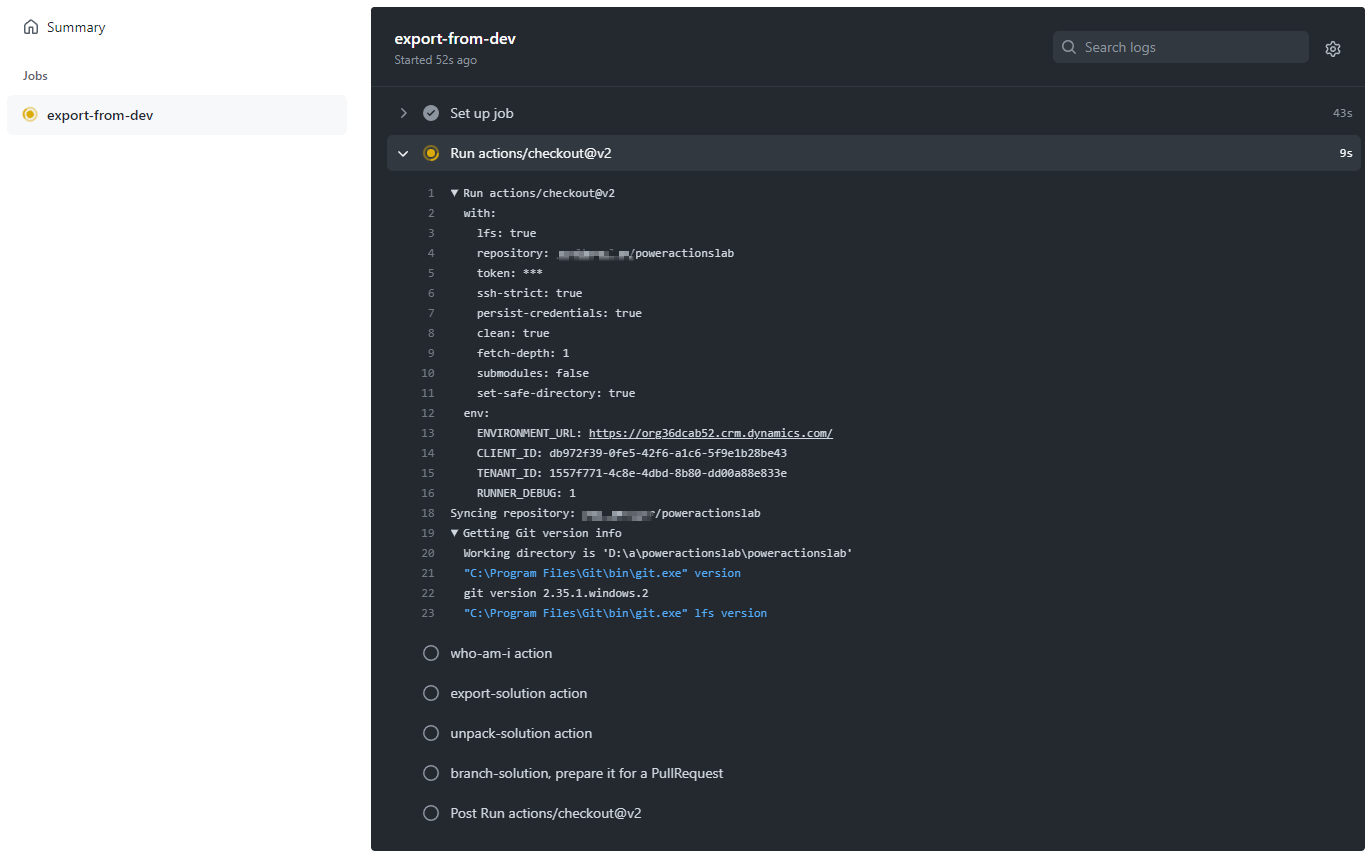
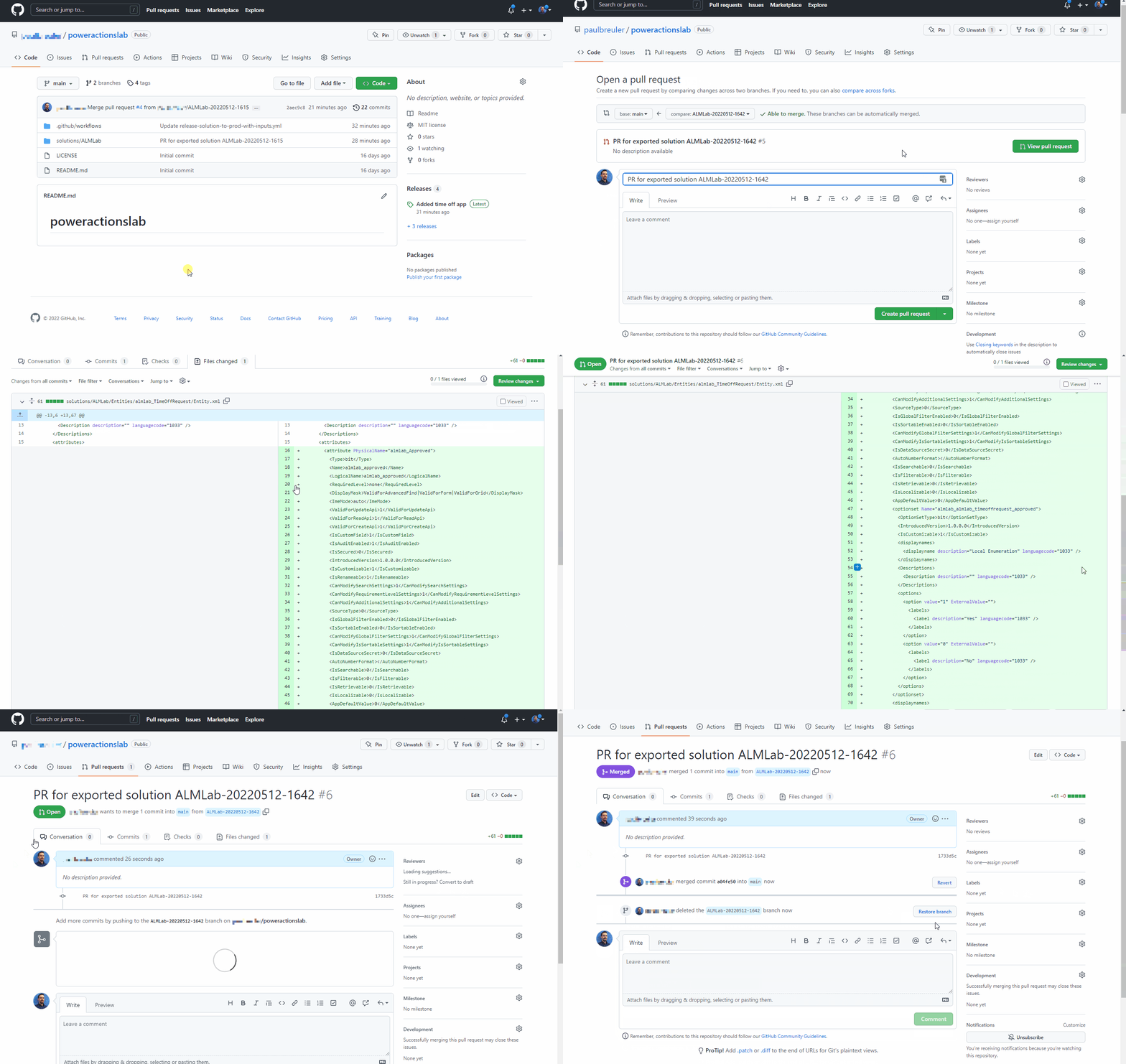
Após a conclusão do fluxo de trabalho, vá para o novo ramo selecionando Código e, em seguida, Ramos.
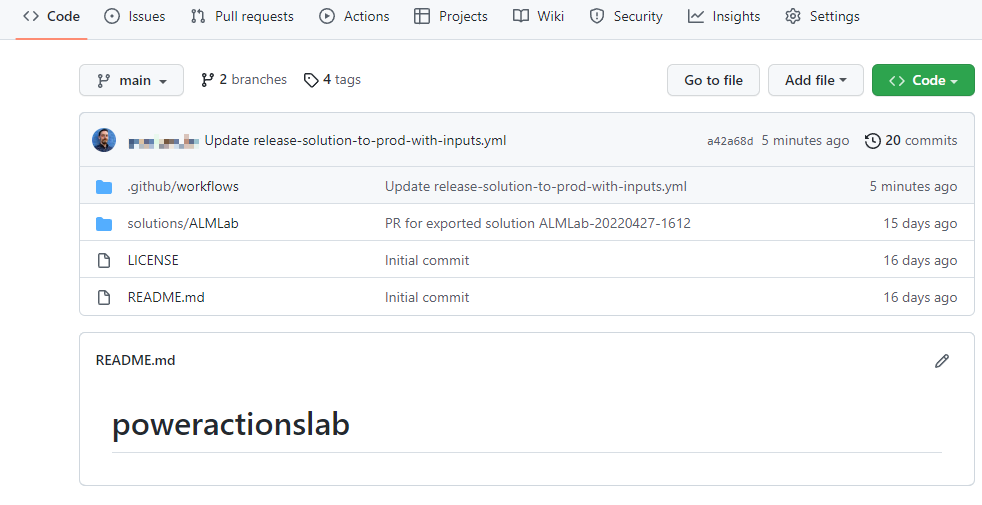
Selecione o ramo que foi criado pela expansão de contribuir e selecionando Abrir pedido Pull.
Adicione um título (opcional) e depois selecione Criar pull request.
Após as atualizações de conteúdo, selecione o separador Ficheiros alterados .
Note que as alterações à solução são realçadas a verde para indicar que esta secção do ficheiro foi adicionada quando comparada com o mesmo ficheiro no ramo principal.
Vá de volta para o separador Conversa. Selecione Pedidos Pull e, em seguida, selecione o pedido Pull criado anteriormente.
Na página de Pull request, selecione Squash and merge para juntar o ficheiro de solução atualizado à sua branch principal. Opcionalmente, elimine-o agora que está unido no principal.
Siga os passos na secção fluxo de trabalho Testar a versão para produção para criar uma nova versão e validar que a solução atualizada está implementada no seu ambiente de produção.
Parabéns, conseguiste configurar com sucesso um fluxo de trabalho de exemplo de CI/CD usando ações do GitHub!
Consulte também
Automatize o seu fluxo de trabalho desde a ideia até à produção