Nota
O acesso a esta página requer autorização. Pode tentar iniciar sessão ou alterar os diretórios.
O acesso a esta página requer autorização. Pode tentar alterar os diretórios.
Quando a atualização do fluxo de dados terminar ou estiver a demorar mais do que o esperado, pode querer que a sua equipa de suporte investigue. Com este tutorial, pode abrir automaticamente um ticket de suporte, criar uma mensagem numa fila ou Service Bus, ou adicionar um item ao Azure DevOps para notificar a sua equipa de suporte.
Neste tutorial, utilizamos o Azure Service Bus. Para instruções sobre como configurar um Azure Service Bus e criar uma fila, vá a Usar o portal Azure para criar um namespace de Service Bus e uma fila.
Para criar automaticamente uma fila no Azure Service Bus:
Navegue ao Power Automate.
Selecione Criar>fluxo automatizado de nuvem.
Introduza um nome de fluxo e depois procure o conector "Quando uma atualização de fluxo de dados termina". Selecione este conector da lista e depois selecione Criar.
Personaliza o conector. Insira as seguintes informações no seu fluxo de dados:
- Tipo de Grupo: Selecione Ambiente ao ligar ao Power Apps e Workspace ao ligar ao Power BI.
- Grupo: Selecione o ambiente Power Apps ou o espaço de trabalho Power BI onde está o seu fluxo de dados.
- Dataflow: Selecione o seu dataflow pelo nome.
Selecione Novo passo para adicionar uma ação ao seu fluxo.
Procura o conector Condition e depois seleciona-o.
Personaliza o conector Condition. Insira as seguintes informações:
- Na primeira célula, adicione Refresh Status do conector de fluxo de dados.
- Deixa a segunda célula como é igual a.
- Na terceira célula, insira Falhado.
Na secção Se Sim , selecione Adicionar uma ação.
Procure o conector "Enviar mensagem" no Service Bus e depois selecione-o.
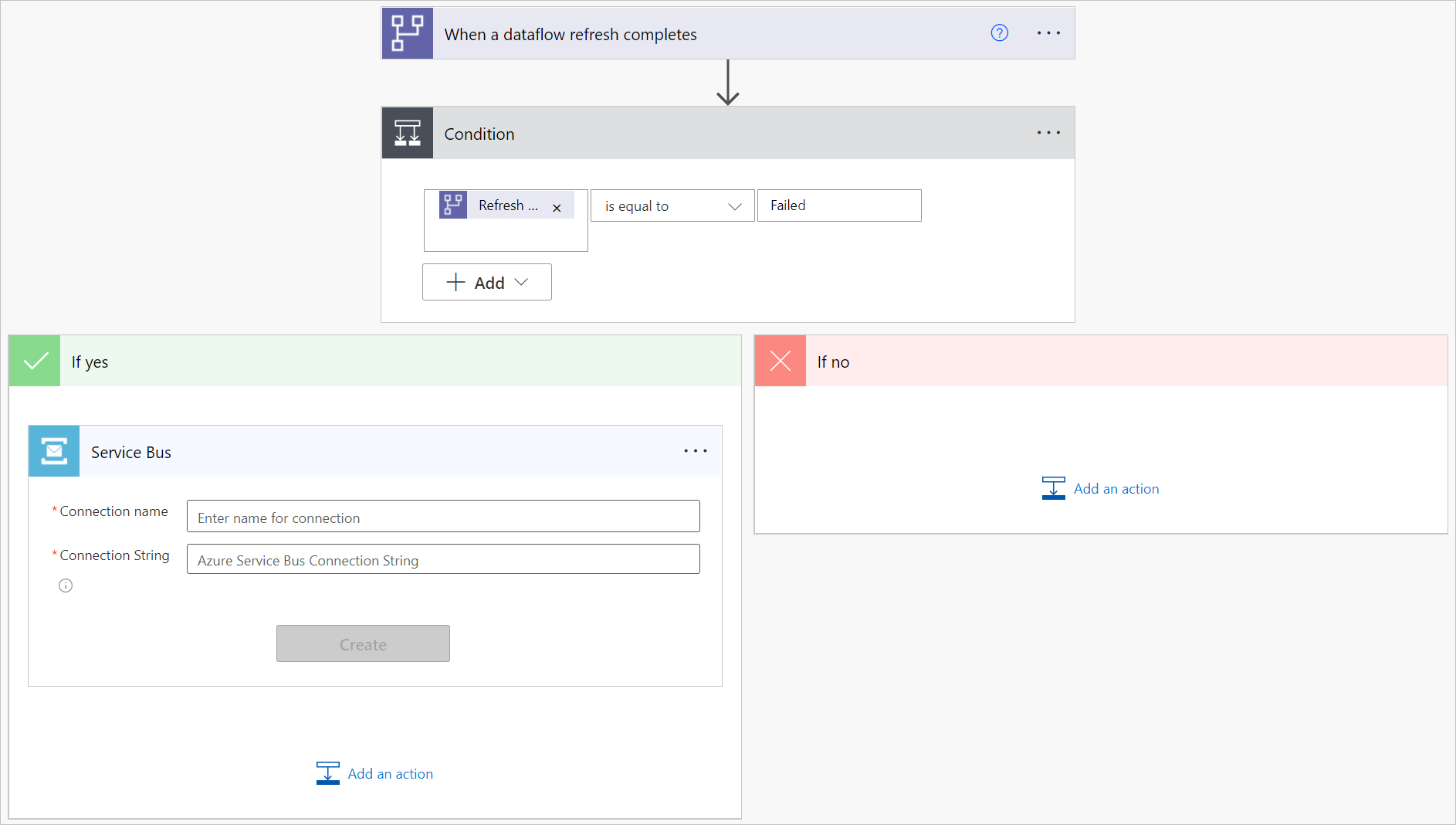
Introduza um nome de Ligação para esta mensagem. Na cadeia de Ligação, introduza a cadeia de ligação gerada quando criou o namespace Service Bus. Em seguida, selecione Criar.
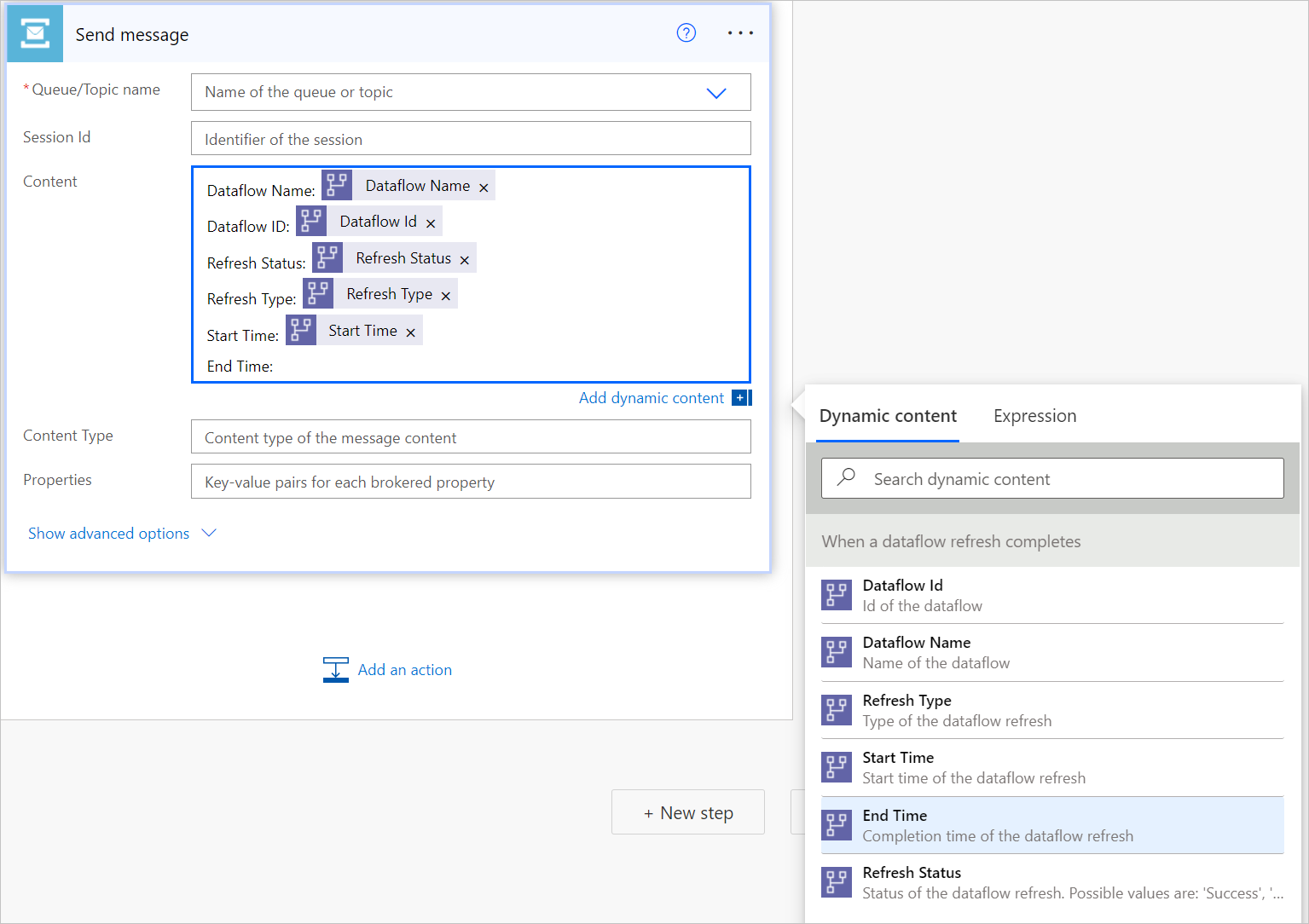
Adicione informações de fluxo de dados ao conteúdo da sua mensagem selecionando o campo próximo a Conteúdo, e depois selecione o conteúdo dinâmico que quer usar em Conteúdo Dinâmico.