Nota
O acesso a esta página requer autorização. Pode tentar iniciar sessão ou alterar os diretórios.
O acesso a esta página requer autorização. Pode tentar alterar os diretórios.
Um dos cenários comuns que acontece quando integras dados no Dataverse é mantê-los sincronizados com a fonte. Usando o fluxo de dados padrão, pode carregar dados no Dataverse. Este artigo explica como pode manter os dados sincronizados com o sistema de origem.
A importância da coluna chave
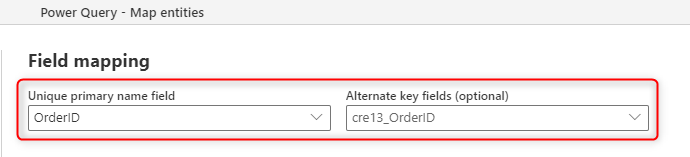
Se estiveres a usar um sistema de base de dados relacional como fonte, normalmente tens colunas-chave nas tabelas, e os dados estão num formato adequado para serem carregados no Dataverse. No entanto, os dados dos ficheiros Excel nem sempre são assim tão limpos. Muitas vezes tens um ficheiro Excel com folhas de dados sem qualquer coluna-chave. Em considerações de mapeamento de campos para fluxos de dados padrão, pode ver que, se houver uma coluna chave na fonte, ela pode ser facilmente usada como chave alternativa no mapeamento de campos do fluxo de dados.
Ter uma coluna chave é importante para a tabela no Dataverse. A coluna chave é o identificador de linha; esta coluna contém valores únicos em cada linha. Ter uma coluna de chave ajuda a evitar linhas duplicadas e também ajuda a sincronizar os dados com o sistema de origem. Se uma linha for removida do sistema de origem, ter uma coluna de chave é útil para encontrá-la e removê-la também do Dataverse.
Criação de uma coluna chave
Se não tiver uma coluna-chave na sua fonte de dados (Excel, ficheiro de texto ou qualquer outra fonte), pode gerar uma usando o seguinte método:
Limpa os teus dados.
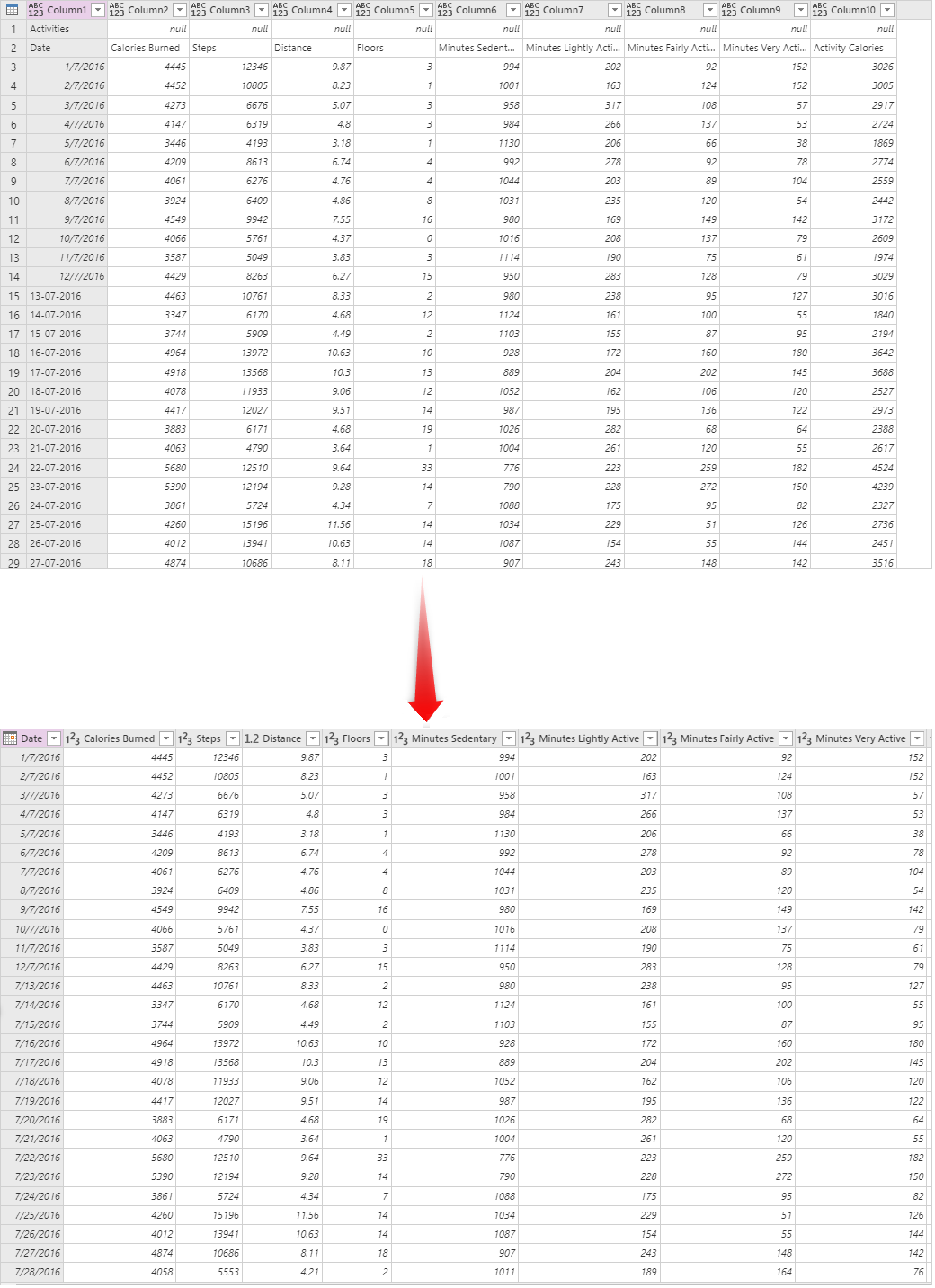
O primeiro passo para criar a coluna de chave é remover todas as linhas desnecessárias, limpar os dados, remover linhas vazias e remover quaisquer possíveis duplicados.
Adicione uma coluna de índice.
Depois de os dados serem limpos, o passo seguinte é atribuir-lhes uma coluna-chave. Pode usar Adicionar Coluna de Índice a partir do separador Adicionar Coluna para este propósito.
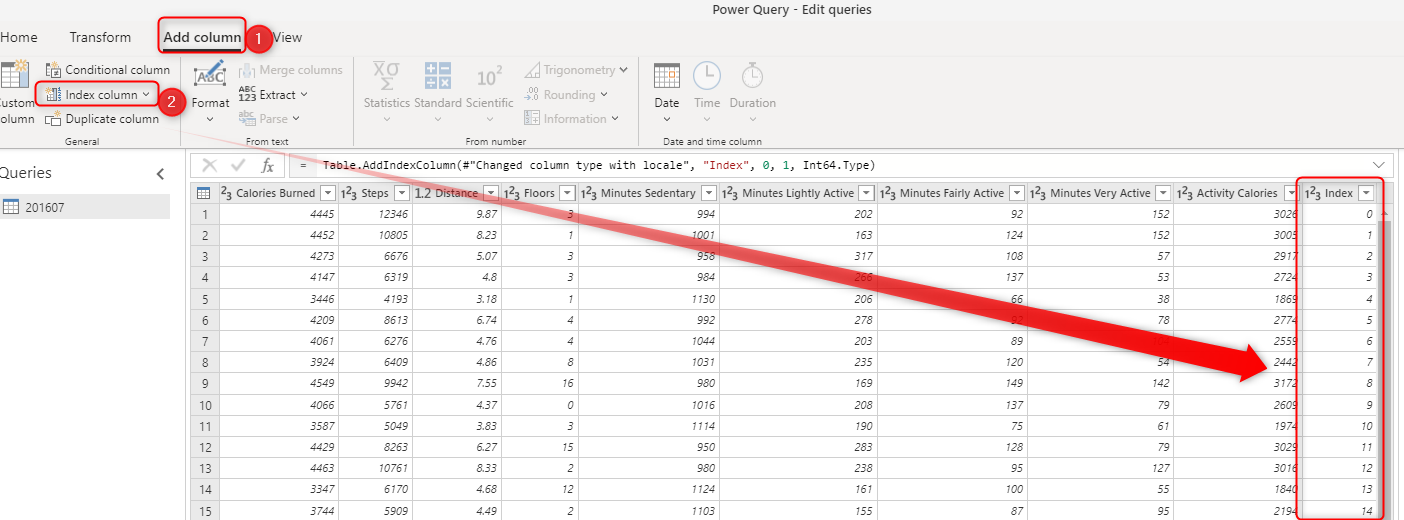
Quando adicionas a coluna de índice, tens algumas opções para a personalizar, por exemplo, personalizações no número inicial ou no número de valores a saltar cada vez. O valor inicial predefinido é zero, e incrementa um valor cada vez.
Use a coluna de chaves como chave alternativa
Agora que tens a(s) coluna(s) chave(s), podes atribuir o mapeamento de campo do fluxo de dados à Chave Alternativa.
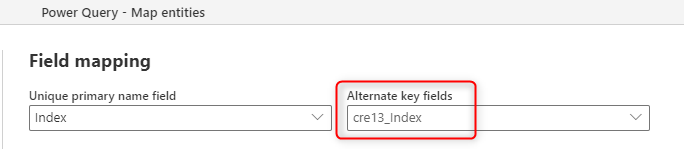
A definição é simples, só precisas de definir a chave alternativa. No entanto, se tiveres vários ficheiros ou tabelas, há mais um passo a considerar.
Se tiveres vários ficheiros
Se tiveres apenas um ficheiro Excel (ou folha ou tabela), então os passos do procedimento anterior são suficientes para definir a chave alternativa. No entanto, se tiveres vários ficheiros (ou folhas ou tabelas) com a mesma estrutura (mas com dados diferentes), então deves juntá-los.
Se estiveres a obter dados de vários ficheiros Excel, a opção Combinar Ficheiros do Power Query irá automaticamente juntar todos os dados, e a tua saída ficará com a imagem seguinte.
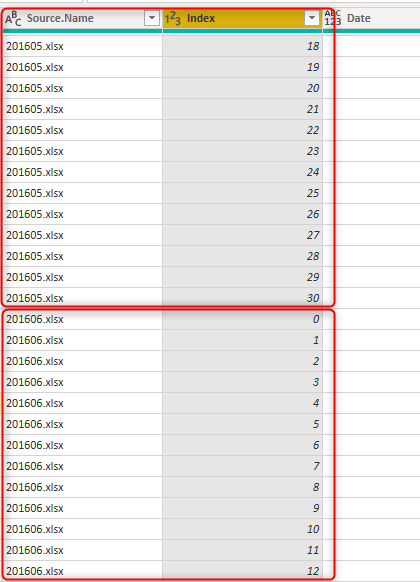
Como mostrado na imagem anterior, além do resultado do anexo, o Power Query também traz a coluna Source.Name, que contém o nome do ficheiro. O valor do Índice em cada ficheiro pode ser único, mas não é único em vários ficheiros. No entanto, a combinação da coluna Índice e da coluna Source.Name é uma combinação única. Escolha uma chave composta alternativa para este cenário.
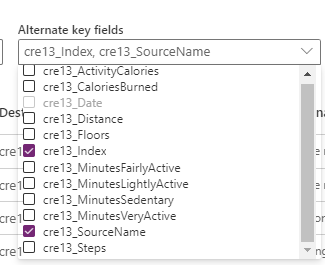
Eliminar linhas que já não existem na saída da consulta
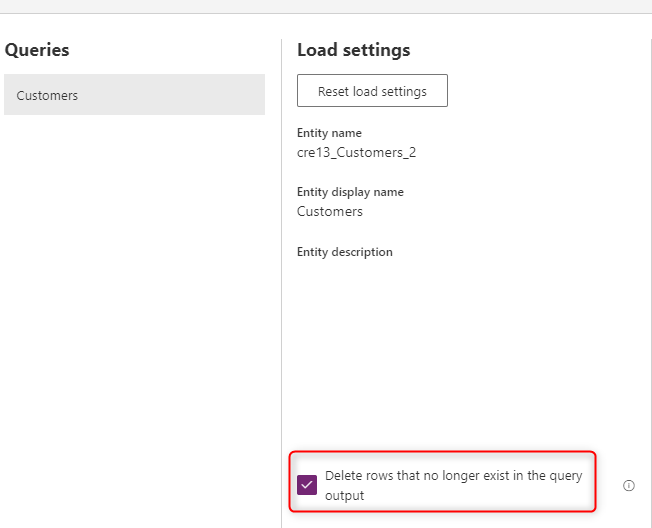
O último passo é selecionar o Excluir linhas que já não existem na saída da consulta. Esta opção compara os dados da tabela Dataverse com os dados provenientes da fonte baseada na chave alternativa (que pode ser uma chave composta) e remove as linhas que já não existem. Como resultado, os seus dados no Dataverse estarão sempre sincronizados com a sua fonte de dados.