Nota
O acesso a esta página requer autorização. Pode tentar iniciar sessão ou alterar os diretórios.
O acesso a esta página requer autorização. Pode tentar alterar os diretórios.
O módulo Recents & My Queries no Dataflow Gen2 reúne itens de dados usados recentemente, favoritos e a sua biblioteca pessoal de consultas Power Query guardadas. Utilize-o para regressar a uma tabela, pasta ou outro item que utilizou anteriormente, ou para reutilizar a lógica de consulta sem começar pela lista de conectores.
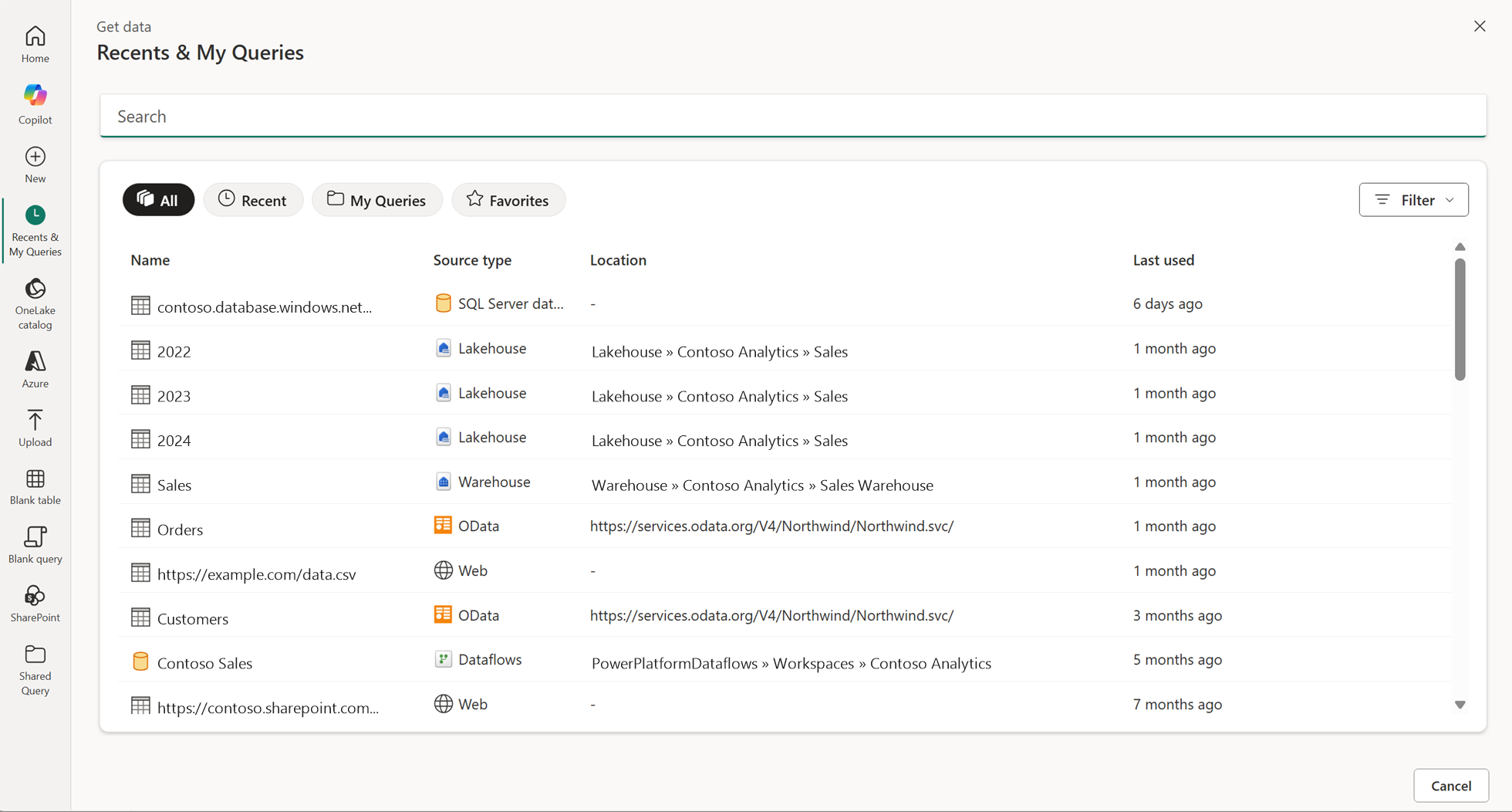
Os nomes das origens, nomes de espaços de trabalho e endereços privados nestas capturas de ecrã foram substituídos por exemplos fictícios.
Escolha uma vista
Utilize os controlos acima da lista para escolher quais os itens a exibir.
| View | Quando utilizá-lo |
|---|---|
| Todos | Navegue pela lista combinada quando não tiver a certeza de qual categoria contém um item. |
| Recentes | Voltar aos itens usados recentemente. As consultas guardadas nas Minhas Consultas também aparecem em itens recentes. |
| As Minhas Consultas | Navegue pelos scripts de consulta que guardou na sua biblioteca pessoal para reutilização entre fluxos de dados. |
| Favoritos | Encontre itens que marcou como favoritos. |
A lista mostra o Nome, Tipo de Fonte, Localização e Última informação utilizada de cada item. Utilize a Pesquisa para encontrar um item ou abra Filtro para ver as opções de filtragem disponíveis.
Ligar a um item recente
- Abra Obter dados e depois selecione Recentes e as Minhas Consultas.
- Selecione Recente ou utilize Todos para percorrer a lista combinada.
- Localize o item pelo seu nome, tipo de origem ou localização.
- Abra o menu de pontos suspensivos (...) do item e selecione Estabelecer ligação.
- Complete quaisquer passos de ligação ou autenticação exigidos pela fonte.
Itens recentes podem incluir tabelas, folhas, bases de dados, esquemas, pastas, vistas e funções provenientes de fontes suportadas. Ligar a um item recente traz-o para o editor; não copia toda a definição nem as configurações de destino de outro fluxo de dados.
Navegar por tabelas ou ficheiros vizinhos
Use Procurar localização quando quiser dados próximos de um item recente em vez desse item específico. Por exemplo, volte a uma localização de base de dados para escolher outra tabela ou uma pasta para escolher outro ficheiro.
- Selecione “Browse location” na linha do item recente.
- Revise os outros itens disponíveis nesse local.
- Selecione os itens de que precisa. Cada item selecionado cria uma consulta no editor Power Query.
Para tipos de itens recentes suportados e o ponto de entrada separado da faixa de opções Dados recentes, consulte Utilizar dados recentes em Dataflow Gen2.
Utilizar as ações do item
Passe o rato sobre uma linha para ver as suas ações disponíveis. O exemplo seguinte mostra o ícone Ver localização, o ícone de estrela para favoritos e o menu de reticências.
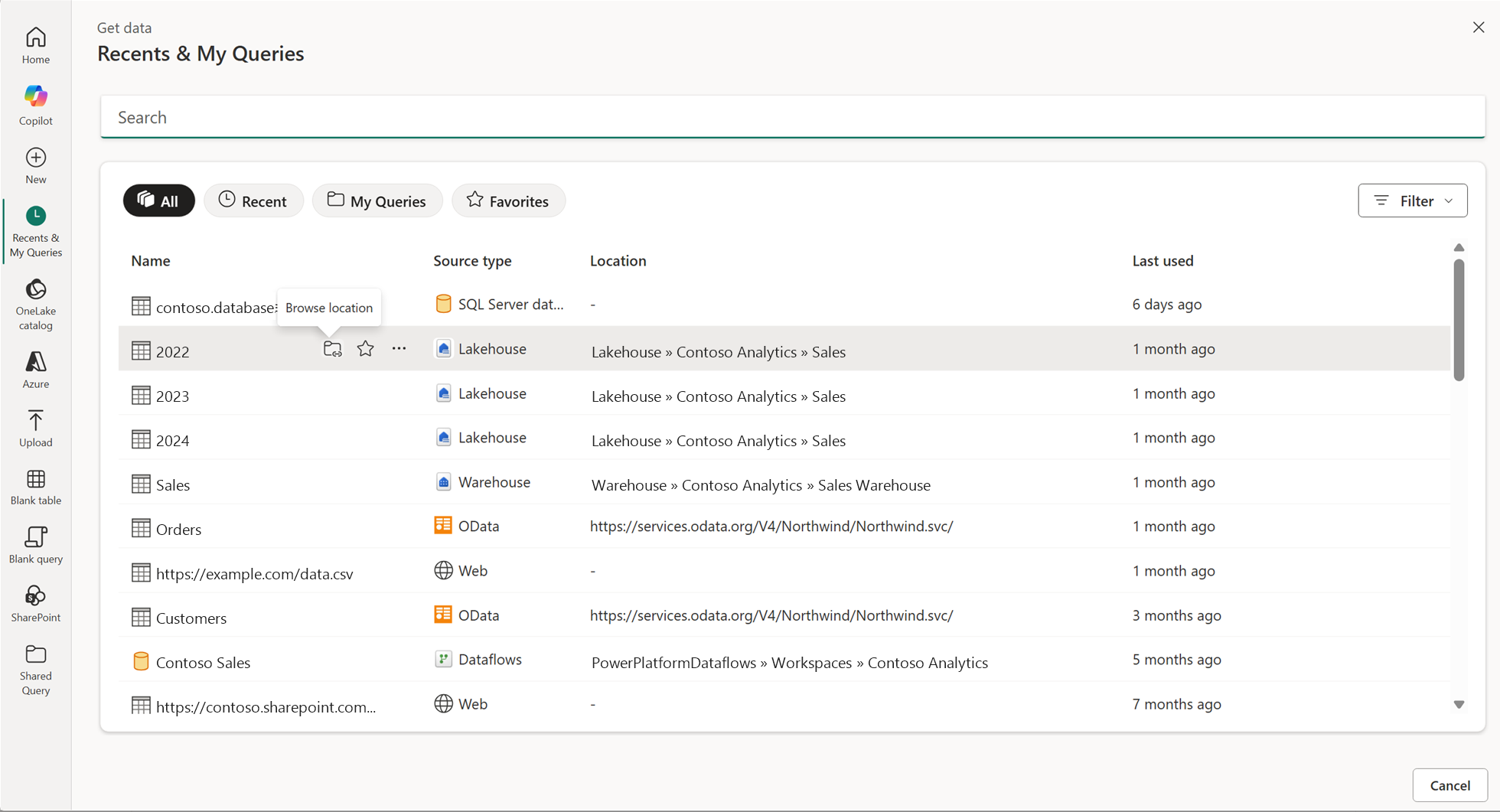
| Action | Purpose |
|---|---|
| Explorar localização | Abra a localização de origem do item para procurar dados aí. Utilize esta ação quando quiser explorar o local em vez de se reconectar diretamente ao item listado. |
| Favorito | Marque um item para o poder encontrar na vista de Favoritos . Utilize o ícone de estrela da linha ou o comando do menu Favorito. |
| Ligar ao servidor | Comece a estabelecer ligação ao item selecionado. |
| Remover dos recentes | Remova uma entrada da lista recente. Esta ação não elimina os dados de origem subjacentes nem uma consulta guardada de Minhas Consultas. |
| Copiar caminho para a área de transferência | Copie o caminho do item para o poder colar noutro local. |
As ações disponíveis dependem do item. O menu seguinte mostra as ações para uma entrada OData.

Manter itens usados com frequência nos Favoritos
Utilize os favoritos quando voltar repetidamente às mesmas fontes e não quiser encontrá-los numa lista recente mais longa.
- Encontre o item em Todos ou Recentes.
- Passe o cursor sobre a linha e selecione o ícone de estrela, ou abra o seu menu de pontos suspensivos e selecione Favorito.
- Selecione Favoritos acima da lista para encontrar os seus itens favoritos.
- Use as ações disponíveis do item para estabelecer ligação ao mesmo ou navegar pela sua localização.
Adicionar um item como favorito não concede acesso aos seus dados. Ainda precisa das permissões e credenciais de origem necessárias para estabelecer ligação.
Se um item recente deixar de se ligar
Confirme que ainda consegue aceder à fonte e verifique se o item foi movido ou renomeado. Uma entrada na lista recente não é uma cópia dos dados de origem. Se necessário, navegue novamente pela localização ou crie uma ligação através de Nova fonte de dados.
Guardar e reutilizar consultas pessoais
My Queries é a sua biblioteca pessoal de lógica de consultas. Não é a lista de consultas partilhadas por outros autores, e marcar uma fonte como favorita não guarda o seu script de consulta nas Minhas Consultas.
Para guardar ou importar consultas pessoais, abra um Dataflow Gen2 que possa editar.
Adicionar uma consulta às Minhas Consultas
- No editor Power Query, clique com o botão direito na consulta no painel de Consultas.
- Selecione Adicionar às Minhas Dúvidas.
- Aguarde a notificação que confirma que a consulta foi guardada. A notificação identifica o nome utilizado na sua biblioteca pessoal.
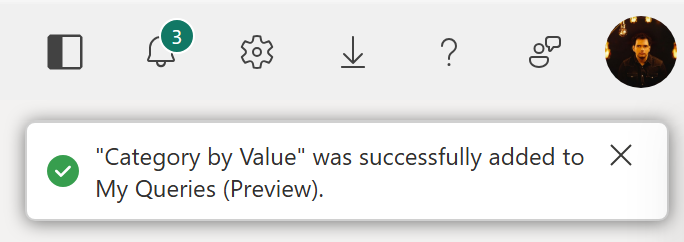
Se uma consulta guardada já tiver esse nome, o Power Query adiciona um valor numérico para criar um nome único.
Importar uma consulta a partir das Minhas Consultas
- Abra Obter dados e depois selecione Recentes e My Queries.
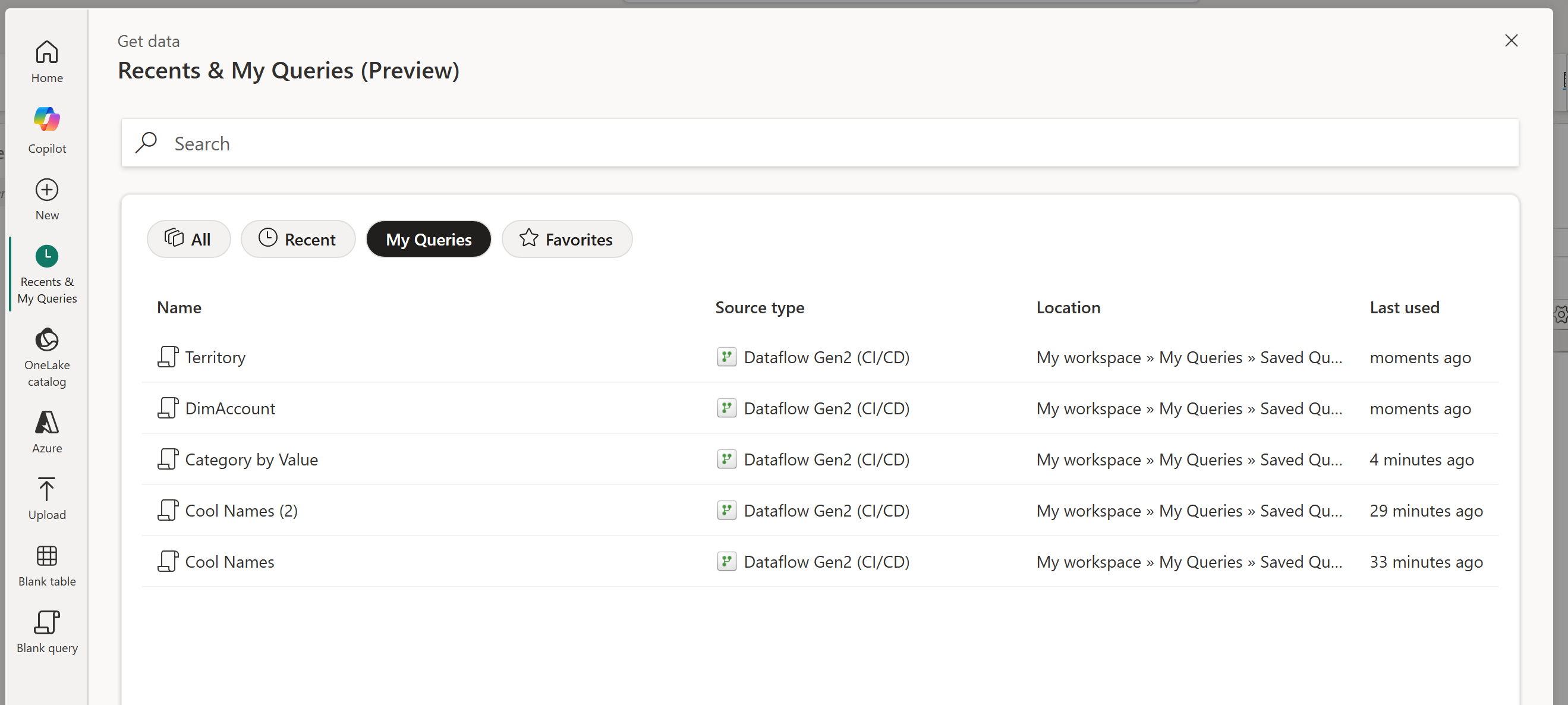
- Selecione o filtro As Minhas Consultas.
- Selecione uma consulta guardada para importar o seu código M para o seu fluxo de dados atual.
- Configure as ligações e destinos de dados necessários.
Note
My Queries guarda apenas o código M da consulta, não as suas credenciais, atributos da consulta ou definições de destino de dados. Guardar uma consulta em My Queries não a partilha com outras pessoas.
Considerações sobre a biblioteca pessoal
- A vista As Minhas Consultas mostra apenas as 50 consultas mais recentes, ordenadas pelo carimbo temporal da última utilização, da mais recente para a mais antiga.
- Não pode eliminar consultas guardadas da vista As Minhas Consultas . Remover dos recentes não é um comando de eliminação da biblioteca pessoal.
- As consultas guardadas nas Minhas Consultas também aparecem em itens recentes.
- Na primeira vez que guarda uma consulta, é criada uma pasta chamada As Minhas Consultas no O Meu Espaço de Trabalho. Os itens Dataflow Gen2 nessa pasta armazenam as suas consultas guardadas.
Para navegar pelas consultas partilhadas por outros autores, utilize o módulo separado de Consultas Partilhadas.
Para ativar a partilha de uma consulta ou fornecer um link para os seus resultados, consulte Partilhar consultas com outras pessoas no Dataflow Gen2.
Outras integrações do Power Query Online podem mostrar um módulo Recente com fontes de dados recentemente utilizadas, sem a biblioteca pessoal de consultas.