Nota
O acesso a esta página requer autorização. Pode tentar iniciar sessão ou alterar os diretórios.
O acesso a esta página requer autorização. Pode tentar alterar os diretórios.
Para fazer alterações no conteúdo, envie um pedido de pull request (PR) a partir do seu fork. Uma solicitação pull deve ser revisada antes de poder ser mesclada. Para obter melhores resultados, revise a lista de verificação editorial antes de enviar sua solicitação pull.
Usando branches do git
A ramificação padrão para PowerShell-Docs é a ramificação main. As alterações feitas nas ramificações de trabalho são fundidas na ramificação main antes de serem publicadas. A filial main é incorporada à filial live todos os dias da semana às 15:00 (horário do Pacífico). A ramificação live contém o conteúdo que é publicado para learn.microsoft.com.
Antes de iniciar qualquer alteração, crie uma ramificação de trabalho em sua cópia local do repositório PowerShell-Docs. Ao trabalhar localmente, certifique-se de sincronizar seu repositório local antes de criar sua ramificação de trabalho. O ramo de trabalho deve ser criado a partir de uma cópia atualizada do ramo main à data de up-to.
Todas as solicitações pull devem ter como alvo a ramificação main. Não envie alterações para a ramificação live. As alterações feitas na ramificação main são incorporadas em live, substituindo quaisquer alterações feitas em live.
Faça com que o processo de pull request funcione melhor para todos
Quanto mais simples e focado tu puderes tornar o teu PR, mais rapidamente ele poderá ser revisto e integrado.
Evite solicitações pull que atualizam um grande número de arquivos ou contêm alterações não relacionadas
Evite criar RPs que contenham alterações não relacionadas. Separe pequenas atualizações de artigos existentes de novos artigos ou regravações importantes. Trabalhe nestas alterações em ramos de trabalho separados.
Alterações em massa criam RPs com um grande número de arquivos alterados. Limite os seus PRs a um máximo de 50 ficheiros alterados. Grandes PRs são difíceis de rever e são mais propensos a conter erros.
Renomeando ou excluindo arquivos
Deve haver um problema associado ao PR quando você renomeia ou exclui arquivos. Essa questão deve discutir a necessidade de renomear ou excluir os arquivos.
Evite misturar adições ou alterações de conteúdo com renomeações e exclusões de arquivos. Qualquer arquivo que você renomear ou excluir deve ser adicionado ao arquivo de redirecionamento apropriado. Sempre que possível, atualize todos os arquivos vinculados ao conteúdo renomeado ou excluído, incluindo quaisquer arquivos de sumário.
Evite editar arquivos de configuração do repositório
Evite modificar os arquivos de configuração do repositório. Limite suas alterações, sempre que possível, aos arquivos de conteúdo de Markdown e a quaisquer arquivos de imagem de suporte necessários para o conteúdo.
Modificações incorretas nos arquivos de configuração do repositório podem quebrar a compilação, introduzir vulnerabilidades ou problemas de acessibilidade ou violar os padrões organizacionais. Os arquivos de configuração do repositório são quaisquer arquivos que correspondam a um ou mais destes padrões:
*.yml.github/**.localization-config.openpublishing*LICENSE*reference/docfx.jsonreference/mapping/**tests/**ThirdPartyNoticestools/**
Por razões de segurança, não altere estes ficheiros. Se acha que um desses arquivos deve ser alterado, registar um problema. Depois que os mantenedores fizerem a triagem do problema, eles farão as alterações apropriadas.
Usar o modelo de RP
Quando você cria um RP, um modelo é inserido automaticamente no corpo de RP para você. Tem a seguinte aparência:
# PR Summary

<!--
    Delete this comment block and summarize your changes and list
    related issues here. For example:

    This changes fixes problem X in the documentation for Y.

    - Fixes #1234
    - Resolves #1235
-->

## PR Checklist

<!--
    These items are mandatory. For your PR to be reviewed and merged,
    ensure you have followed these steps. As you complete the steps,
    check each box by replacing the space between the brackets with an
    x or by clicking on the box in the UI after your PR is submitted.
-->

- [ ] **Descriptive Title:** This PR's title is a synopsis of the changes it proposes.
- [ ] **Summary:** This PR's summary describes the scope and intent of the change.
- [ ] **Contributor's Guide:** I have read the [contributors guide][contrib].
- [ ] **Style:** This PR adheres to the [style guide][style].

<!--
    If your PR is a work in progress, please mark it as a draft or
    prefix it with "(WIP)" or "WIP:"

    This helps us understand whether or not your PR is ready to review.
-->

[contrib]: /powershell/scripting/community/contributing/overview
[style]: /powershell/scripting/community/contributing/powershell-style-guide
Na secção "Resumo de PR", escreva um breve resumo das suas alterações e liste quaisquer problemas relacionados pelo número do problema, como #1234. Se o seu PR corrigir ou resolver o problema, use o recurso de fechamento automático do GitHub para que o problema seja fechado automaticamente quando o PR for mesclado.
Reveja os itens na secção "Lista de verificação de relações públicas" e verifique-os à medida que completa cada um deles. Você deve seguir as instruções e verificar cada item para que a equipe aprove seu PR.
Se o seu PR for um trabalho em andamento, defina-o como modo rascunho ou prefixe o título do seu PR com WIP.
Comentário sobre Expectativas
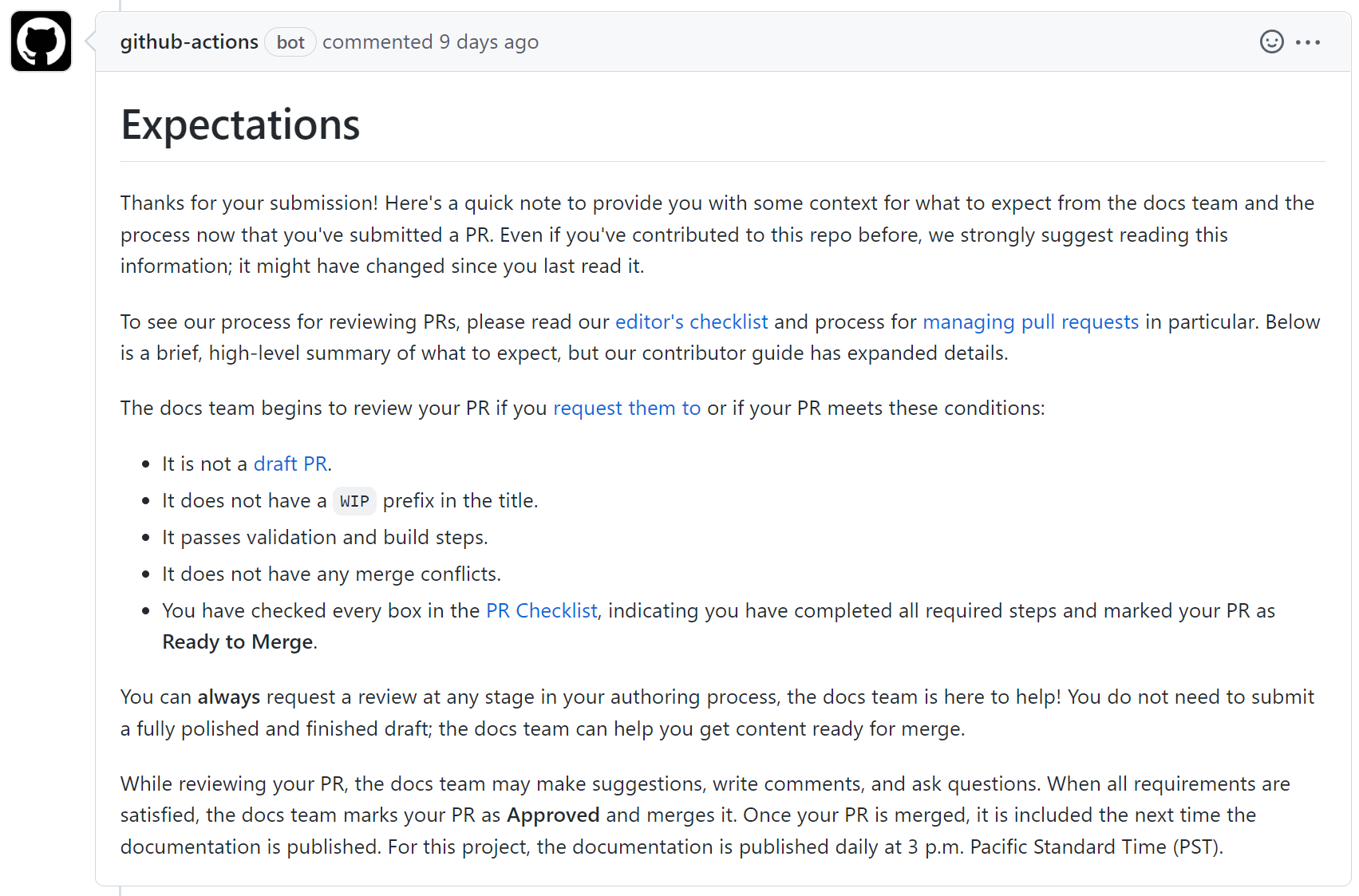
Depois de enviar seu RP, um bot comentará seu RP. O comentário fornece recursos e define expectativas para o resto do processo. Podemos atualizar este comentário periodicamente, por isso reveja sempre o comentário, mesmo que esta não seja a sua primeira contribuição.
Serviço de validação do Docs PR
O serviço de validação do Docs PR é um aplicativo GitHub que executa regras de validação em suas alterações. Você deve corrigir quaisquer erros ou avisos relatados pelo serviço de validação.
As etapas a seguir descrevem o comportamento de validação:
Você envia um RP.
No comentário do GitHub que indica o estado das "verificações" ativadas no repositório. Neste exemplo, há duas verificações habilitadas, "Commit Validation" e "OpenPublishing.Build":
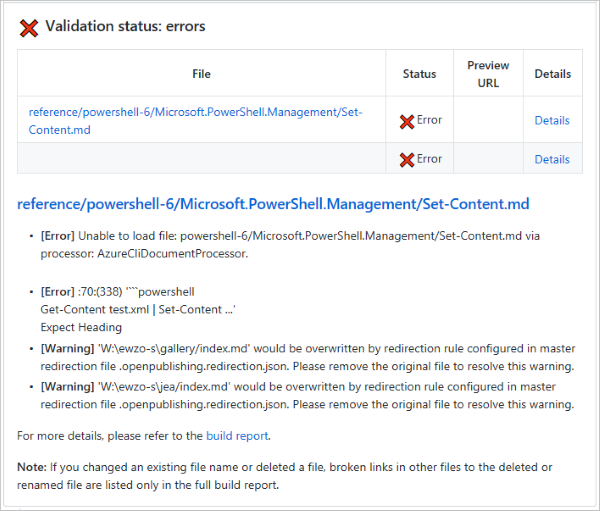
A compilação pode passar mesmo se a validação do commit falhar.
Selecione Detalhes para obter mais informações. A página de Detalhes mostra todas as verificações de validação que falharam e inclui informações sobre como corrigir os problemas.
Quando a validação é bem-sucedida, o seguinte comentário é adicionado ao PR:
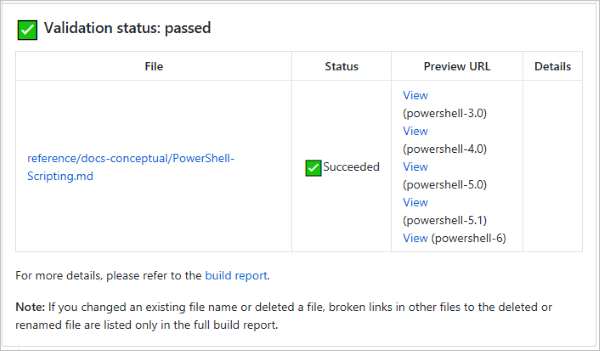
Observação
Se você for um colaborador externo (não um funcionário da Microsoft), não terá acesso aos relatórios de compilação detalhados ou aos links de visualização.
Quando a RP é revista, você pode ser solicitado a fazer alterações ou corrigir mensagens de aviso de validação. A equipa PowerShell-Docs pode ajudá-lo a compreender os erros de validação e os requisitos editoriais.
Ações do GitHub
Várias Ações diferentes do GitHub são executadas em relação às suas alterações para validar e fornecer contexto para você e os revisores.
Verificação da lista de verificação
Se sua RP não estiver no modo de rascunho e não estiver prefixada com WIP, uma Ação do GitHub inspecionará sua RP para verificar se você selecionou todos os itens na lista de verificação do modelo de RP. Os mantenedores não revisarão ou mesclarão seu RP até que você complete a lista de verificação. Os itens da lista de verificação são obrigatórios.
Verificação de autorização
Se o seu PR tiver como alvo a ramificação live ou modificar qualquer arquivo de configuração do repositório, uma Ação do GitHub verificará suas permissões para verificar se você está autorizado a enviar essas alterações.
Somente os administradores de repositório estão autorizados a direcionar a ramificação live ou modificar os arquivos de configuração do repositório.
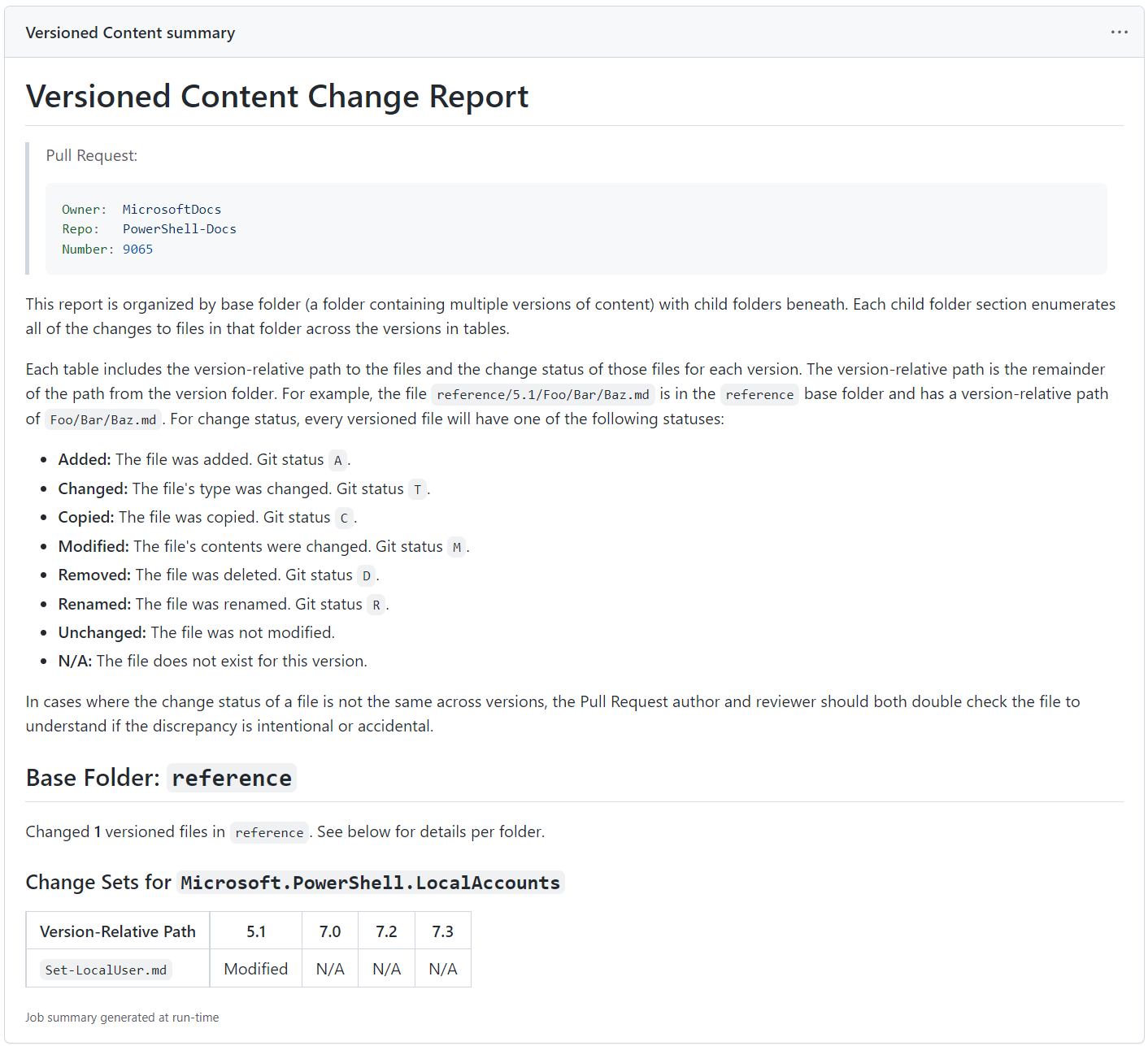
Relatório de alterações de conteúdo versionado
Se sua RP adicionar, remover ou modificar qualquer conteúdo versionado, uma Ação do GitHub analisará suas alterações e escreverá um relatório resumindo os tipos de alterações feitas no conteúdo versionado.
Este relatório pode mostrar se há outras versões dos arquivos que você precisa atualizar neste PR.
Para encontrar o relatório de conteúdo versionado para seu RP:
- Selecione o separador "Verificações" na sua página de RP.
- Selecione a função "Relatórios" na lista de funções.
- Selecione a opção "..." no canto superior direito.
- Selecione "Ver resumo do trabalho".
Próximos passos
PowerShell-Docs guia de estilo
Recursos adicionais
Colabore connosco no GitHub
A origem deste conteúdo pode ser encontrada no GitHub, onde também pode criar e rever problemas e pedidos Pull. Para mais informações, consulte o nosso guia do contribuidor.
