Nota
O acesso a esta página requer autorização. Pode tentar iniciar sessão ou alterar os diretórios.
O acesso a esta página requer autorização. Pode tentar alterar os diretórios.
Neste início rápido, você usa a experiência simplificada do Azure DevOps Starter para configurar um pipeline de integração contínua (CI) e entrega contínua (CD) para seu aplicativo Python no Azure Pipelines. Você pode usar o Azure DevOps Starter para configurar tudo o que precisa para desenvolver, implantar e monitorar seu aplicativo.
Pré-requisitos
- Uma conta do Azure com uma assinatura ativa. Crie uma conta gratuitamente.
- Uma Azure DevOps conta e organização.
Entre no portal do Azure
O DevOps Starter cria um pipeline de CI/CD no Azure Pipelines. Você pode criar uma nova organização do Azure DevOps ou usar uma organização existente. O DevOps Starter também cria recursos do Azure na assinatura do Azure de sua escolha.
Inicie sessão no portal Azure.
Na caixa de pesquisa, digite DevOps Startere selecione. Clique em Adicionar para criar um novo.
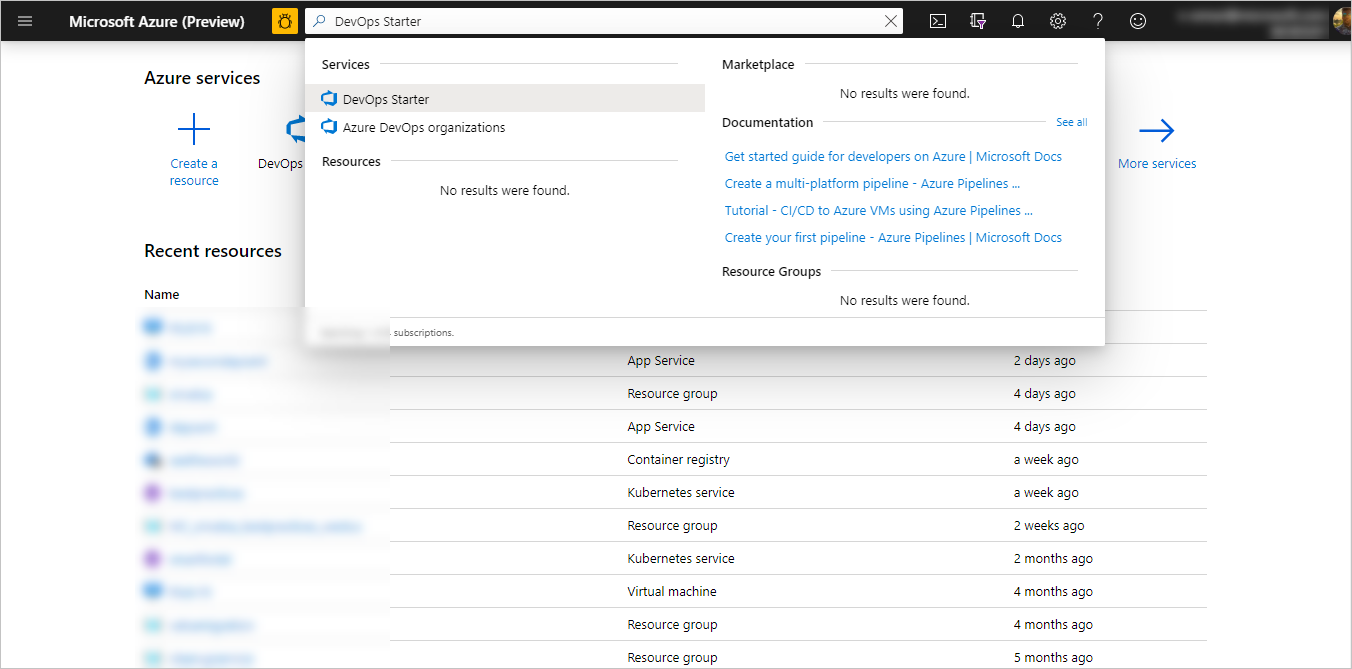
Selecione um aplicativo de exemplo e um serviço do Azure
Selecione o aplicativo de exemplo Python. Os exemplos Python incluem uma escolha de várias estruturas de aplicação.
A estrutura de exemplo padrão é Django. Deixe a configuração padrão e selecione Avançar. Web App For Containers é o destino de implantação padrão. A estrutura do aplicativo, que você escolheu anteriormente, dita o tipo de destino de implantação de serviço do Azure disponível aqui.
Deixe o serviço padrão e selecione Avançar.
Configurar o Azure DevOps e uma assinatura do Azure
Crie uma nova organização do Azure DevOps ou escolha uma organização existente.
Insira um nome para seu projeto no Azure DevOps.
Selecione a sua subscrição e localização do Azure, insira um nome para a sua aplicação e, em seguida, selecione Concluído.
Após alguns minutos, o painel Starter é exibido no portal do Azure. Um aplicativo de exemplo é configurado em um repositório em sua organização do Azure DevOps, uma compilação é executada e seu aplicativo é implantado no Azure. Esse painel fornece visibilidade sobre seu repositório de código, seu pipeline de CI/CD e seu aplicativo no Azure.
Selecione Navegar para visualizar o seu aplicativo em execução.
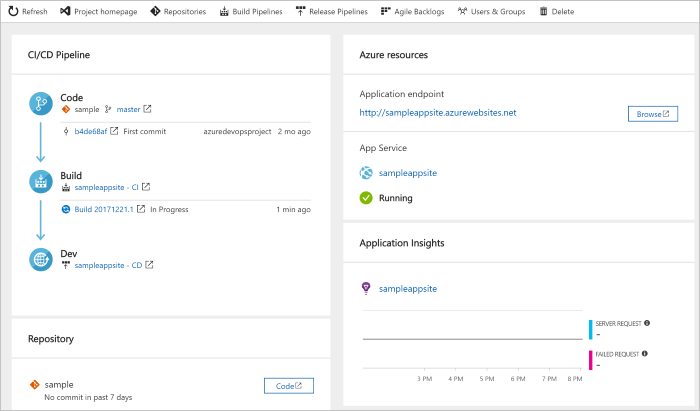
O DevOps Projects configura automaticamente um gatilho de compilação e liberação de CI. Agora você está pronto para colaborar com uma equipe em um aplicativo Python usando um processo de CI/CD que implanta automaticamente seu trabalho mais recente em seu site.
Confirmar alterações de código e executar CI/CD
O DevOps Starter cria um repositório Git no Azure Repos ou no GitHub. Para visualizar o repositório e fazer alterações de código em seu aplicativo, faça o seguinte:
No lado esquerdo do painel do DevOps Starter, selecione o link para sua ramificação principal. Este link abre uma visualização para o repositório Git recém-criado.
Para visualizar a URL de clone do repositório, selecione a opção Clone no canto superior direito do navegador. Você pode clonar seu repositório Git em seu IDE favorito. Nas próximas etapas, você pode usar o navegador da Web para fazer e confirmar alterações de código diretamente na ramificação principal.
À esquerda, vá para o arquivo app/templates/app/index.html.
Selecione Editare altere parte do texto. Por exemplo, altere parte do texto de uma das tags div.
Selecione Confirmare, em seguida, guarde as alterações.
No navegador, acesse o painel do DevOps Starter. Agora deves ver uma construção em andamento. As alterações que você acabou de fazer são automaticamente criadas e implantadas por meio de um pipeline de CI/CD.
Examine o fluxo de CI/CD
Na etapa anterior, o DevOps Starter configurou automaticamente um pipeline completo de CI/CD. Explore e personalize o fluxo de trabalho conforme necessário. Para se familiarizar com os pipelines de compilação e lançamento, faça o seguinte:
Na parte superior do painel do DevOps Starter, selecione Build Pipelines. Uma aba do navegador exibe o pipeline de construção para o seu novo projeto.
Aponte para o campo Estado e, em seguida, selecione as reticências (...) Um menu exibe várias opções, como enfileirar uma nova compilação, pausar uma compilação e editar o pipeline de compilação.
Selecione Editar.
Neste painel, podes examinar as várias tarefas para o teu pipeline de build. A compilação executa várias tarefas, como buscar fontes do repositório Git, restaurar dependências e publicar saídas para implantações.
No topo do fluxo de trabalho de compilação, selecione o nome do fluxo de trabalho de compilação.
Altere o nome do pipeline de compilação para algo mais descritivo, selecione Guardar & fila de espera e, em seguida, selecione Guardar.
Sob o nome do pipeline de compilação, selecione Histórico. Você verá uma trilha de auditoria de suas alterações recentes para a compilação. O Azure DevOps controla todas as alterações feitas no pipeline de compilação e permite comparar versões.
Selecione Gatilhos. O DevOps Starter cria automaticamente um gatilho de CI e cada confirmação no repositório inicia uma nova compilação. Opcionalmente, você pode optar por incluir ou excluir ramificações do processo de CI.
Selecione Retenção. Dependendo do cenário, poderá especificar políticas para manter ou remover um determinado número de versões.
Selecione Compilar e Publicare, em seguida, escolha Publicações.
O DevOps Projects cria um pipeline de versão para gerenciar implantações no Azure.Selecione as reticências ao lado do pipeline de liberação e, em seguida, selecione Editar. O fluxo de lançamento define o processo de lançamento.
Em Artefactos, selecione Soltar. O pipeline de build que examinaste nas etapas anteriores produz o resultado usado para o artefacto.
Ao lado do ícone Largar , selecione o acionador de implantação contínua . O pipeline de distribuição tem um disparador de CD ativo, que realiza uma implantação sempre que há um novo artefato de compilação disponível. Opcionalmente, você pode desabilitar o gatilho para que suas implantações exijam execução manual.
À esquerda, selecione Tarefas. As tarefas são as atividades que seu processo de implantação executa. Neste exemplo, uma tarefa foi criada para implantar no Serviço de Aplicativo do Azure.
À direita, selecione Exibir lançamentos para exibir um histórico de lançamentos.
Selecione as reticências (...) junto a um dos seus lançamentos e, em seguida, selecione Abrir. Há vários menus para explorar a partir dessa exibição, como um resumo da versão, itens de trabalho associados e testes.
Selecione Confirmações. Esta exibição mostra as confirmações de código associadas à implantação específica.
Selecione Registos. Os logs contêm informações úteis sobre o processo de implantação. Você pode visualizá-los durante e após as implantações.
Limpar recursos
Você pode excluir o Serviço de Aplicativo do Azure e os recursos relacionados quando não precisar mais deles. Utilize a funcionalidade Eliminar no painel do DevOps Starter.
Próximos passos
Quando você configurou seu processo de CI/CD, os pipelines de compilação e liberação foram criados automaticamente. Você pode modificar esses pipelines de compilação e lançamento para atender às necessidades da sua equipa. Para mais informações sobre o pipeline de CI/CD, consulte: