Nota
O acesso a esta página requer autorização. Pode tentar iniciar sessão ou alterar os diretórios.
O acesso a esta página requer autorização. Pode tentar alterar os diretórios.
Os registros de atividades do CloudSimple fornecem uma visão das operações feitas no portal CloudSimple. A lista inclui alertas, eventos, tarefas e auditoria. Use os logs de atividades para determinar quem, quando e quais operações foram executadas. Os logs de atividades não incluem nenhuma operação de leitura feita por um usuário.
Iniciar sessão no Azure
Inicie sessão no Portal do Azure em https://portal.azure.com.
Acesse o portal CloudSimple
Acesse o portal CloudSimple.
Informação da atividade
Para acessar as páginas Atividade, selecione Atividade no menu lateral.
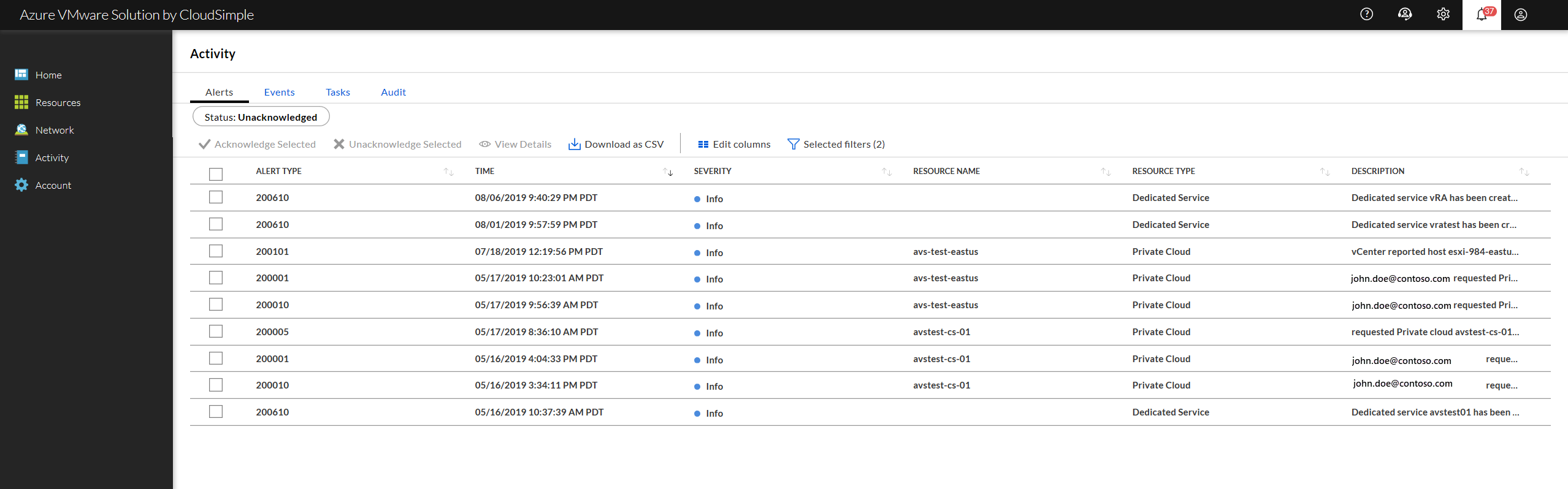
Para ver detalhes sobre qualquer uma das atividades na página da atividade, selecione a atividade. Um painel de detalhes é aberto à direita. As ações no painel dependem do tipo de atividade. Clique em X para fechar o painel.
Clique em um cabeçalho de coluna para classificar a exibição. Você pode filtrar colunas para valores específicos a serem exibidos. Faça o download do relatório de atividades clicando no ícone Baixar como CSV .
Alertas
Os alertas são notificações de qualquer atividade significativa em seu ambiente CloudSimple. Os alertas incluem eventos que afetam a faturação ou o acesso do utilizador.
Para confirmar alertas e removê-los da lista, selecione um ou mais na lista e clique em Confirmar.
As seguintes colunas de informações estão disponíveis para alertas. Clique em Editar colunas e selecione as colunas que deseja visualizar.
| Coluna | Descrição |
|---|---|
| Tipo de Alerta | Categoria de alerta. |
| Tempo / Hora | Hora em que o alerta ocorreu. |
| Gravidade | Significado do alerta. |
| Nome do Recurso | Nome atribuído ao recurso, como o nome da nuvem privada. |
| Tipo de Recurso | Categoria de recurso: Private Cloud, Cloud Rack. |
| ID do Recurso | Identificador do recurso. |
| Descrição | Descrição do que disparou o alerta. |
| Reconhecido | Indicação de se o alerta é reconhecido ou não. |
Eventos
Os eventos mostram a atividade do usuário e do sistema no portal CloudSimple. A página Eventos lista a atividade associada a um recurso específico e a gravidade do impacto.
As seguintes colunas de informações estão disponíveis para alertas. Clique em Editar colunas e selecione as colunas que deseja visualizar.
| Coluna | Descrição |
|---|---|
| Tempo / Hora | Data e hora em que o evento ocorreu. |
| Tipo de Evento | Código numérico que identifica o evento. |
| Gravidade | Gravidade do evento. |
| Nome do Recurso | Nome atribuído ao recurso, como o nome da nuvem privada. |
| Tipo de Recurso | Categoria de recurso: Private Cloud, Cloud Rack. |
| Descrição | Descrição do que disparou o alerta. |
Tarefas
As tarefas são atividades de nuvem privada que devem levar 30 segundos ou mais para serem concluídas. (Atividades que devem levar menos de 30 segundos são relatadas apenas como eventos.) Abra as páginas Tarefas para acompanhar o progresso das tarefas para a sua Nuvem Privada.
As seguintes colunas de informações estão disponíveis para alertas. Clique em Editar colunas e selecione as colunas que deseja visualizar.
| Coluna | Descrição |
|---|---|
| ID da tarefa | Identificador exclusivo da tarefa. |
| Funcionamento | Ação que a tarefa executa. |
| Utilizador | Usuário designado para concluir a tarefa. |
| Nome do Recurso | Nome atribuído ao recurso. |
| Tipo de Recurso | Categoria de recurso: Private Cloud, Cloud Rack. |
| ID do Recurso | Identificador do recurso. |
| Início | Hora de início da tarefa. |
| Fim | Hora de término da tarefa. |
| Situação | Status atual da tarefa. |
| Tempo decorrido | Tempo que a tarefa levou para ser concluída (se concluída) ou está demorando (se estiver em andamento). |
| Descrição | Descrição da tarefa. |
Auditoria
Os logs de auditoria controlam a atividade do usuário. Você pode usar logs de auditoria para monitorar a atividade do usuário para todos os usuários.
As seguintes colunas de informações estão disponíveis para alertas. Clique em Editar colunas e selecione as colunas que deseja visualizar.
| Coluna | Descrição |
|---|---|
| Tempo / Hora | Hora da entrada da auditoria. |
| Funcionamento | Ação que a tarefa executa. |
| Utilizador | Usuário atribuído à tarefa. |
| Nome do Recurso | Nome atribuído ao recurso. |
| Tipo de Recurso | Categoria de recurso: Private Cloud, Cloud Rack. |
| ID do Recurso | Identificador do recurso. |
| Resultado | Resultado da atividade, como Sucesso. |
| Tempo gasto | Hora de concluir a tarefa. |
| Descrição | Descrição da ação. |
Próximos passos
- Consumir Máquinas Virtuais VMware no Azure
- Saiba mais sobre Nuvens Privadas