Nota
O acesso a esta página requer autorização. Pode tentar iniciar sessão ou alterar os diretórios.
O acesso a esta página requer autorização. Pode tentar alterar os diretórios.
Para acessar o servidor vCenter em uma nuvem privada CloudSimple a partir de estações de trabalho locais, você deve configurar a resolução de endereços DNS para que o servidor vCenter possa ser endereçado por nome de host, bem como por endereço IP.
Obter o endereço IP do servidor DNS para a sua nuvem privada
Faça login no portal CloudSimple.
Navegue até Recursos>Nuvens Privadas e selecione a nuvem privada à qual deseja conectar-se.
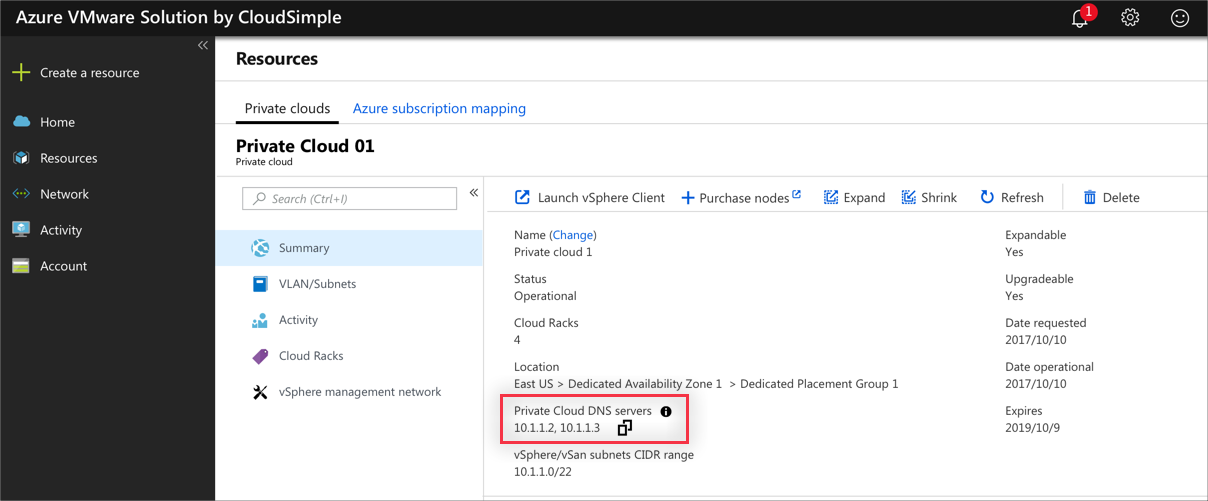
Na página Resumo da Nuvem Privada, em Informações Básicas, copie o endereço IP do servidor DNS da Nuvem Privada.
Use qualquer uma dessas opções para a configuração de DNS.
- Crie uma zona no servidor DNS para *.cloudsimple.io
- Crie um encaminhador condicional no servidor DNS local para resolver *.cloudsimple.io
Crie uma zona no servidor DNS para *.cloudsimple.io
Você pode configurar uma zona como zona de stub e apontar para os servidores DNS na Nuvem Privada para a resolução de nomes. Esta seção fornece informações sobre como usar um servidor DNS BIND ou um servidor DNS do Microsoft Windows.
Criar uma zona em um servidor DNS BIND
O arquivo específico e os parâmetros a serem configurados podem variar com base na configuração de DNS individual.
Por exemplo, para a configuração padrão do servidor BIND, edite o /etc/named.conf arquivo no servidor DNS e adicione as seguintes informações de zona.
Observação
Este artigo contém referências ao termo escravo, um termo que a Microsoft já não utiliza. Quando o termo for removido do software, iremos removê-lo deste artigo.
zone "az.cloudsimple.io"
{
    type stub;
    masters { IP address of DNS servers; };
    file "slaves/cloudsimple.io.db";
};
Criar uma zona em um servidor DNS do Microsoft Windows
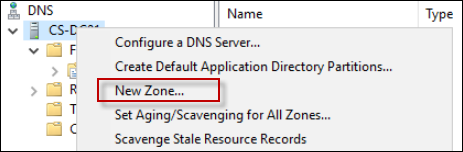
Clique com o botão direito do mouse no servidor DNS e selecione Nova Zona.
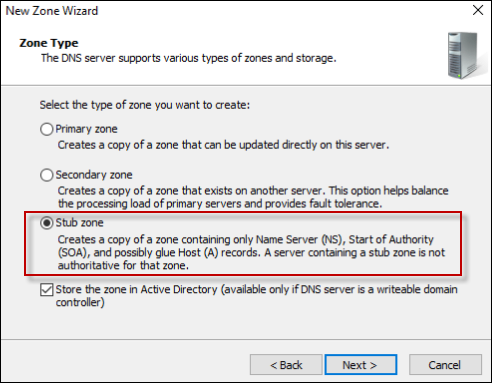
Selecione Zona de Stub e clique em Avançar.
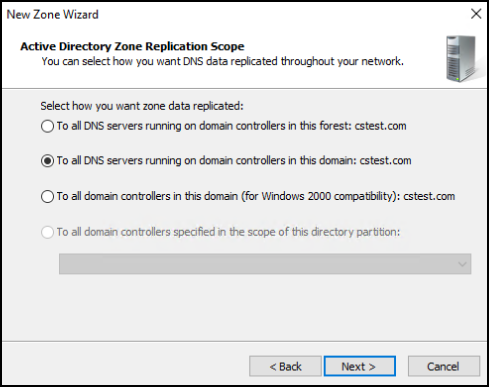
Selecione a opção apropriada dependendo do seu ambiente e clique em Avançar.
Selecione Zona de pesquisa direta e clique em Avançar.
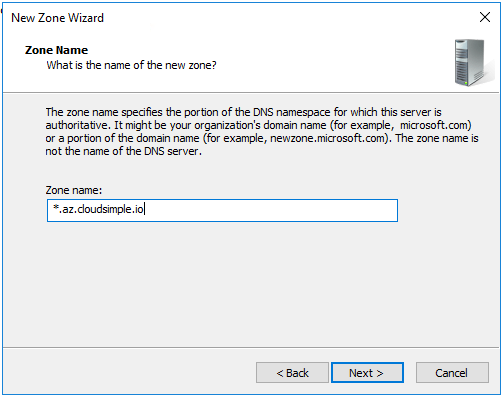
Introduza o nome da zona e clique em Seguinte.
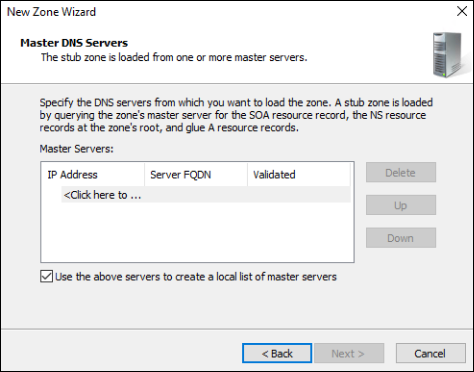
Insira os endereços IP dos servidores DNS para sua nuvem privada que você obteve do portal CloudSimple.
Clique em Avançar conforme necessário para concluir a configuração do assistente.
Criar um encaminhador condicional
Um encaminhador condicional encaminha todas as solicitações de resolução de nomes DNS para o servidor designado. Com essa configuração, qualquer solicitação para *.cloudsimple.io é encaminhada para os servidores DNS localizados na nuvem privada. Os exemplos a seguir mostram como configurar encaminhadores em diferentes tipos de servidores DNS.
Criar um encaminhador condicional em um servidor DNS BIND
O arquivo específico e os parâmetros a serem configurados podem variar com base na configuração de DNS individual.
Por exemplo, para a configuração padrão do servidor BIND, edite o arquivo /etc/named.conf no servidor DNS e adicione as seguintes informações de encaminhamento condicional.
zone "az.cloudsimple.io" {
    type forward;
    forwarders { IP address of DNS servers; };
};
Criar um encaminhador condicional em um servidor DNS do Microsoft Windows
Abra o Gestor de DNS no servidor DNS.
Clique com o botão direito do mouse em Encaminhadores Condicionais e selecione a opção para adicionar um novo encaminhador condicional.
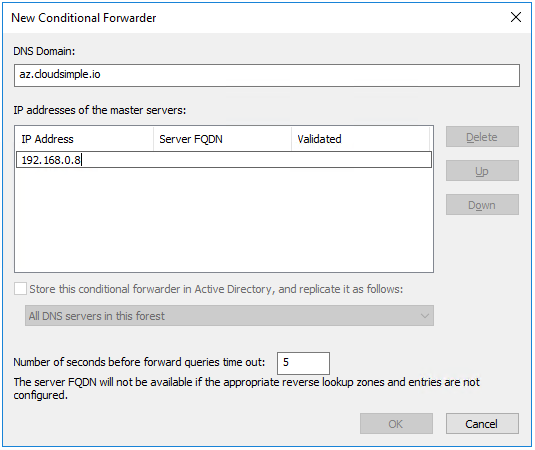
Insira o domínio DNS e o endereço IP dos servidores DNS na nuvem privada e clique em OK.