Nota
O acesso a esta página requer autorização. Pode tentar iniciar sessão ou alterar os diretórios.
O acesso a esta página requer autorização. Pode tentar alterar os diretórios.
Antes de começar a armazenar arquivos de dados do SQL Server no Armazenamento do Azure, primeiro você deve criar uma conta de Armazenamento do Azure e um contêiner de blob e uma assinatura de acesso compartilhado. A lição 1 orienta você pelas etapas de logon no Portal de Gerenciamento do Azure, criando uma conta de armazenamento, um contêiner de blob e uma assinatura de acesso compartilhado.
Por padrão, somente o proprietário da conta de armazenamento pode acessar blobs, tabelas e filas dentro dessa conta. Para poder acessar esses recursos usando esse novo aprimoramento do SQL Server sem compartilhar a chave de acesso da conta de armazenamento, você precisará fazer isso:
Defina as permissões do contêiner como privadas.
Crie uma assinatura de acesso compartilhado. Ele permite delegar acesso restrito a um contêiner, blob, tabela ou recurso de fila especificando o intervalo para o qual os recursos estão disponíveis e as permissões que um cliente terá para ele.
Use uma política de acesso armazenado para gerenciar assinaturas de acesso compartilhado para um contêiner ou seus blobs. A política de acesso armazenado fornece uma medida adicional de controle sobre suas assinaturas de acesso compartilhado e também fornece um meio simples para revogá-las.
Para obter mais informações, consulte Gerenciar o Acesso aos Recursos de Armazenamento do Azure.
Criar uma conta de armazenamento
Para criar uma conta de armazenamento no Portal de Gerenciamento do Azure, siga estas etapas:
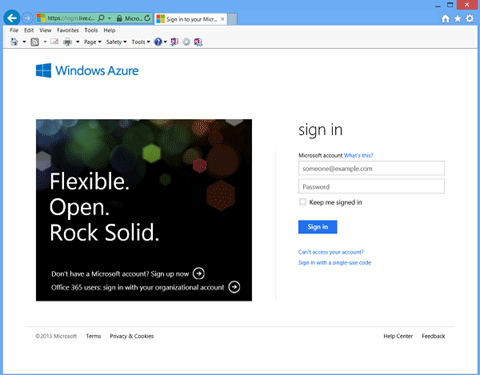
Faça logon no Portal de Gerenciamento do Azure usando sua conta. Se você não tiver uma conta do Azure, visite a avaliação gratuita do Azure.
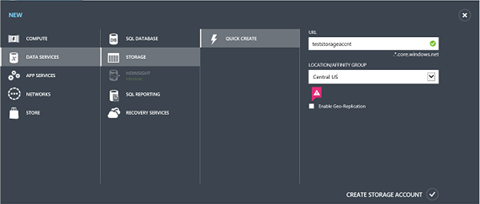
Use as instruções passo a passo para criar uma conta de armazenamento. Observe que, ao criar uma conta de armazenamento a ser usada para os Arquivos de Dados do SQL Server no recurso do Azure, você deve desmarcar ou desabilitar a replicação geográfica. Isso ocorre porque a ordem de gravação não é garantida para vários blobs que participam da replicação geográfica de dados. Se uma conta de armazenamento for replicada geograficamente e a recuperação for necessária, ocorrerá uma corrupção.
Criar um contêiner de Blob
No Azure, um contêiner fornece um agrupamento de um conjunto de blobs. Todos os blobs devem estar em um contêiner. Uma conta de armazenamento pode conter um número ilimitado de contêineres, mas deve ter pelo menos um contêiner. Um contêiner pode armazenar um número ilimitado de blobs. Para obter a maioria das informações de data up-tosobre limites de tamanho de armazenamento, consulte Como usar o Serviço de Armazenamento de Blobs do Azure no .NET.
Para criar um contêiner no Azure, siga estas etapas:
Faça logon no Portal de Gerenciamento do Azure.
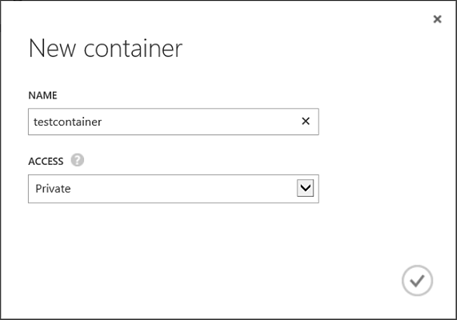
Selecione a conta de armazenamento, clique na guia CONTÊINERES e clique em ADICIONAR CONTÊINER na parte inferior da tela, o que abre uma nova caixa de diálogo.
Insira um nome do contêiner.
Selecione Privado para Tipo de Acesso. Quando você define o acesso como privado, os dados de contêiner e blob podem ser lidos apenas pelo proprietário da conta do Azure.
Observação
Para criar um contêiner programaticamente, você também pode usar APIs REST. Para obter mais informações, consulte Criar Contêiner e também referência da API REST dos Serviços de Armazenamento do Azure.
Próxima lição:
Lição 2. Criar uma política no contêiner e gerar uma chave SAS (Assinatura de Acesso Compartilhado)