Nota
O acesso a esta página requer autorização. Podes tentar iniciar sessão ou mudar de diretório.
O acesso a esta página requer autorização. Podes tentar mudar de diretório.
Nesta tarefa, você cria uma regra para o domínio de Email de Contato para verificar se o endereço de email termina com @adventure-works.com. Consulte Criar um tópico de Regra de Domínio para obter mais detalhes na página.
Clique em Contatar Email na lista de domínios.
Alterne para a guia Regras de Domínio no painel direito.

No painel direito, clique em Adicionar um novo botão de regra de domínio na barra de ferramentas (consulte a imagem) para adicionar uma regra.
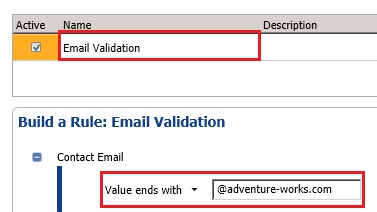
Digite Validação de Email para o nome da regra e pressione ENTER. A caixa de seleção Ativa deve ser marcada por padrão. Esse controle permite que você desative uma regra temporariamente.
No painel Criar uma Regra, clique na seta para baixo e selecione Valor termina com.
Digite @adventure-works.com na caixa de texto e pressione TAB. Você pode adicionar mais condições clicando em Adicionar uma nova condição ao botão de barra de ferramentas da cláusula selecionada no painel Criar uma Regra .
Clique em Executar a regra de domínio selecionada no botão de dados de teste na barra de ferramentas no painel direito para testar a regra em relação aos dados de exemplo.

Na caixa de diálogo Testar Regra de Domínio , clique em Adicionar um novo termo de teste para o botão regra de domínio na barra de ferramentas.
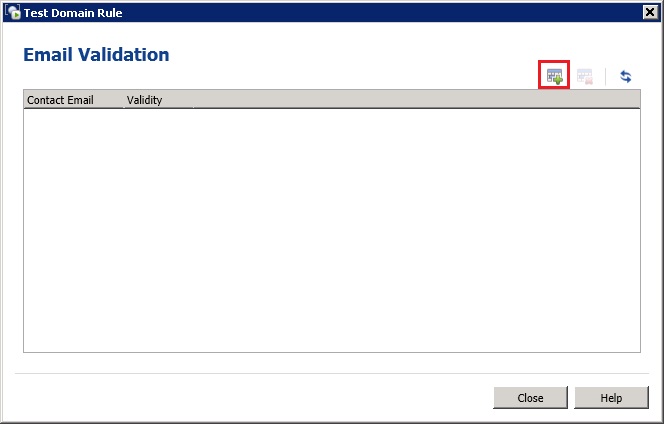
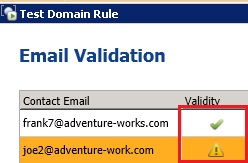
Digite frank7@adventure-works.com (um valor válido) na coluna Contact Email .
Repita as duas etapas anteriores para adicionar joe2@adventure-work.com (um valor inválido sem 's').
Clique no último botão (Testar a regra de domínio em todos os termos) na barra de ferramentas para testar os dados de entrada na regra.

Observe que a primeira entrada é mostrada como um item válido e a segunda como um item inválido.
Clique em Fechar para fechar a caixa de diálogo Testar Regra de Domínio .