Nota
O acesso a esta página requer autorização. Pode tentar iniciar sessão ou alterar os diretórios.
O acesso a esta página requer autorização. Pode tentar alterar os diretórios.
[Este artigo é uma documentação de pré-lançamento e está sujeito a alterações.]
O cursor de IA fornece uma maneira de interagir com os dados gerados ou fazer uma nova pergunta. Ele responde a comandos de linguagem natural e fornece recomendações contextuais enquanto você navega pelo conteúdo. Use o cursor de IA para fazer perguntas sobre o conteúdo numa planta ou num bloco de conteúdo na planta.
Quando o conteúdo for gerado, siga estas etapas para usar o cursor de IA:
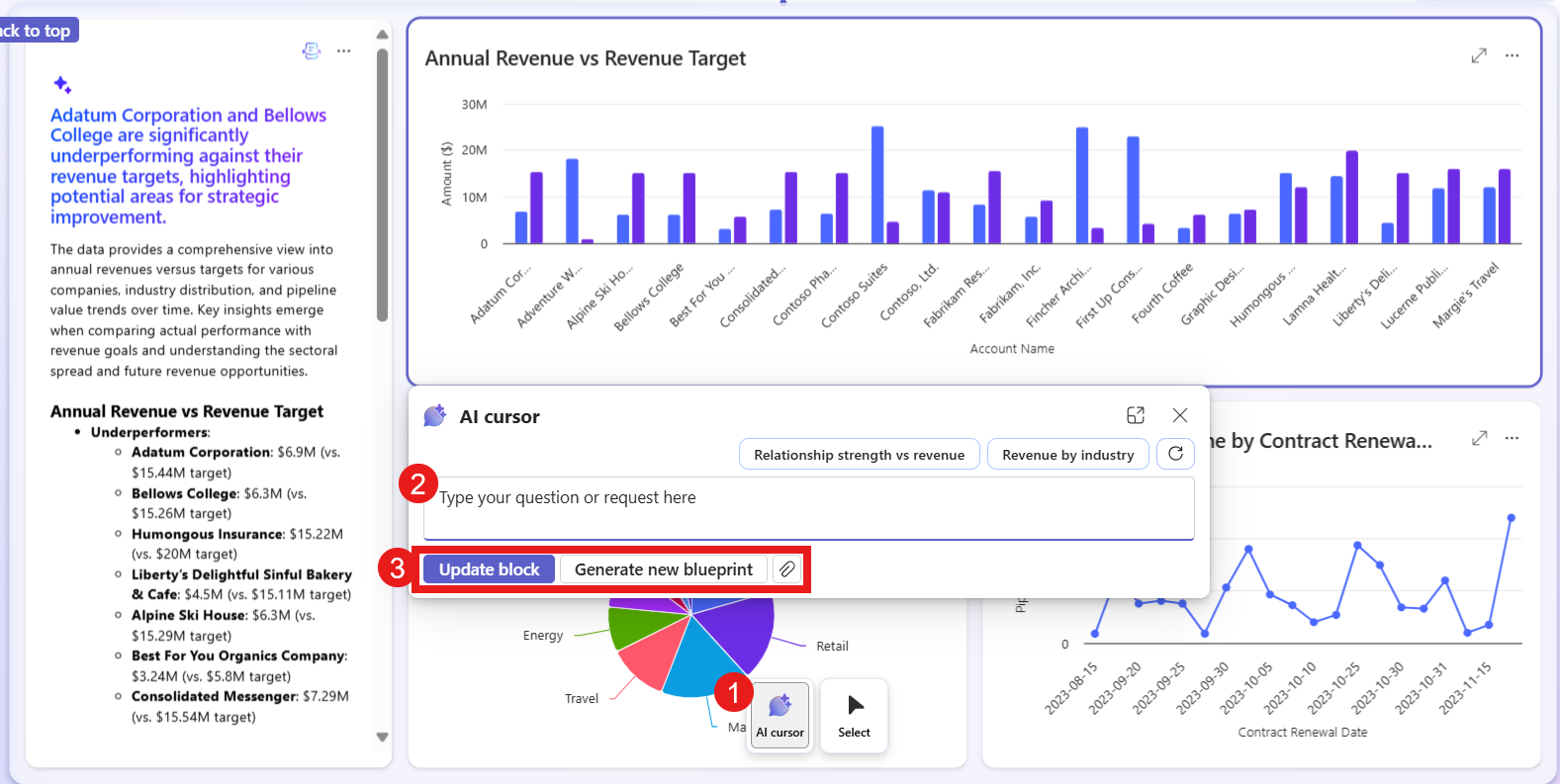
- Selecione o cursor AI ou use o atalho de teclado Alt + C.
- Selecione uma área ou bloco de conteúdo para fazer uma pergunta e insira sua pergunta. Você também pode selecionar uma sugestão gerada.
- Selecione uma das seguintes opções:
- Bloco de atualização para regenerar o conteúdo no bloco selecionado. Você também pode pressionar Enter para atualizar o bloco.
- Gerar como um novo esquema para criar um novo esquema.
-
Botão Anexar dados
 para ligar ou carregar novas fontes de dados.
Gorjeta
- Bloco de atualização: Se você tiver resultados inesperados, você pode pedir ao Projeto "Sophia" para ajustar os resultados. Por exemplo, atualize um bloco existente para usar outro tipo de gráfico, agrupe por outra coisa ou explique o que um acrônimo significa em seus dados de origem para ajudar a obter melhores resultados. Quando você pressiona Enter , ele gera um novo blueprint em vez de atualizar um bloco existente no blueprint atual.
- Adicionar dados: você pode adicionar dados adicionais a um espaço de trabalho existente usando o cursor de IA. Você pode adicionar mais dados carregando arquivos ou conectando-se a uma fonte de dados. Se você já tiver uma conexão de dados estabelecida no espaço de trabalho, o Projeto "Sophia" considerará a fonte de dados para responder à pergunta.
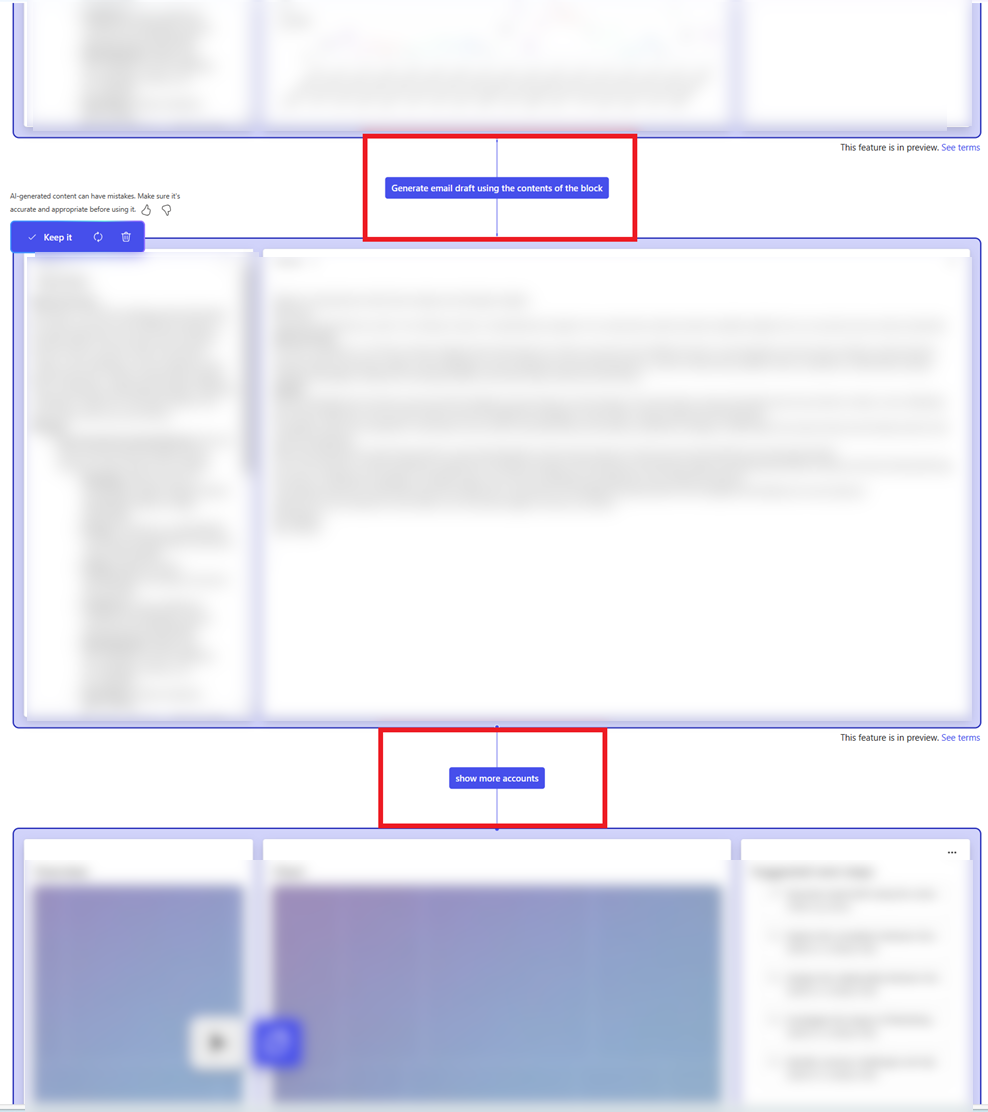
Linhas de viagem
À medida que você explora um assunto em profundidade, pode ser benéfico rever as perguntas que você fez ao longo do caminho durante sua jornada de pesquisa. Isso pode fornecer uma compreensão mais clara do que o levou à conclusão de sua jornada de pesquisa.
À medida que você faz perguntas, as linhas de viagem exibem as perguntas que você fez. Ao reduzir o zoom para ver uma visão geral de todos os seus planos, você pode usar as linhas de viagem para ver o caminho que levou à sua conclusão.