Nota
O acesso a esta página requer autorização. Pode tentar iniciar sessão ou alterar os diretórios.
O acesso a esta página requer autorização. Pode tentar alterar os diretórios.
Para a maioria dos planos de assinatura, o espaço de armazenamento padrão do OneDrive para cada usuário é de 1 TB. Dependendo do seu plano e do número de usuários licenciados, você pode aumentar esse armazenamento para até 5 TB. Para obter mais informações, confira a descrição do serviço do OneDrive. Se você alterar a licença de um usuário, o espaço de armazenamento disponível será atualizado automaticamente dentro de 24 horas após o acesso dele ao OneDrive.
Observação
Para obter ajuda para descobrir qual assinatura você tem, consulte Qual assinatura do Microsoft 365 Apps para Pequenos e Médios negócios eu tenho?.
Definir o espaço de armazenamento padrão do OneDrive no centro de administração do SharePoint
Essa configuração de espaço de armazenamento se aplica a todos os usuários novos e existentes licenciados para um plano qualificado e para os quais você não definiu limites de armazenamento específicos. (Para marcar se um usuário tem um limite de armazenamento específico, consulte a próxima seção.) Para alterar o espaço de armazenamento de usuários específicos, confira Alterar o espaço de armazenamento do OneDrive de um usuário específico.
Aviso
Se você diminuir o limite de armazenamento e um usuário ultrapassar o novo limite, o OneDrive dele se tornará somente leitura.
Vá para Configurações no novo centro de administração do SharePoint e entre com uma conta que tenha permissões de administrador para sua organização.
Observação
Se você possui o Office 365 operado pela 21Vianet (China), entre no Centro de administração do Microsoft 365, navegue até o Centro de administração do SharePoint e abra a página Configurações.
Selecione a configuração de limite de Armazenamento do OneDrive.
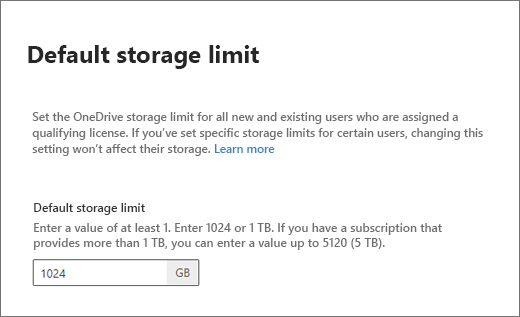
Na caixa Limite de armazenamento padrão , insira a quantidade de armazenamento padrão (em GB) e selecione Salvar.
Observação
O armazenamento mínimo é de 1 GB.
Verifique se um usuário tem o limite de armazenamento padrão ou um limite específico
Entre como administrador de https://admin.microsoft.com TI. (Se você vir uma mensagem informando que não tem permissão para acessar a página, significa que você não tem permissões de administrador do Microsoft 365 em sua organização.)
Observação
Se você tem o Office 365 operado pela 21Vianet (China), entre em https://login.partner.microsoftonline.cn/. Em seguida, selecione o bloco Admin para abrir a central de administração.
No painel esquerdo, selecione Usuários e, em seguida, selecione Usuários ativos.
Selecione o usuário.
Selecione a guia OneDrive .
Ao lado de "Armazenamento usado", examine o valor máximo (por exemplo, 3 GB de 1024 GB).
Definir o espaço de armazenamento padrão do OneDrive usando o PowerShell
Baixe o Shell de Gerenciamento do SharePoint Online mais recente.
Observação
Se você instalou uma versão anterior do Shell de Gerenciamento do SharePoint Online, vá para Aplicativos instalados e desinstale o "Shell de Gerenciamento do SharePoint Online".
Conecte-se ao SharePoint como Administrador do SharePoint ou superior no Microsoft 365. Para saber como, consulte Introdução ao Shell de Gerenciamento do SharePoint Online.
Execute o seguinte comando:
Set-SPOTenant -OneDriveStorageQuota <quota>Onde <cota> é o valor em megabytes para o espaço de armazenamento. Por exemplo, 1048576 para 1 TB ou 5242880 para 5 TB. Você pode especificar qualquer valor que desejar, no entanto, se especificar um valor maior do que o permitido pela licença de um determinado usuário, o espaço de armazenamento desse usuário será arredondado para baixo para o valor máximo permitido por sua licença.
Para redefinir o OneDrive de um usuário existente para o novo espaço de armazenamento padrão, execute o seguinte comando:
Set-SPOSite -Identity <user's OneDrive URL> -StorageQuotaResetObservação
Ao definir limites de armazenamento do site no PowerShell, você os insere em MB. Os valores são convertidos e arredondados para baixo para o inteiro mais próximo para aparecer nos centros de administração em GB, de modo que um valor de 5000 MB se torne 4 GB. Se você definir um valor menor que 1024 MB usando o PowerShell, ele será arredondado para 1 GB.