Nota
O acesso a esta página requer autorização. Podes tentar iniciar sessão ou mudar de diretório.
O acesso a esta página requer autorização. Podes tentar mudar de diretório.
Aplica-se a: SQL Server SSIS Integration Runtime em Azure Data Factory
Depois de selecionar as tabelas e vistas existentes para copiar ou rever a consulta que forneceu, se clicar em Editar mapeamentos, o Assistente de Importação e Exportação do SQL Server mostra a caixa de diálogo Column Maappings . Nesta página especifica e configura colunas de destino para receber os dados copiados das colunas de origem. Muitas vezes não é preciso alterar nada nesta página.
Se não quiseres copiar todas as colunas da tabela que selecionaste, uma coisa que podes fazer nesta página é excluir as colunas que não queres. Seleciona ignorar na coluna Destino da lista de Mapeamentos para colunas que não queres copiar.
Captura de ecrã da página de Column Maappings
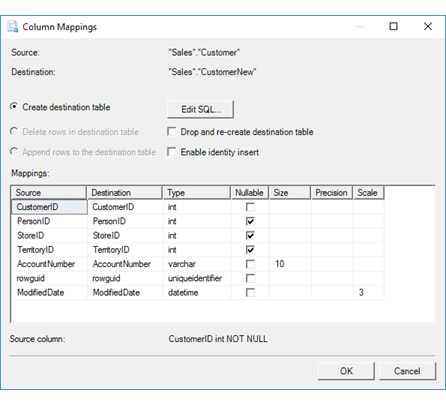
A captura de ecrã seguinte mostra um exemplo da caixa de diálogo Column Mappings do assistente.
Neste exemplo, pode ver que o assistente vai criar uma nova tabela de destino, porque está selecionada a opção Criar tabela de destino. Por defeito, o assistente atribui a cada coluna da nova tabela de destino o mesmo nome, tipo de dados e propriedades que a correspondente coluna de origem.
Revise a origem e o destino
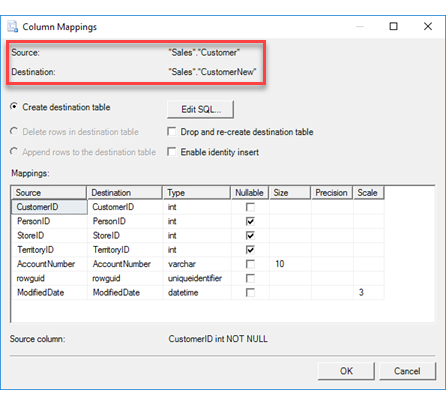
Source
A tabela, visão ou consulta de origem selecionada.
Destination
A tabela ou vista de destino selecionada.
Opcionalmente, crie uma nova tabela de destinos
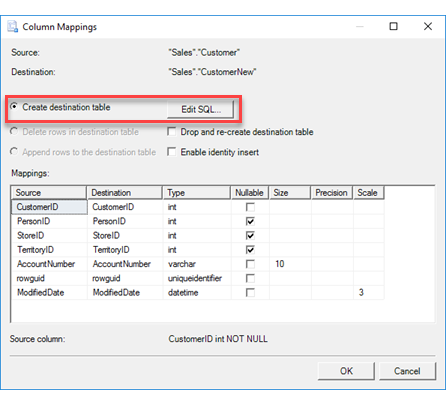
Criar tabela/ficheiro de destino
Crie a tabela de destino se ainda não existir.
Editar SQL
Clique em Editar SQL para abrir a caixa de diálogo Criar Tabela de Declaração SQL . Use a instrução CREATE TABLE gerada automaticamente, ou modifique-a para os seus propósitos. Caso altere esta instrução manualmente, deve assegurar que a lista de mapeamentos de colunas reconhece as alterações efetuadas. Para mais informações, consulte Criar Instrução SQL de Tabela.
Por vezes, estas opções estão desativadas
A opção Criar tabela/ficheiro de destino e o botão Editar SQL são automaticamente ativados ou desativados automaticamente.
Ativado. Se especificar uma nova tabela de destino na página Selecionar Tabelas de Origem e Vistas , a opção Criar tabela de destino é automaticamente selecionada e o botão Editar SQL está ativado.
Disabled. Se selecionou uma tabela de destino existente na página Selecionar Tabelas de Origem e Vistas , a opção Criar tabela de destino e o botão Editar SQL ficam desativados. Se quiser criar uma nova tabela de destino, volte à página de Selecionar Tabelas de Origem e Vistas e introduza o nome de uma nova tabela na coluna de Destino .
E quanto aos dados existentes no destino?
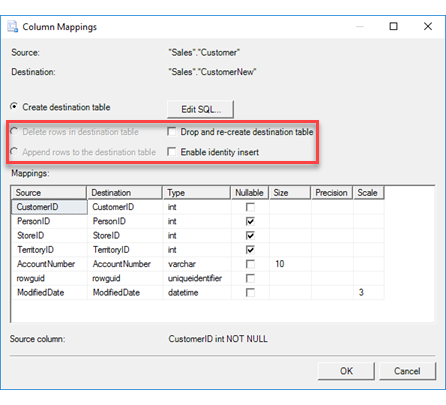
Eliminar linhas na tabela/ficheiro de destino
Especifique se deve apagar os dados de uma tabela existente antes de carregar os novos dados.
Adicionar linhas à tabela/ficheiro de destino
Especifique se deve adicionar os novos dados aos dados já presentes numa tabela existente.
Recriar a tabela de destino
Escolha esta opção para sobrescrever a tabela de destino. Esta opção só está disponível quando usaste o assistente para criar a tabela de destinos. A tabela de destino só é descartada e recriada se guardar o pacote criado pelo assistente e depois executar o pacote novamente. Esta é uma opção conveniente quando queres testar as tuas definições mais do que uma vez.
Ativar inserção de identidade
Escolha esta opção para permitir que os valores de identidade existentes nos dados de origem sejam inseridos numa coluna de identidade na tabela de destino. Por defeito, a coluna de identidade do destino normalmente não permite isto.
Sugestão
Se as suas chaves primárias existentes estiverem numa coluna de identidade, numa coluna de autonumeração ou equivalente, normalmente tem de selecionar esta opção para manter os valores das suas chaves primárias existentes. Caso contrário, a coluna de identidade de destino normalmente atribui novos valores.
Mantenha os seus valores de número automático ou de identificação
Se estiveres a exportar dados que têm uma coluna de autonumeração ou uma coluna de identidade – por exemplo, se estiveres a exportar do Microsoft Access – certifica-te de que selecionas Ativar inserção de identidade , como descrito imediatamente acima.
Mapeamento das colunas de revisão
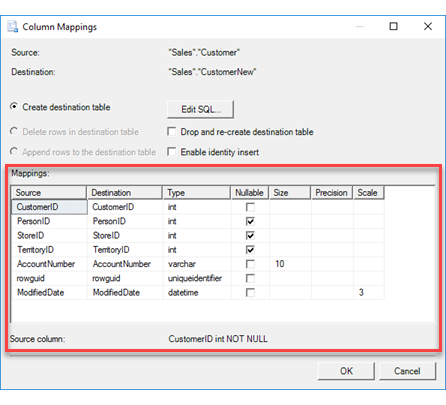
Mapeamentos
Mostra como cada coluna na fonte de dados é mapeada para uma coluna no destino.
A lista de Mapeamentos tem as seguintes colunas.
Source
Consulte cada coluna de origem.Destination
Veja a coluna de destino mapeada ou selecione uma coluna diferente.Não tens de copiar todas as colunas da tabela de origem. Selecione ignorar nesta coluna para as colunas que quer saltar. Antes de mapear colunas, deve ignorar todas as colunas que não serão mapeadas.
Type
Veja o tipo de dado para a coluna de destino ou selecione um tipo de dado diferente.Anulável
Especifique se a coluna de destino permite um valor nulo.Tamanho
Especifique o número de caracteres na coluna de destino, se aplicável.Precision
Especifique a precisão dos dados numéricos na coluna de destino – ou seja, o número de dígitos – se aplicável.Scale
Especifique a escala dos dados numéricos na coluna de destino – ou seja, o número de casas decimais – se aplicável.
O que vem a seguir?
Depois de rever e configurar colunas de destino para receber os dados copiados das colunas de origem e clicar em OK, a caixa de diálogo Mapeamentos de Colunas devolve-o à página Selecionar Tabelas e Vistas de Origem ou à página Configurar Destino de Ficheiro Plano . Para mais informações, consulte Selecionar Tabelas e Vistas de Origem ou Configurar Destino de Ficheiro Plano.
Se especificou um mapeamento que pode não ter sucesso na lista de Mapeamentos , então a caixa de diálogo Mapeamento de Colunas leva-o à página de Rever Mapeamento de Tipos de Dados . Nesta página, revê os avisos, especifica opções de conversão e também especifica como lidar com erros. Para mais informações, consulte Mapeamento de Tipos de Dados de Revisão.
Consulte também
Mapeamento de Tipos de Dados no Assistente de Importação e Exportação do SQL Server
Introdução a este exemplo simples do Assistente de Importação e Exportação