Nota
O acesso a esta página requer autorização. Pode tentar iniciar sessão ou alterar os diretórios.
O acesso a esta página requer autorização. Pode tentar alterar os diretórios.
Aplica-se a: SQL Server 2016 (13.x) e versões posteriores
Crie um login no SQL Server para SQLRUserGroup quando uma ligação de loop back no seu script especifica uma ligação de confiança, e a identidade usada para executar um objeto contém o seu código é uma conta de utilizador do Windows.
As ligações confiáveis são aquelas que têm Trusted_Connection=True na cadeia de ligação. Quando o SQL Server recebe um pedido que especifica uma ligação de confiança, verifica se a identidade do utilizador atual do Windows tem login. Para processos externos a serem executados como uma conta worker (como MSSQLSERVER01 do SQLRUserGroup), o pedido falha porque essas contas não têm login por defeito.
Podes contornar o erro de ligação criando um login para o SQLRUserGroup. Para mais informações sobre identidades e processos externos, consulte a visão geral da Segurança para o quadro de extensibilidade.
Note
Certifique-se de que o SQLRUserGroup tem permissões de "Permitir Logar localmente". Por defeito, este direito é dado a todos os novos utilizadores locais, mas algumas organizações podem desabilitar políticas de grupo mais rigorosas.
Criar um login
No SQL Server Management Studio, no Object Explorer, expanda Segurança, clique com o botão direito em Logins e selecione Novo Login.
Na caixa de diálogo Login - Novo, selecione Pesquisar. (Ainda não escrevas nada na caixa.)
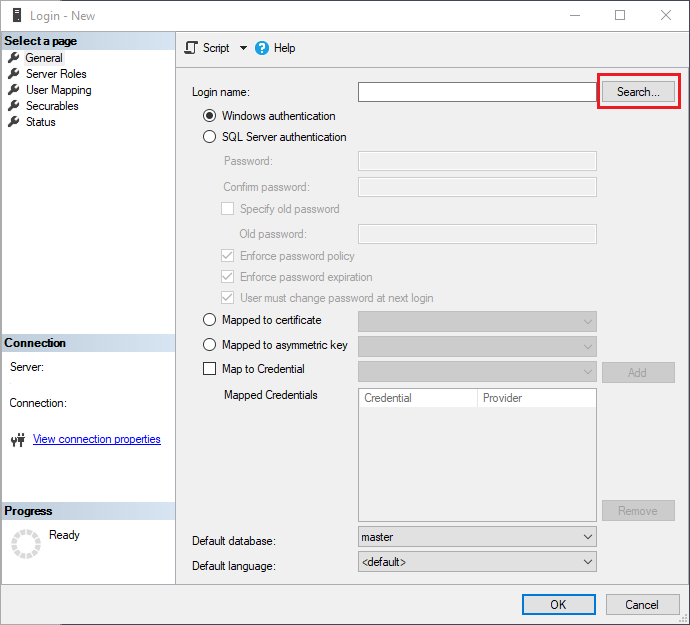
Na caixa Selecionar Utilizador ou Grupo , clique no botão Tipos de Objetos .
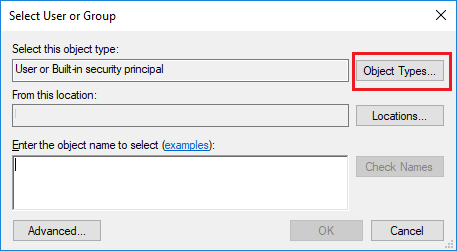
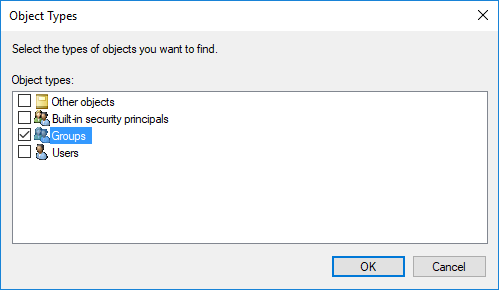
Na caixa de diálogo Tipos de Objetos , selecione Grupos. Preencha todas as outras caixas.
Clique em Avançado, verifique se o local a pesquisar é o computador atual e depois clique em Encontrar Agora.
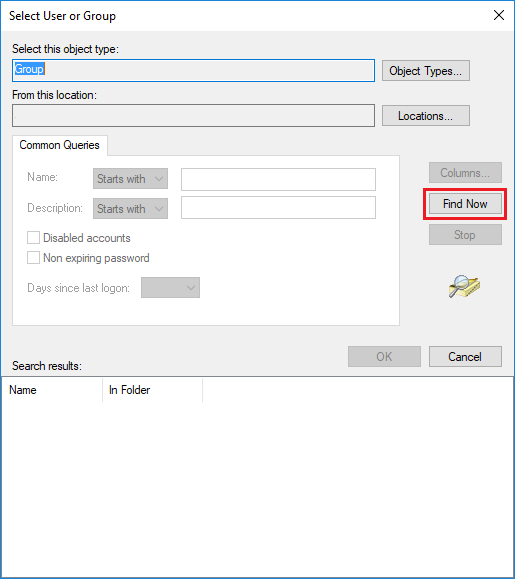
Percorra a lista de contas de grupo no servidor até encontrar uma que comece por
SQLRUserGroup.- O nome do grupo associado ao serviço Launchpad para a instância padrão é sempre SQLRUserGroup, independentemente de teres instalado R, Python ou ambos. Selecione esta conta apenas para a instância padrão.
- Se estiver a usar uma instância nomeada, o nome da instância é acrescentado ao nome do grupo de trabalhadores por defeito,
SQLRUserGroup. Por exemplo, se a sua instância se chama "MLTEST", o nome padrão do grupo de utilizadores para esta instância seria SQLRUserGroupMLTest.
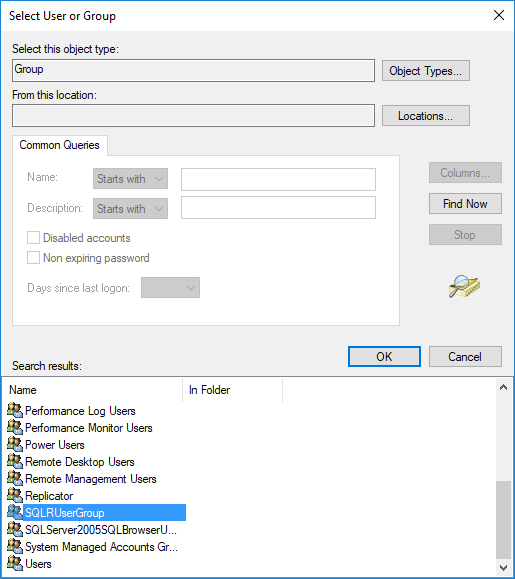
Clica em OK para fechar a caixa de diálogo de pesquisa avançada.
Importante
Certifique-se de que escolheu a conta correta para o caso. Cada instância pode usar apenas o seu próprio serviço Launchpad e o grupo criado para esse serviço. As instâncias não podem partilhar um serviço Launchpad nem contas de trabalhadores.
Clica em OK mais uma vez para fechar a caixa de diálogo Selecionar Utilizador ou Grupo .
Na caixa de diálogo Login - Novo, clique em OK. Por defeito, o login é atribuído à função pública e tem permissão para se ligar ao motor da base de dados.