Nota
O acesso a esta página requer autorização. Pode tentar iniciar sessão ou alterar os diretórios.
O acesso a esta página requer autorização. Pode tentar alterar os diretórios.
Aplica-se a:  SQL Server em Windows Azure SQL Managed Instance
Importante
Os Serviços de Dados Mestres (MDS) são removidos no SQL Server 2025 (17.x). Continuamos a suportar MDS no SQL Server 2022 (16.x) e versões anteriores.
Este artigo aborda como configurar um banco de dados do Master Data Services (MDS) em uma instância gerenciada.
Preparação
Para se preparar, precisa de criar e configurar uma Azure SQL Managed Instance e configurar a sua máquina de aplicação web.
Criar e configurar o banco de dados
Crie uma instância gerenciada com uma rede virtual. Veja Quickstart: Criar um SQL Managed Instance para mais detalhes.
Configurar uma ligação Ponto a Site. Consulte Configure uma ligação Point-to-Site a um VNet usando autenticação nativa de certificados de Azure: Azure portal para instruções.
Configure a autenticação Microsoft Entra com SQL Managed Instance. Consulte Configure e gere Microsoft Entra autenticação com SQL para mais detalhes.
Configurar máquina de aplicativo Web
Instale um certificado de conexão Ponto a Site e VPN para garantir que a máquina possa acessar a instância gerenciada. Para instruções, consulte Configurar uma ligação Point-to-Site a uma VNet usando a autenticação nativa de certificado do Azure: Portal do Azure.
Instale as seguintes funções e recursos:
Funções:
- Serviços de Informação Internet
- Ferramentas de Gestão Web
- Console de Gerenciamento do IIS
- Serviços da World Wide Web
- Desenvolvimento de Aplicações
- .NET Extensibilidade 3.5
- .NET Extensibilidade 4.5
- ASP.NET 3.5
- ASP.NET 4,5
- Extensões ISAPI
- Filtros ISAPI
- Recursos HTTP comuns
- Documento padrão
- Navegação no diretório
- Erros HTTP
- Conteúdo estático
- Saúde e Diagnóstico
- Registo HTTP
- Monitor de Pedidos
- Desempenho
- Compactação de conteúdo estático
- Segurança
- Filtragem de Pedidos
- Autenticação Windows
Observação
Não instale o WebDAV Publishing
Caraterísticas:
- .NET Framework 3.5 (inclui .NET 2.0 e 3.0)
- .NET Framework 4.5 Serviços Avançados
- ASP.NET 4,5
- Serviços WCF
- Ativação HTTP (obrigatório)
- Partilha de Portas TCP
- Serviço de Ativação de Processos do Windows
- Modelo de Processo
- Ambiente .NET
- APIs de configuração
- Compressão de conteúdo dinâmico
Instalar e configurar um aplicativo Web MDS
Em seguida, instale e configure o Master Data Services.
Instalar o SQL Server 2019
Use o assistente de instalação do SQL Server ou um prompt de comandos para instalar os Serviços de Dados Mestres.
Abra
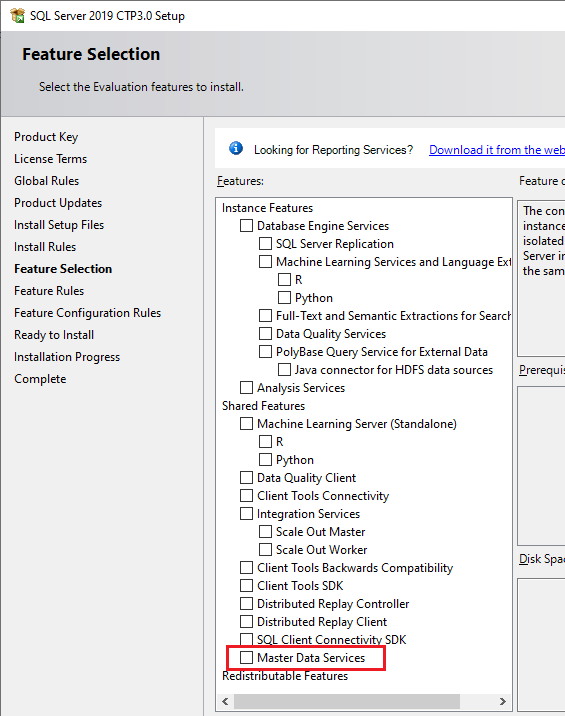
Setup.exee siga as etapas no assistente de instalação.Selecione o Master Data Services na página de Seleção de Funcionalidades em Funcionalidades Partilhadas . Esta ação instala:
- Gestor de Configuração de Serviços de Dados Mestres
- Montagens
- Um snap-in para PowerShell do Windows
- Pastas e ficheiros para aplicações e serviços Web.
Configurar a base de dados e o Web site
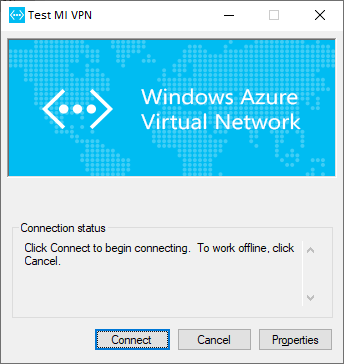
Ligue o Rede Virtual do Azure para garantir que pode ligar-se à instância gerida.
Abra o Gestor de Configuração dos Serviços de Dados Mestres e depois selecione Configuração da Base de Dados no painel à esquerda.
Selecione Criar Banco de Dados para abrir o Assistente para Criar Banco de Dados . Selecione Avançar.
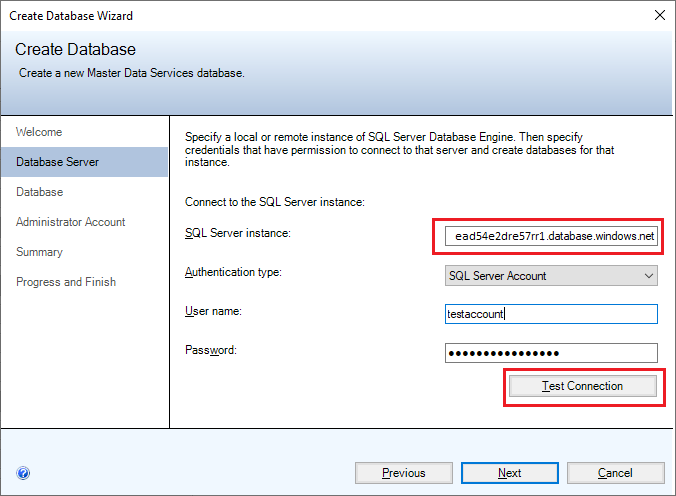
Na página Database Server, preencha o campo SQL Server instância e depois escolha o Tipo de autenticação. Selecione Testar Conexão para confirmar que você pode usar suas credenciais para se conectar ao banco de dados por meio do tipo de autenticação escolhido. Selecione Avançar.
Observação
- Uma instância do SQL Server é semelhante a
xxxxxxx.xxxxxxx.database.windows.net. - Para uma instância gerida, escolha entre "SQL Server Conta" e "Utilizador Atual – Active Directory Integrado" tipos de autenticação.
- Se selecionar Utilizador Atual – Active Directory Integrado como tipo de autenticação, o campo Nome de Utilizador é só de leitura e mostra a conta de utilizador Windows atualmente iniciada. Se estiver a executar SQL Server Master Data Services 2019 numa Máquina Virtual (VM) Azure, o campo Nome de utilizador mostra o nome da VM e o nome de utilizador da conta de administrador local na VM.
A sua autenticação deve conter a regra "sysadmin" para instâncias geridas.
- Uma instância do SQL Server é semelhante a
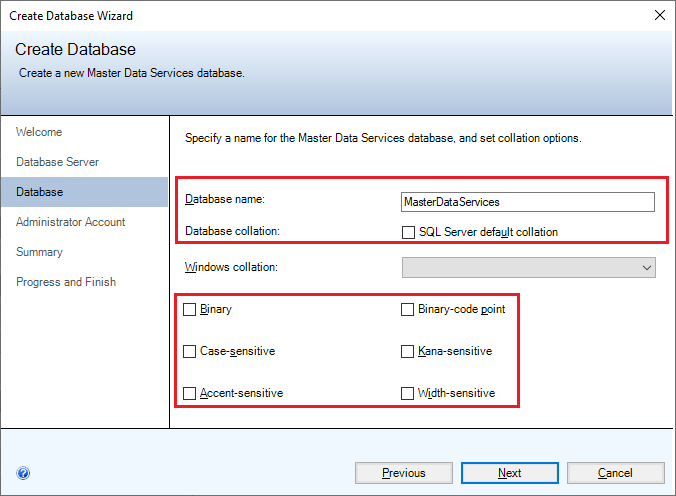
Digite um nome no campo Nome do banco de dados. Opcionalmente, para selecionar uma ordenação do Windows, desmarque a caixa de seleção collation padrão do SQL Server e selecione uma ou mais das opções disponíveis. Por exemplo, Diferenciação de maiúsculas e minúsculas. Selecione Avançar.
No campo nome de utilizador, especifique a conta Windows do superutilizador predefinido para os Serviços de Dados Mestres. Um superusuário tem acesso a todas as áreas funcionais e pode adicionar, excluir e atualizar todos os modelos.
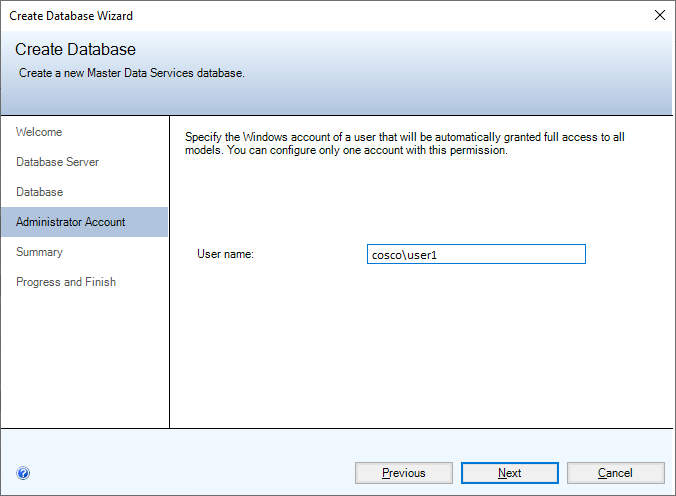
Selecione Avançar para exibir um resumo das configurações do banco de dados do Master Data Services. Selecione Avançar novamente para criar o banco de dados. Você verá a página Progresso e Conclusão .
Depois que o banco de dados for criado e configurado, selecione Concluir.
Para mais informações sobre as definições no Assistente de Criação de Base de Dados, consulte Assistente de Criação de Base de Dados (Gestor de Configuração dos Serviços de Dados Mestres).
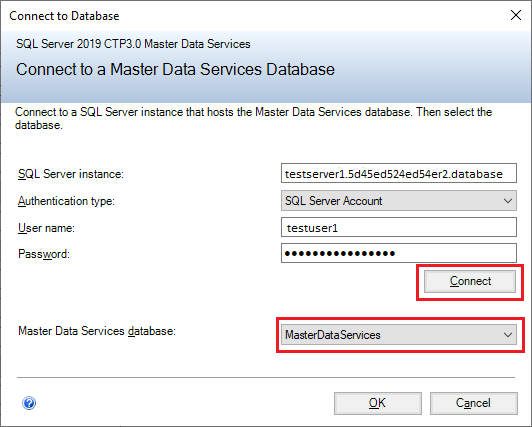
Na página Configuração da Base de Dados na Gestor de Configuração de Serviços Mestres de Dados, escolha Select Database .
Selecione Connect, escolha o banco de dados do Master Data Services e selecione OK.
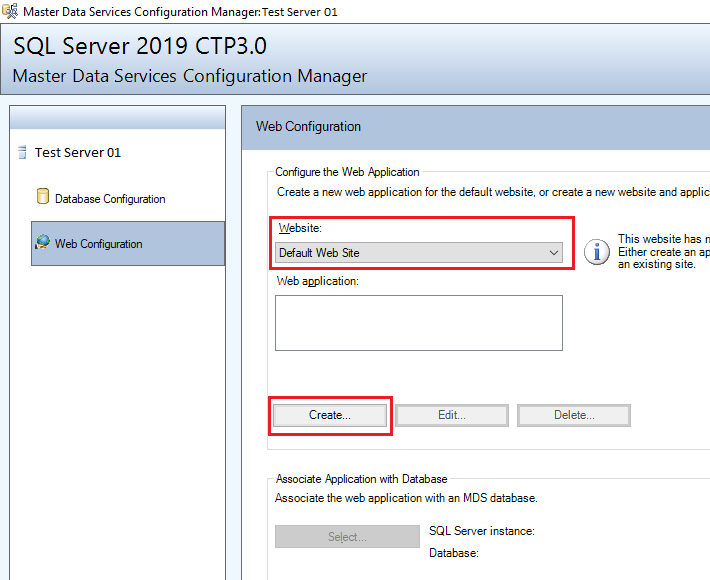
No Gestor de Configuração dos Serviços de Dados Mestres, selecione Web Configuration no painel esquerdo.
Na caixa de listagem de sites , escolha Site Padrãoe, em seguida, selecione Criar para criar uma aplicação web.
Observação
Caso selecione Web site Padrão, será necessário criar um aplicativo web separadamente. Se você escolher Criar novo site na caixa de listagem, o aplicativo será criado automaticamente.
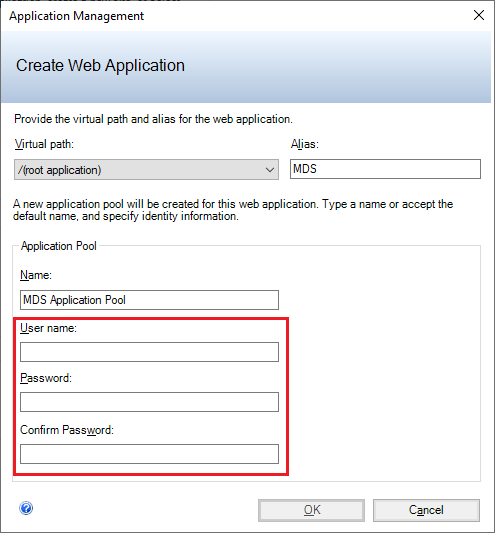
Na seção Pool de Aplicativos, insira um nome de usuário diferente, digite a senha e selecione OK.
Observação
Certifique-se de que o utilizador pode aceder à base de dados com a autenticação integrada do Active Directory que criou recentemente. Como alternativa, pode-se alterar a conexão em
web.configmais tarde.Para mais informações sobre a caixa de diálogo Criar Aplicação Web, consulte Caixa de Diálogo Criar Aplicação Web (Master Data Services Gestor de Configuração).
No painel de Configuração da Web, na janela Web, selecione o aplicativo que você criou e escolha Selecionar na seção Associar Aplicação ao Banco de Dados.
Selecione Connect e escolha o banco de dados do Master Data Services que você deseja associar ao aplicativo Web. Selecione OK.
Você terminou de configurar o site. A página de Configuração da Web agora exibe o site selecionado, o aplicativo Web criado e o banco de dados do Master Data Services associado ao aplicativo.
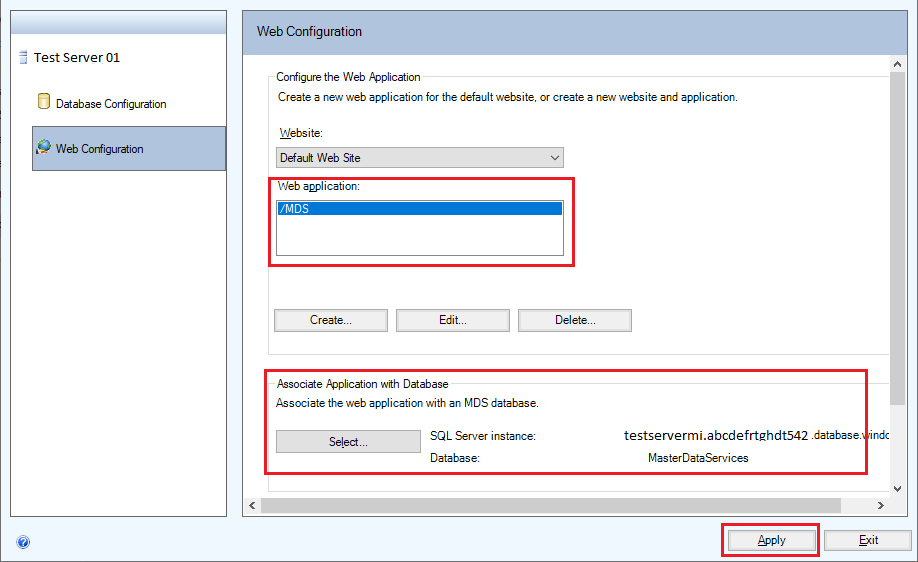
Selecione Aplicar. Você verá a mensagem Configuração concluída. Selecione OK na caixa de mensagem para iniciar o aplicativo Web. O endereço do site é
http://server name/web application/.
Configurar autenticação
Para conectar o banco de dados de instância gerenciado ao aplicativo Web, você precisa alterar o outro tipo de autenticação.
Encontre o ficheiro web.config em C:\Program Files\Microsoft SQL Server\150\Master Data Services\WebApplication. Modifique o connectionString para alterar o outro tipo de autenticação para se conectar ao banco de dados de instância gerenciado.
O tipo de autenticação predefinido é Active Directory Integrated, como mostrado no seguinte exemplo cadeia de ligação:
<add name="MDS1" connectionString="Data Source=*****.*****.database.windows.net;Initial Catalog=MasterDataServices;Integrated Security=False;Connect Timeout=60;Authentication="Active Directory Integrated"" />
O MDS também suporta autenticação por palavra-passe do Active Directory e autenticação do SQL Server, como mostrado nas seguintes cadeias de ligação de exemplo:
Autenticação por palavra-passe do Active Directory. Substitua
<password>por uma senha válida.<add name="MDS1" connectionString="Data Source=*****.*****.database.windows.net;Initial Catalog=MasterDataServices;Integrated Security=False;Connect Timeout=60;Authentication="Active Directory Password" ; UID=bob@example.com; PWD=<password>" />Autenticação SQL Server. Substitua
<password>por uma senha válida.<add name="MDS1" connectionString="Data Source=*****.*****.database.windows.net;Initial Catalog=MasterDataServices;Integrated Security=False;Connect Timeout=60;User ID=UserName;Password=<password>;" />
Atualizar o Master Data Services e a versão do Banco de Dados SQL
Atualizar os Master Data Services
Instale a Atualização Cumulativa SQL Server 2019. O Master Data Services será atualizado automaticamente.
Atualizar o SQL Server
Podes receber o erro: The client version is incompatible with the database version após instalar SQL Server 2019 Cumulative Update.
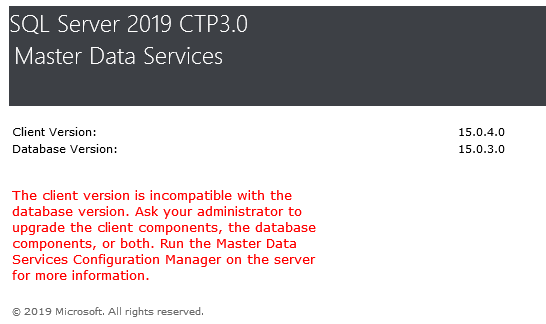
Para corrigir esse problema, você precisa atualizar a versão do banco de dados:
Abra o Gestor de Configuração do Master Data Services e depois selecione Configuração da Base de Dados na barra lateral esquerda.
Na página Configuração da Base de Dados na Gestor de Configuração de Serviços Mestres de Dados, escolha Select Database .
Escolha o banco de dados do Master Data Services que você associou ao aplicativo Web. Selecione Ligare, em seguida, selecione OK.
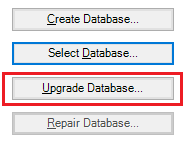
Selecione Atualizar Base de Dados... .
No Assistente para Atualização de Banco de Dados, selecione Próximo na página de boas-vindas e na página de Revisão de Atualização.
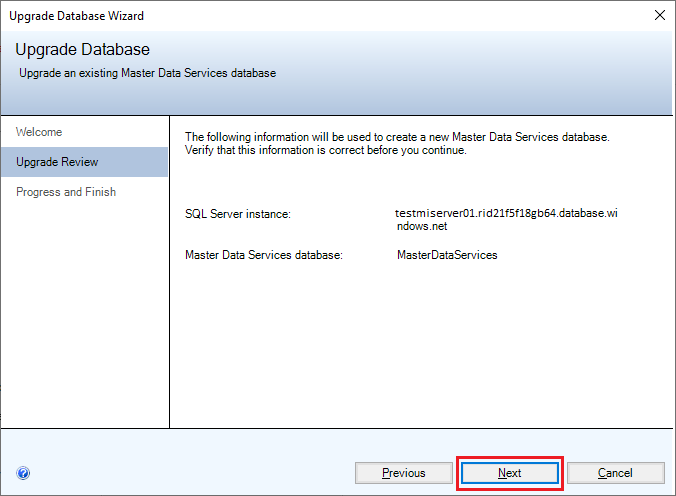
Selecione Concluir depois que todas as tarefas forem concluídas.