Nota
O acesso a esta página requer autorização. Pode tentar iniciar sessão ou alterar os diretórios.
O acesso a esta página requer autorização. Pode tentar alterar os diretórios.
Aplica-se a: SQL Server
Este artigo mostra como usar a migração do SQL Server no Azure Arc para migrar bases de dados a partir de instâncias do SQL Server registadas no Azure Arc sem o agente Azure Connected Machine (instâncias registadas sem agente) para Azure SQL Managed Instance, SQL Server em VMs Azure ou Base de Dados SQL do Azure, diretamente a partir do portal Azure.
Overview
Anteriormente, a experiência de migração no Azure Arc estava disponível apenas para instâncias do SQL Server ligadas ao Azure Arc através do agente Arc e da extensão Azure para SQL Server. Muitas organizações registam instâncias de SQL Server com o Azure Arc, mas não conseguem ou não querem implementar um agente devido a restrições de segurança, conformidade ou operacionais.
A experiência de migração está agora disponível para instâncias sem agente registadas no Arc. Pode iniciar e completar uma migração de base de dados sem antes implementar o agente Arc.
Como nenhum agente sincroniza continuamente o inventário, a lista da base de dados para uma instância sem agente pode estar obsoleta, incompleta ou indisponível. A experiência indica-lhe quando esta condição existe e permite-lhe adicionar bases de dados manualmente para que ainda possa avançar.
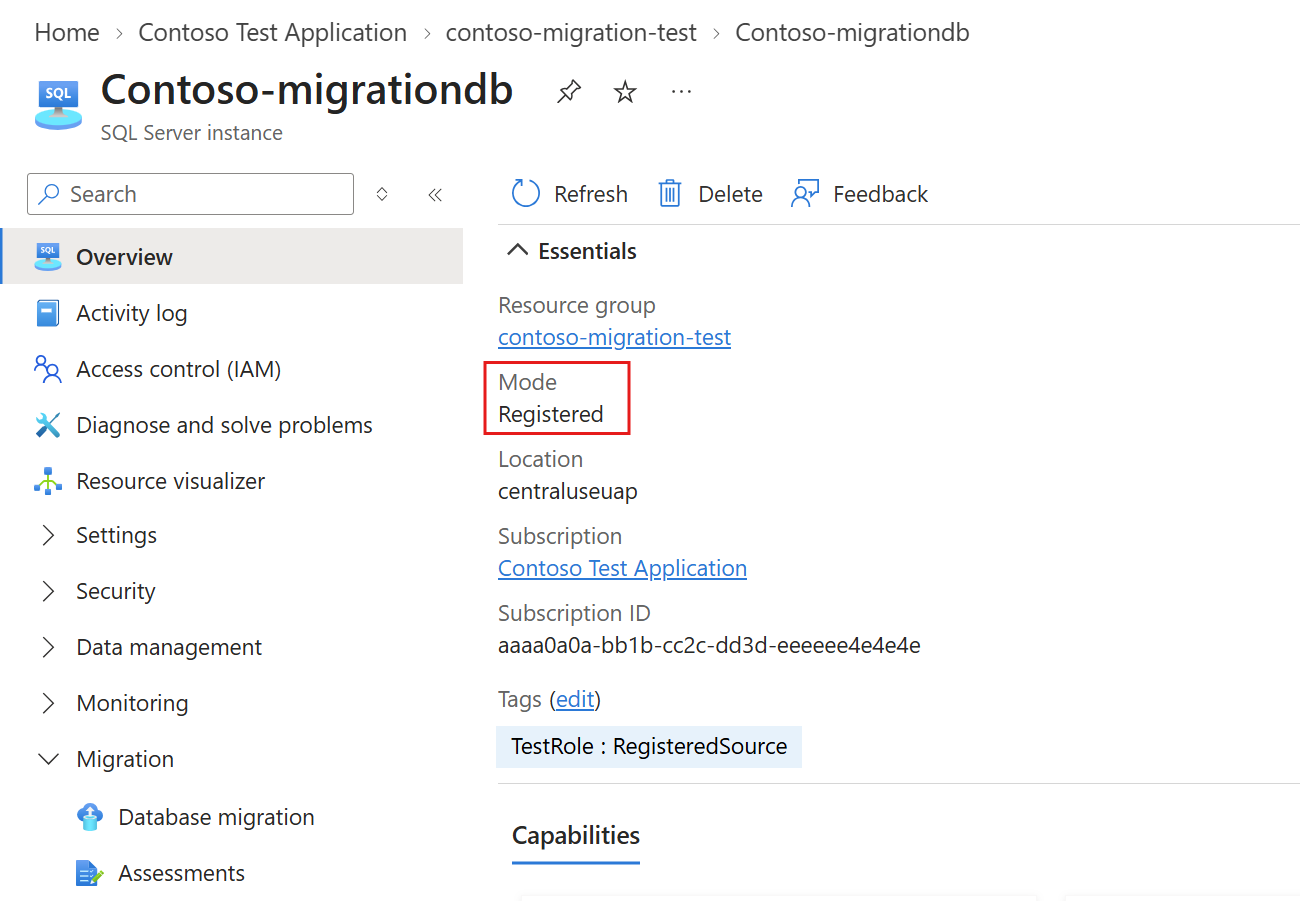
Instâncias com agente vs. instâncias sem agente
A tabela seguinte compara as capacidades de migração disponíveis para cada tipo de instância.
| Capacidade | Instância ligada ao agente Arc | Instância registada no Arc (sem agente) |
|---|---|---|
| Painel de migração de bases de dados | Available | Available |
| Avaliação de prontidão de migração no portal Azure | Disponível (automaticamente, semanalmente) | Não disponível – requer o agente Arc |
| Inventário da base de dados | Sincronizado automaticamente pelo agente | Pode estar obsoleto ou incompleto; podes adicionar bases de dados manualmente |
| Azure SQL Managed Instance – Log Replay Service (LRS) | Available | Available |
| Azure SQL Managed Instance – Managed Instance link | Available | Não disponível |
| SQL Server em VMs do Azure | Available | Available |
| Base de Dados SQL do Azure (pré-visualização) – migração offline usando Azure Database Migration Service (DMS) e um runtime de integração autoalojado (SHIR) | Available | Available |
| Monitorizar as migrações no portal | Available | Available |
Prerequisites
Antes de começar, certifique-se de que tem os seguintes itens:
Uma assinatura ativa do Azure.
Uma instância do SQL Server registada no Azure Arc sem o agente.
Permissões sobre o destino, conforme descrito nos artigos de preparação específicos do destino.
Preparação para o destino escolhido:
Azure SQL Managed Instance (LRS): Uma conta Armazenamento de Blobs do Azure na mesma subscrição da instância gerida alvo, com backups carregados e permissões de acesso concedidas. Para mais informações, consulte Preparar ambiente para migração LRS.
SQL Server em VMs Azure: Uma conta Armazenamento de Blobs com backups carregados e permissões concedidas. Consulte Preparar ambiente para uma migração de VM SQL.
Base de Dados SQL do Azure: Uma Base de Dados SQL do Azure de destino que deve criar previamente, o
Microsoft.DataMigrationfornecedor de recursos registado na sua subscrição e um runtime de integração autoalojado registado na sua instância do Azure Database Migration Service, com conectividade de rede tanto à instância de origem do SQL Server como à Base de Dados SQL do Azure de destino. Não podes reutilizar um runtime de integração auto-hospedado criado no Azure Data Factory. Veja Preparar para migração para Base de Dados SQL do Azure.
Important
- A migração para o Base de Dados SQL do Azure é realizada offline. As alterações feitas na fonte após o início da migração não são capturadas.
- O tempo de inatividade da aplicação começa quando a migração começa.
Limitations
As seguintes limitações aplicam-se ao migrar de uma instância sem agente:
A avaliação de prontidão de migração, o dimensionamento de alvos e as recomendações de alvos no portal Azure requerem o agente Arc e não estão disponíveis para instâncias sem agente.
A ligação da Instância Gerida (replicação em tempo real) não está disponível para instâncias sem agente. Use o LRS para migrar para o Azure SQL Managed Instance.
A lista da base de dados pode não refletir o estado atual da instância de origem. Verifique as bases de dados antes de migrar.
A migração para o Base de Dados SQL do Azure está em pré-visualização e disponível apenas offline.
As limitações do LRS, da migração do SQL Server em VM do Azure e do Azure Database Migration Service também se aplicam.
Abra o painel de migração da Base de Dados
No portal do Azure, aceda à sua instância de SQL Server registada no Arc.
Em Migração, selecione Migração de Base de Dados.
O painel guia-o por quatro passos: Avaliar a instância de origem, Selecionar o alvo, Migrar dados e Monitorizar e fazer o corte.
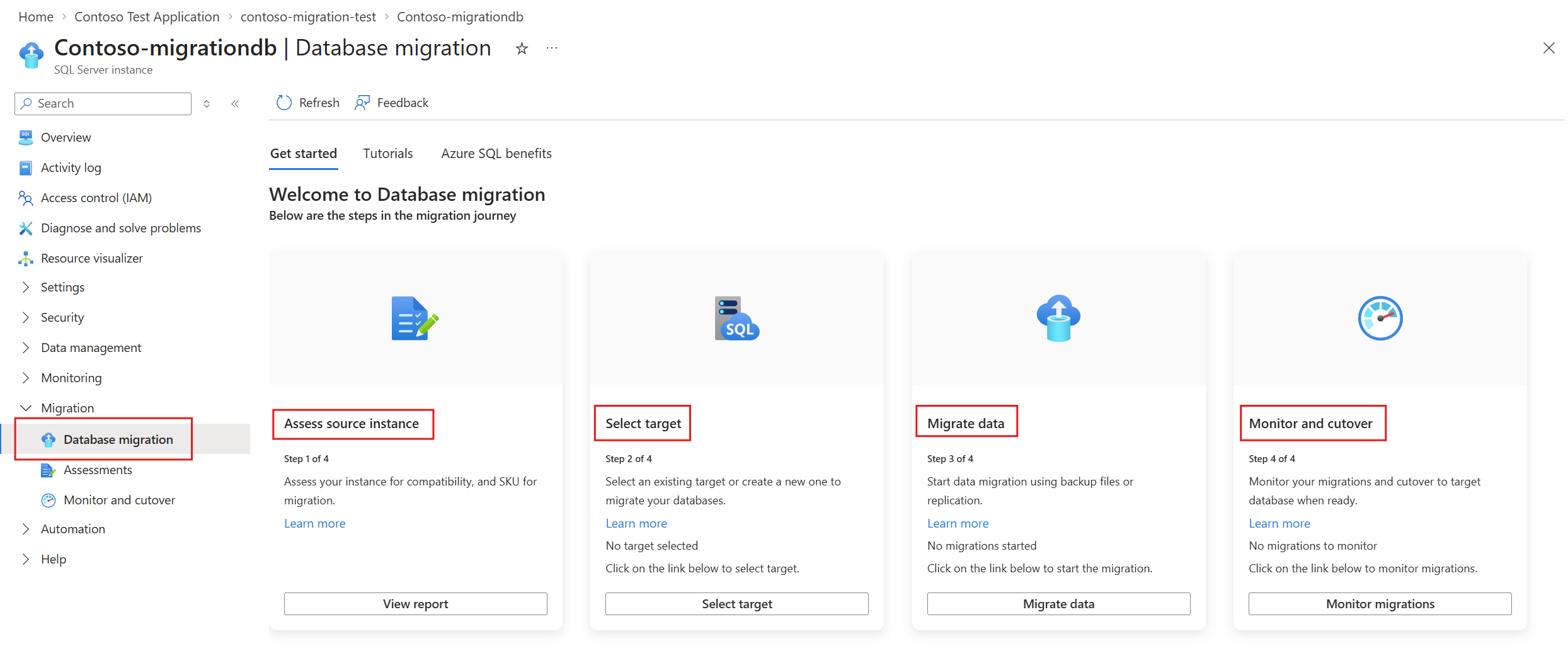
Avaliar instância de origem
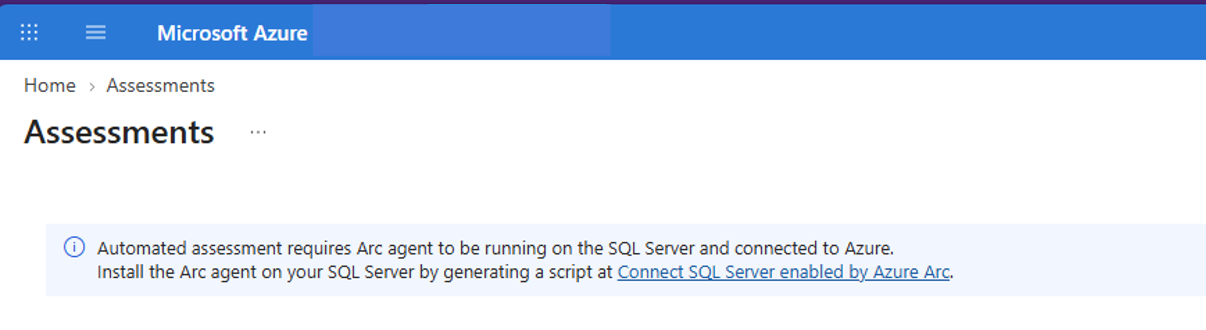
Para uma instância sem agente, um banner explica que a avaliação de prontidão de migração requer o agente Arc. Tem duas opções:
Implemente o agente Arc para obter a avaliação automática. Veja Conecte o seu SQL Server ao Azure Arc.
Ignora a avaliação e continua para Select target, se já souberes a tua configuração e o alvo.
Tip
Para avaliar sem o agente Arc, execute uma avaliação a partir do componente de migração no SQL Server Management Studio (SSMS 22 ou posterior). Para instâncias que não estão habilitadas para Arc, o SSMS executa uma avaliação e compara os alvos SQL do Azure suportados. Para mais informações, consulte Migrar SQL Server para SQL do Azure usando o componente de migração no SSMS.
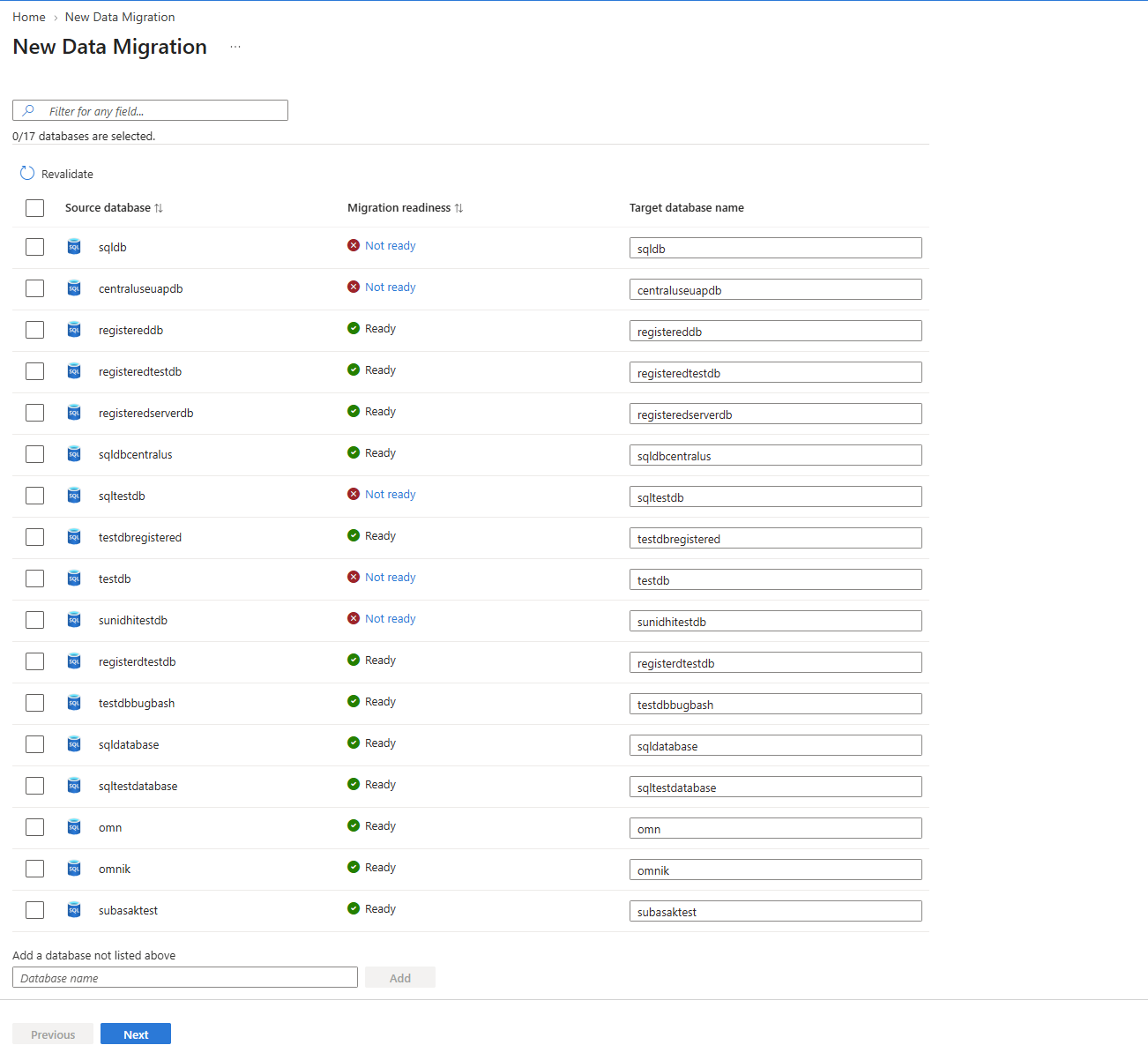
Rever e adicionar bases de dados
Para instâncias sem agente, a lista da base de dados não sincroniza continuamente, por isso pode estar desatualizada. Um banner indica quando a lista da base de dados pode estar desatualizada. Para adicionar uma base de dados manualmente:
- No painel de migração de base de dados, selecione a opção para Adicionar uma base de dados.
- Insira o nome da base de dados exatamente como aparece na instância do SQL Server de origem.
- Selecione o botão Adicionar.
A base de dados é adicionada como recurso de base de dados para a instância e fica disponível para seleção para migração.
Note
Verifica os nomes da base de dados com a instância de origem antes de iniciares a migração.
Selecionar destino
No painel de migração da Base de Dados, selecione Selecionar destino. Escolha um destino existente ou crie um novo: Azure SQL Managed Instance, SQL Server on Azure VM, ou Base de Dados SQL do Azure (pré-visualização). Forneça a subscrição, o grupo de recursos e os detalhes do destino.
Como a avaliação do portal não está disponível para instâncias sem agente, escolhes e dimensionas o alvo tu próprio. Por exemplo, pode usar a avaliação no SSMS.
Migrar dados
Siga o procedimento para o seu destino.
Monitorizar e comutar
No painel de migração da base de dados, selecione Monitorizar migrações para ver o estado, método, destino, duração e hora de início de cada base de dados. Selecione Atualizar para o status mais recente.
- Azure SQL Managed Instance e SQL Server em VMs do Azure: Quando o estado mostrar Pronto para transição, pare o tráfego da aplicação e outras escritas na origem. Faça e carregue o backup final do registo de transações para um de dois alvos e assegure que todos os backups até esse backup final, inclusive, são aplicados antes de concluir o Cutover.
- Base de Dados SQL do Azure: A migração está completa quando o estado mostra Succeeded. Valide o esquema, os dados e a conectividade da aplicação antes de mover as cargas de trabalho de produção.
Troubleshoot
Utilize a tabela seguinte para resolver problemas comuns com instâncias sem agente.
| Issue | Cause | Resolução |
|---|---|---|
| A avaliação mostra um banner exigido pelo agente | A avaliação do portal requer o agente Arc | Instale o agente, avalie com o SSMS ou continue para a migração sem avaliação. |
| Uma base de dados não está listada | O inventário para instâncias sem agente não está continuamente sincronizado | Adicione a base de dados manualmente. |
| A opção de ligação da Instância Gerida não está disponível | Não suportado para instâncias sem agente | Use o LRS. |
| O runtime de integração está offline ou a validação da ligação falha | runtime não registado, ou sem caminho de rede para a origem ou destino | Confirma que o runtime está online e verifica a conectividade da rede. |
Conteúdo relacionado
- Visão Geral da Migração do SQL Server no Azure Arc
- Migração para Azure SQL Managed Instance
- Preparar ambiente para migração LRS - Migração SQL Server no Azure Arc
- Migração para SQL Server em VMs do Azure
- Migração para o Base de Dados SQL do Azure (pré-visualização)
- Prepare-se para a migração para a Base de Dados SQL do Azure
- Comentários sobre a experiência de migração diretamente para a equipa de produto
- Conectar seu SQL Server ao Azure Arc
- Migrate SQL Server para SQL do Azure usando o componente de migração no SSMS
- Resolver problemas ao migrar para Azure SQL Managed Instance