Nota
O acesso a esta página requer autorização. Pode tentar iniciar sessão ou alterar os diretórios.
O acesso a esta página requer autorização. Pode tentar alterar os diretórios.
A integração do GitHub Copilot com a extensão MSSQL para Visual Studio Code fornece desenvolvimento SQL assistido por IA. Pode usá-lo para escrever e otimizar código de bases de dados, gerar e modificar esquemas, compreender a lógica existente e trabalhar com padrões de desenvolvimento de bases de dados baseados em código e dados.
Esta integração foi concebida para programadores, com foco nas seguintes personas:
Desenvolvedor de aplicações modernas: Constrói aplicações cheias de funcionalidades e escaláveis com frameworks como Node.js, Python, .NET e Go.
Desenvolvedor nativo de IA / cloud: Especializa-se em aplicações containerizadas, serverless e baseadas em microserviços, frequentemente integrando capacidades baseadas em IA.
Arquiteto de Soluções: Projeta sistemas de ponta a ponta que alinham soluções de base de dados com objetivos de arquitetura mais amplos.
Desenvolvedor de bases de dados: Foca-se em Transact-SQL (T-SQL), conceitos específicos de bases de dados e otimização de fluxos de trabalho de bases de dados.
O que é a extensão MSSQL para Visual Studio Code?
A extensão MSSQL para Visual Studio Code suporta bases de dados SQL em Fabric, Base de Dados SQL do Azure, Azure SQL Managed Instance e SQL Server.
Para mais informações sobre a extensão, veja MSSQL extension for Visual Studio Code.
O que é o GitHub Copilot para a extensão MSSQL para Visual Studio Code?
O GitHub Copilot para a extensão MSSQL fornece assistência de IA para o desenvolvimento de SQL no Visual Studio Code. Pode ajudá-lo a:
- Explore, desenhe e modifique esquemas de base de dados utilizando abordagens de código e dados em primeiro lugar.
- Sugira sintaxe, relações e restrições SQL com base no contexto do teu esquema.
- Escrever, otimizar e resolver problemas em consultas SQL.
- Gerar dados simulados e criar scripts seed para testes e desenvolvimento.
- Gerar automaticamente migrações de mapeamento objeto-relacional (ORM) ou scripts de alteração T-SQL.
- Explique a lógica de negócio em procedimentos armazenados, vistas e funções.
- Identifique problemas de segurança, como riscos de injeção SQL ou permissões excessivas.
- Forneça explicações em linguagem natural do código T-SQL.
- Descreva esquemas e relações de bases de dados existentes.
- Gerar camadas de acesso a dados e outros componentes de backend com base no esquema da sua base de dados.
Plataformas SQL Server suportadas
O GitHub Copilot para a extensão MSSQL funciona com todas estas plataformas SQL Server:
SQL Server
- SQL Server 2019 (15.x)
- SQL Server 2022 (16.x)
- SQL Server 2025 (17.x)
- SQL Server em execução em qualquer plataforma:
- Windows
- Linux
- Contêineres (implantações locais e do Kubernetes)
SQL do Azure
- Base de Dados SQL do Azure
- Azure SQL Managed Instance
- SQL Server em Máquinas Virtuais do Azure
Microsoft Fabric
- Banco de dados SQL no Fabric
- Armazém de Dados Fabric
- Fabric Lakehouse (endpoint de análise SQL)
Audiência alvo
O GitHub Copilot para a extensão MSSQL foi projetado para desenvolvedores que trabalham com aplicativos e bancos de dados SQL no Visual Studio Code.
| Pessoa | Descrição |
|---|---|
| Desenvolvedor de aplicações modernas | Construa aplicações usando frameworks como React, Angular, .NET, Django e Node.js. O GitHub Copilot auxilia na geração de esquemas, autoria de consultas e padrões de integração a partir da sua base de código. |
| Desenvolvedor nativo de IA / cloud | Construir soluções serverless, containerizadas e baseadas em microserviços. O GitHub Copilot gera consultas T-SQL, gere alterações de esquemas e auxilia com padrões de acesso a dados para arquiteturas cloud-native, incluindo cenários de pesquisa vetorial e recuperação híbrida. |
| Arquiteto de Soluções | Projetar sistemas centrados em dados em serviços e ambientes. O GitHub Copilot ajuda-te a visualizar, validar e prototipar interações com bases de dados. |
| Engenheiro de bases de dados | Gerir a evolução do esquema, escrever consultas T-SQL e otimizar o desempenho. O GitHub Copilot oferece sugestões, explica código e identifica potenciais otimizações. |
Escolha um modo para a sua tarefa
O GitHub Copilot oferece vários modos de interação. Use esta tabela para escolher a certa.
| Tarefa | Modo de Pergunta | Modo de edição | Modo de agente | Modo de planeamento |
|---|---|---|---|---|
| Explique um procedimento armazenado | Recommended | No | Yes | No |
| Gerar uma consulta para um esquema | Recommended | No | Yes | No |
| Refatorar uma consulta em múltiplos ficheiros | No | Recommended | Yes | No |
| Adicione colunas de auditoria a cada tabela e atualize os procedimentos relacionados | No | Yes | Recommended | Yes |
| Desenhar um modelo de dados completo a partir de um documento de requisitos de produto | No | No | Yes | Recommended |
| Conectar, trocar a base de dados, executar a consulta no chat | Comandos de corte | No | Recommended | No |
| Desenhe um esquema visualmente com assistência de inteligência artificial | Cenários no Schema Designer | No | No | No |
Para uma explicação mais aprofundada de cada modo, veja Como o GitHub Copilot funciona com a extensão MSSQL.
Superfícies de interação
Cada superfície tem uma consciência diferente do esquema. Saiba que superfície usar quando precisar de sugestões que conheçam o esquema.
| Superfície | Fornecido por | Consciente do esquema? | Article |
|---|---|---|---|
Participante do chat (@mssql) |
Extensão MSSQL | Sim (base de dados ligada) |
Conversar com @mssql (modo perguntar) |
| Ferramentas de modo de agente | A extensão MSSQL contribui com ferramentas | Sim (através de chamadas de ferramentas) | Modo agente |
| Modo de planeamento | Código do Visual Studio | Sim (através do @mssql contexto) |
Modo de planeamento |
| Comandos de barra | Extensão MSSQL | Yes | Comandos de corte |
| Completações em linha (texto fantasma) | modelo do GitHub Copilot diretamente | No | Completações em linha |
| Área de desenho do Schema Designer | GitHub Copilot incorporado | Yes | Cenários no Schema Designer |
| Tela do construtor da API de dados | GitHub Copilot incorporado | Yes | Construtor de APIs de dados |
As completações em linha (texto fantasma nos .sql ficheiros) não veem o esquema da tua base de dados ligada. Para sugestões de SQL com reconhecimento de esquemas, use o participante de @mssqlchat. Por razões arquitetónicas, veja Como o GitHub Copilot funciona com a extensão MSSQL.
Caraterísticas
| Característica | Situação | Descrição |
|---|---|---|
Conversar com @mssql (modo perguntar) |
disponibilidade geral | Conversas em linguagem natural com o participante @mssql do chat. Sugestões contextualizadas pelo esquema com base na tua base de dados conectada e nos ficheiros ativos. |
| Modo agente | disponibilidade geral | Fluxos de trabalho em vários passos onde o GitHub Copilot orquestra ferramentas de extensão MSSQL (ligar, listar bases de dados, executar consultas). Requer a tua aprovação para cada invocação de ferramenta. |
| Modo de planeamento | disponibilidade geral | Raciocinar sobre um modelo de dados antes de escrever uma linguagem de definição de dados SQL. Combinar com documentos de requisitos de produto para design orientado por especificações. |
| Comandos de corte | disponibilidade geral | Prompts estruturados para tarefas comuns: ligar, listar bases de dados, executar consultas, mostrar o esquema. Mais rápido do que escrever um prompt completo em linguagem natural. |
| Completações em linha | disponibilidade geral | Mensagem fantasma enquanto escrevo. Útil para padrões SQL comuns. Não vê o esquema da tua base de dados. |
| Instruções personalizadas | disponibilidade geral | Ensina o GitHub Copilot a seguir as convenções Transact-SQL (T-SQL) da tua equipa. Aplica-se em perguntas, edição, agente e preenchimentos em linha. |
| Construtor de consultas inteligente | disponibilidade geral | Gerar consultas SQL e mapeamento objeto-relacional (ORM) a partir de linguagem natural com consciência de esquema. |
| Geração de código | disponibilidade geral | Gere procedimentos armazenados, tabelas e código ORM de acesso a dados a partir do seu esquema. |
| Assistente otimizador de consultas | disponibilidade geral | Sugestões de desempenho, estratégias de indexação, análise de planos de execução. |
| Explicador de lógica de negócio | disponibilidade geral | Explicações em linguagem natural de procedimentos armazenados, vistas e funções definidas pelo utilizador. |
| Analisador de segurança | disponibilidade geral | Detetar padrões de injeção SQL, papéis excessivamente permissivos e dados sensíveis não encriptados. |
| Ajuda de localização e formatação | disponibilidade geral | Colação, Unicode e padrões de consulta específicos por região. |
| Gerador de dados de teste | disponibilidade geral | Gerar dados iniciais realistas e INSERT instruções realistas. |
| Schema Designer com GitHub Copilot | disponibilidade geral | Inteligência artificial incorporada na tela visual do Schema Designer. Crie, evolua e reveja esquemas com atualizações de diagramas em tempo real. |
| Criador de API de Dados com o GitHub Copilot | disponibilidade geral | Configure os endpoints REST, GraphQL e Model Context Protocol (MCP) utilizando linguagem natural. |
| Explorador de esquemas (baseado em chat) | disponibilidade geral | Exploração, criação e engenharia reversa de esquemas baseada em prompts através do chat @mssql. |
| Integrações de mapeamento objeto-relacional | disponibilidade geral | Referência para Entity Framework, Prisma, Sequelize, SQLAlchemy, Django ORM, TypeORM, Drizzle e Dapper. |
Pré-requisitos
Instalar o Visual Studio Code
- Descarregue o Visual Studio Code.
- Conclua a instalação seguindo o feiticeiro.
Instale a extensão MSSQL para Visual Studio Code
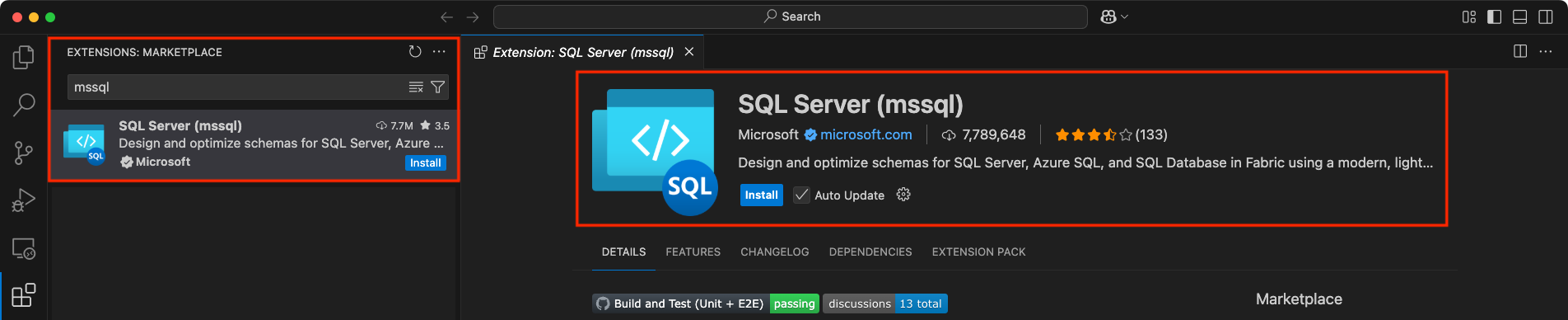
Para começar o desenvolvimento SQL no Visual Studio Code, instale a extensão MSSQL:
Abra o Visual Studio Code.
Selecione o ícone de Extensões na Barra de Atividades (Cmd+Shift+X no macOS, ou Ctrl+Shift+X no Windows e Linux).
Na barra de pesquisa, digite
mssql.Encontre o SQL Server (mssql) nos resultados e selecione-o.
Selecione o botão Instalar.
Sugestão
Se não estiver familiarizado com a extensão MSSQL para Visual Studio Code, veja a extensão MSSQL para Visual Studio Code.
Configurar o Copilot do GitHub no Visual Studio Code
Certifique-se de ter uma conta no GitHub. Se você não tiver um, inscreva-se gratuitamente no GitHub.
Certifique-se de ter uma assinatura ativa do GitHub Copilot. Você pode iniciar uma avaliação gratuita ou comprar uma assinatura no GitHub Copilot.
No Visual Studio Code, abre a vista de Extensões (Cmd+Shift+X no macOS, ou Ctrl+Shift+X no Windows e Linux).
Procure e instale as extensões GitHub Copilot e GitHub Copilot Chat .
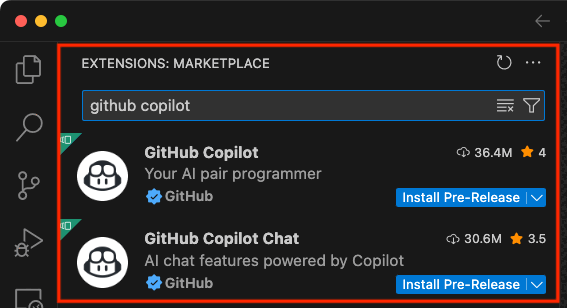
Após a instalação, inicia sessão na tua conta GitHub. Use a paleta
GitHub Copilot: Sign inde comandos Visual Studio Code ou inicie sessão usando o ícone do GitHub Copilot na barra de estado no fundo da janela.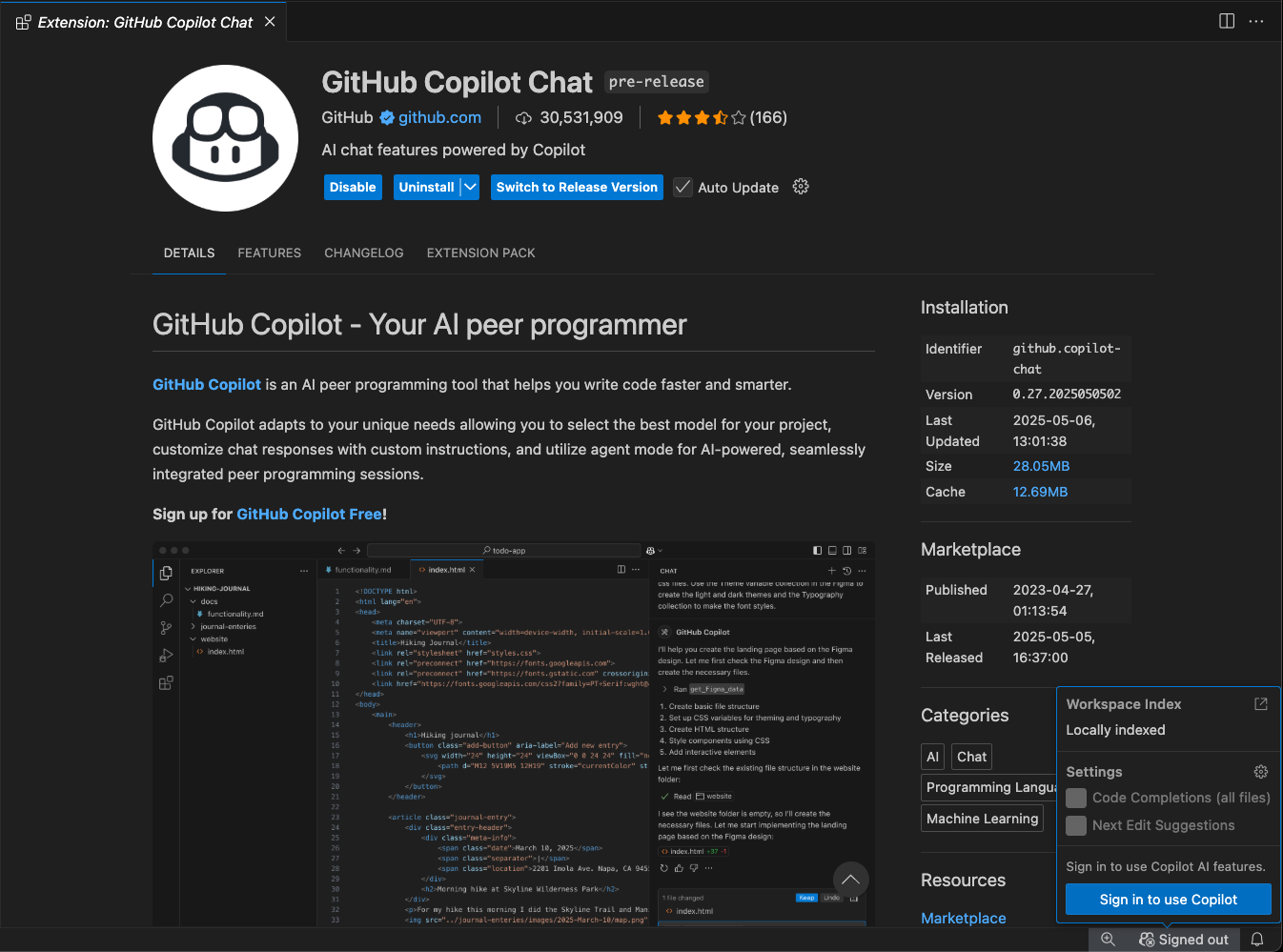
Depois de entrar, talvez seja necessário autorizar a extensão Copilot do GitHub para acessar sua conta do GitHub. Siga as instruções para concluir o processo de autorização.
Quando inicia sessão, o GitHub Copilot está ativo e pronto para ajudar enquanto escreve código no seu editor.
Para mais informações, consulte o Quickstart oficial do GitHub Copilot no Visual Studio Code.
Ligar a uma base de dados
Para começar com o GitHub Copilot para a extensão MSSQL, ligue-se a uma base de dados SQL Server ou SQL do Azure suportada a partir da vista Connections no Visual Studio Code.
Observação
Para instruções passo a passo sobre como criar um novo perfil de ligação e ligar-se a uma base de dados, veja Ligar a uma base de dados com a extensão MSSQL para Visual Studio Code.
Comece a conversar com a sua base de dados
Pode começar a usar o GitHub Copilot iniciando uma sessão de chat com a sua base de dados:
Vá para a visualização Conexões na extensão MSSQL.
Clique com o botão direito do mouse em um banco de dados conectado.
Selecione Bate-papo com este banco de dados no menu de contexto.
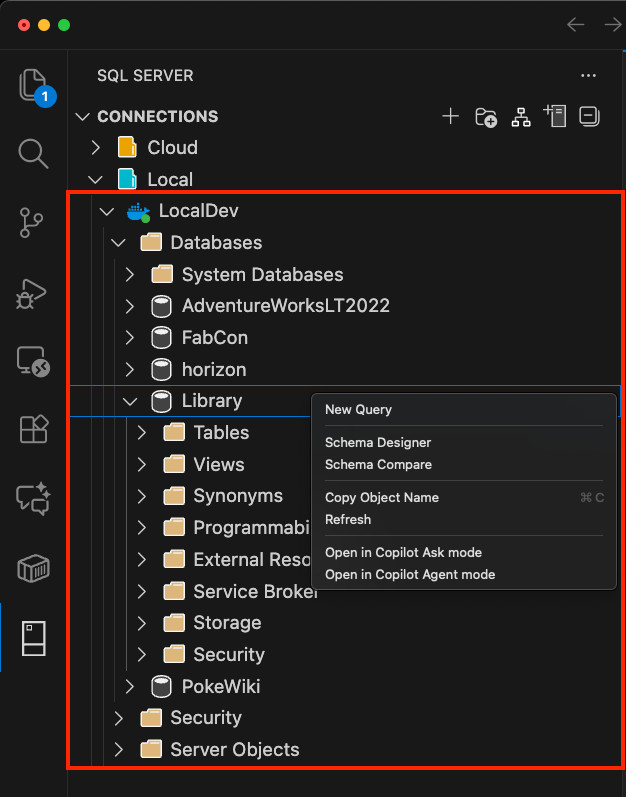
Após selecionar esta opção, deve conceder à extensão MSSQL acesso aos modelos de linguagem fornecidos pelo GitHub Copilot Chat.
Este acesso é necessário para permitir conversas contextuais sobre a sua base de dados.
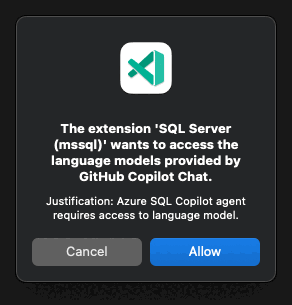
Depois de aprovar o acesso, abre-se uma janela de chat do GitHub Copilot no contexto da base de dados selecionada. Agora está pronto para fazer perguntas, gerar Transact-SQL e explorar insights de esquemas usando linguagem natural.
Gerenciar contexto do banco de dados
O GitHub Copilot usa sua conexão de banco de dados atual para fornecer sugestões com reconhecimento de esquema. O participante @mssql do chat deteta automaticamente o estado da sua ligação e adapta o seu comportamento em conformidade.
Ligar a uma base de dados
Quando inicia uma sessão de modo Pergunta com @mssql sem uma ligação ativa à base de dados, o participante do chat deteta esta condição e fornece orientações úteis para estabelecer uma ligação:
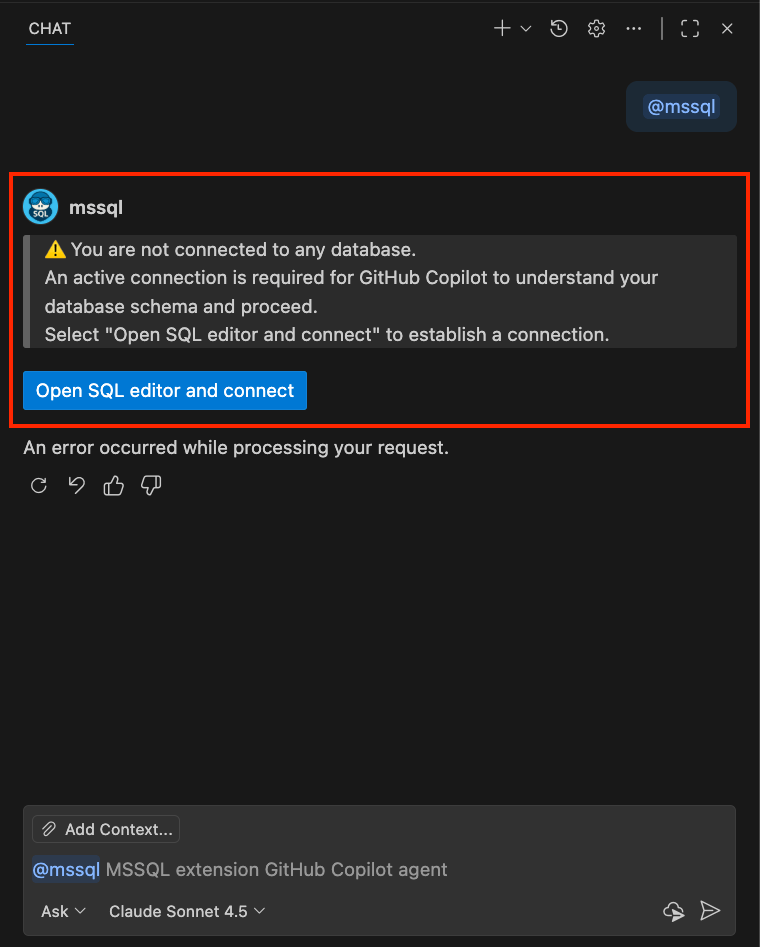
Pode ligar-se a uma base de dados de várias formas:
Use a interface de chat do GitHub Copilot: Quando solicitado pelo
@mssqlparticipante, selecione o editor Open SQL e o botão de ligação para abrir o diálogo de ligação.Use a extensão MSSQL: Use o comando Connect da vista Connections da extensão MSSQL para criar ou selecionar um perfil de ligação.
Use comandos de barra: Escreva
@mssql /connectno chat do GitHub Copilot para abrir rapidamente o diálogo de conexão. Para mais comandos de barra relacionados com ligações, veja Comandos de barra de gestão de conexões.Utilize o modo de agente: Se estiver a usar o modo de agente do GitHub Copilot, pode ligar-se diretamente através de instruções em linguagem natural, sem ser necessária uma ligação previamente estabelecida. Para mais informações sobre como o Modo Agente gere ligações, veja Como funciona a lógica de ligação.
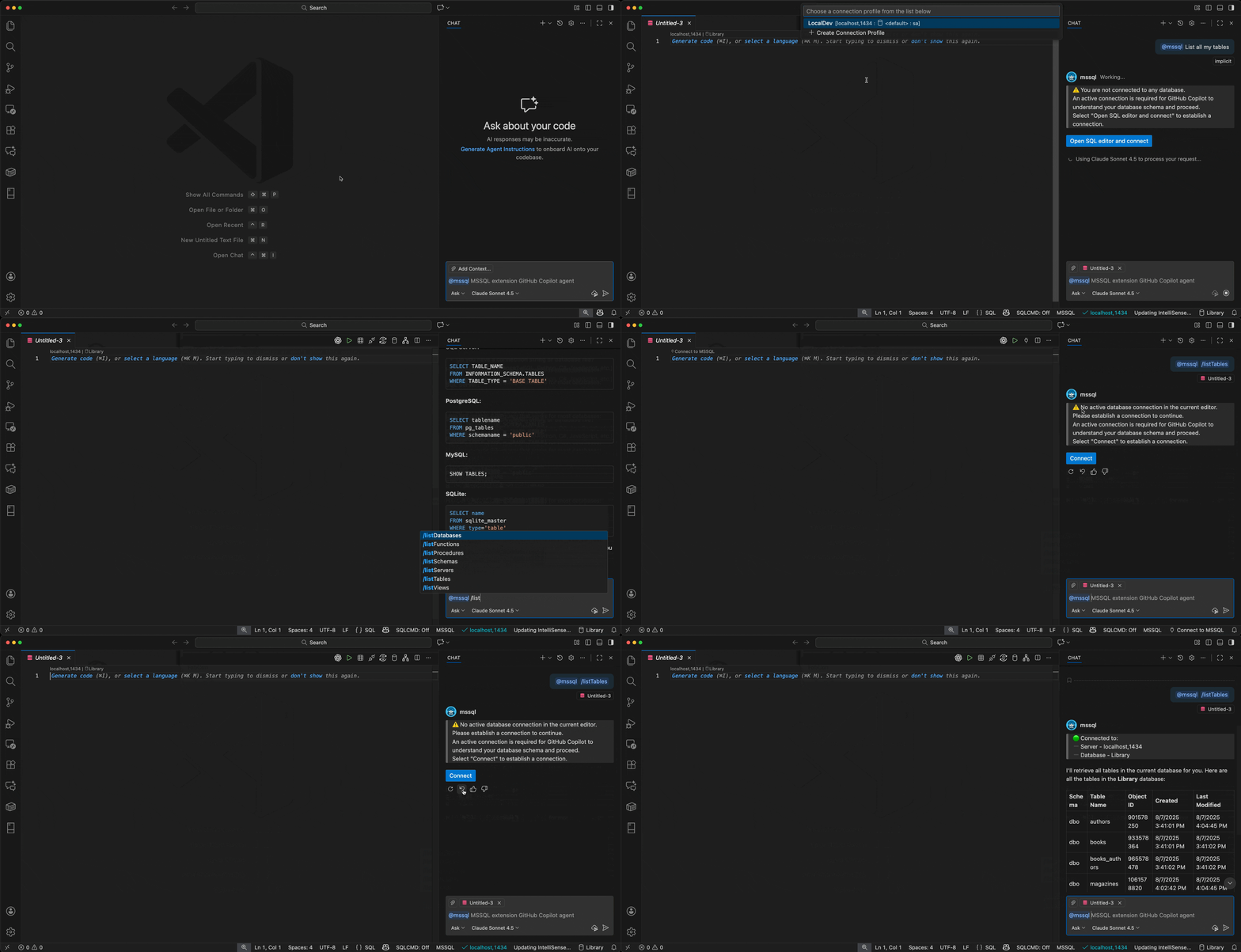
Mensagem de boas-vindas e contexto da base de dados
Uma vez ligado, o participante @mssql do chat mostra uma mensagem de boas-vindas com os seus dados atuais de ligação:

A mensagem de boas-vindas mostra:
- O seu servidor conectado
- Nome atual da tua base de dados
- Capacidades disponíveis e opções de assistência
Comutar contextos de base de dados
Para mudar para uma base de dados diferente enquanto trabalha, use uma das seguintes opções:
Botão de Alterar Base de Dados: Use o botão Alterar Base de Dados na barra lateral da extensão MSSQL.
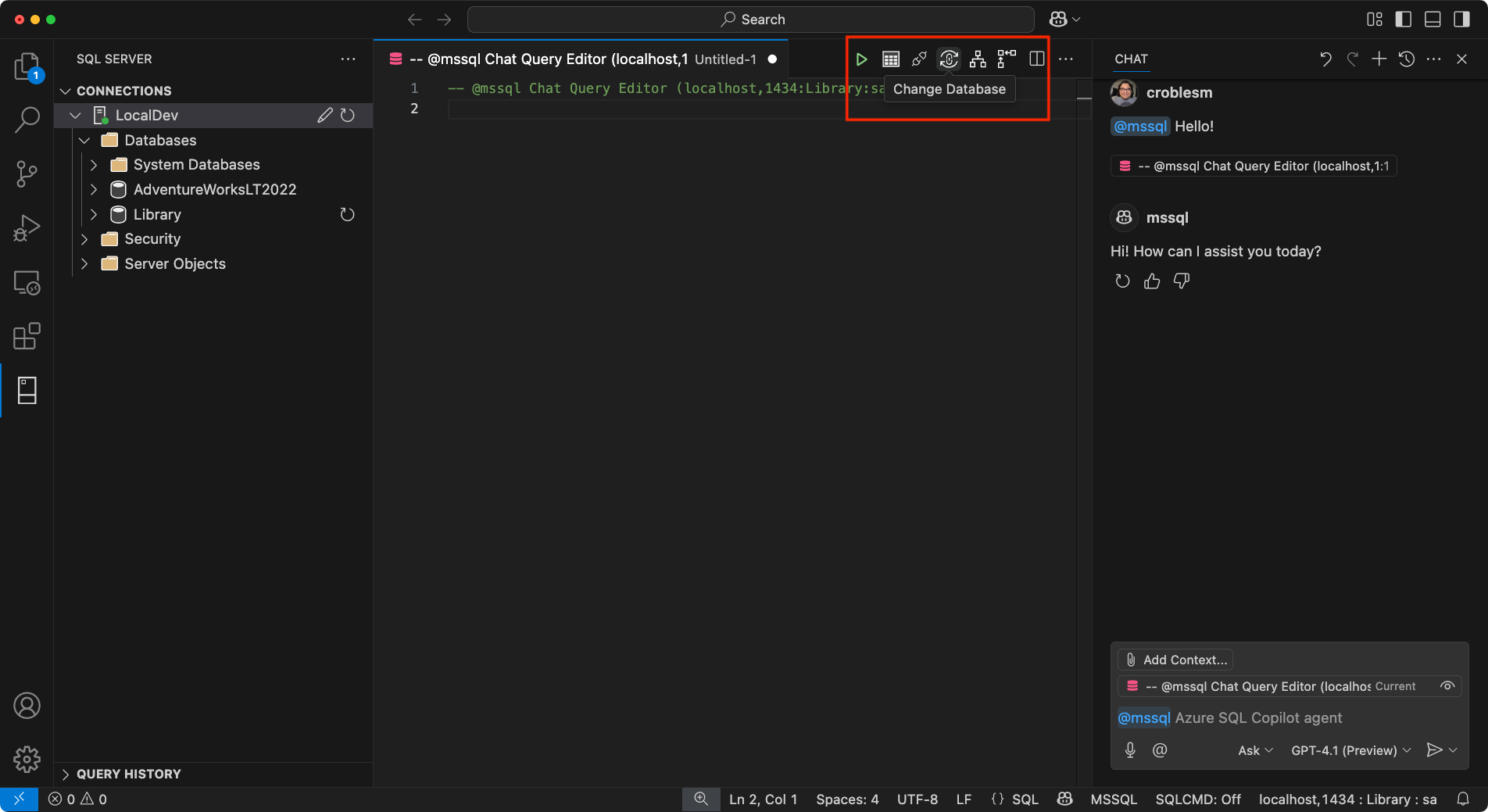
Barra de estado: Selecione o painel da barra de estado que mostra a ligação atual (servidor, base de dados, utilizador). Esta ação abre uma lista suspensa onde pode selecionar uma base de dados diferente a partir dos seus perfis configurados.
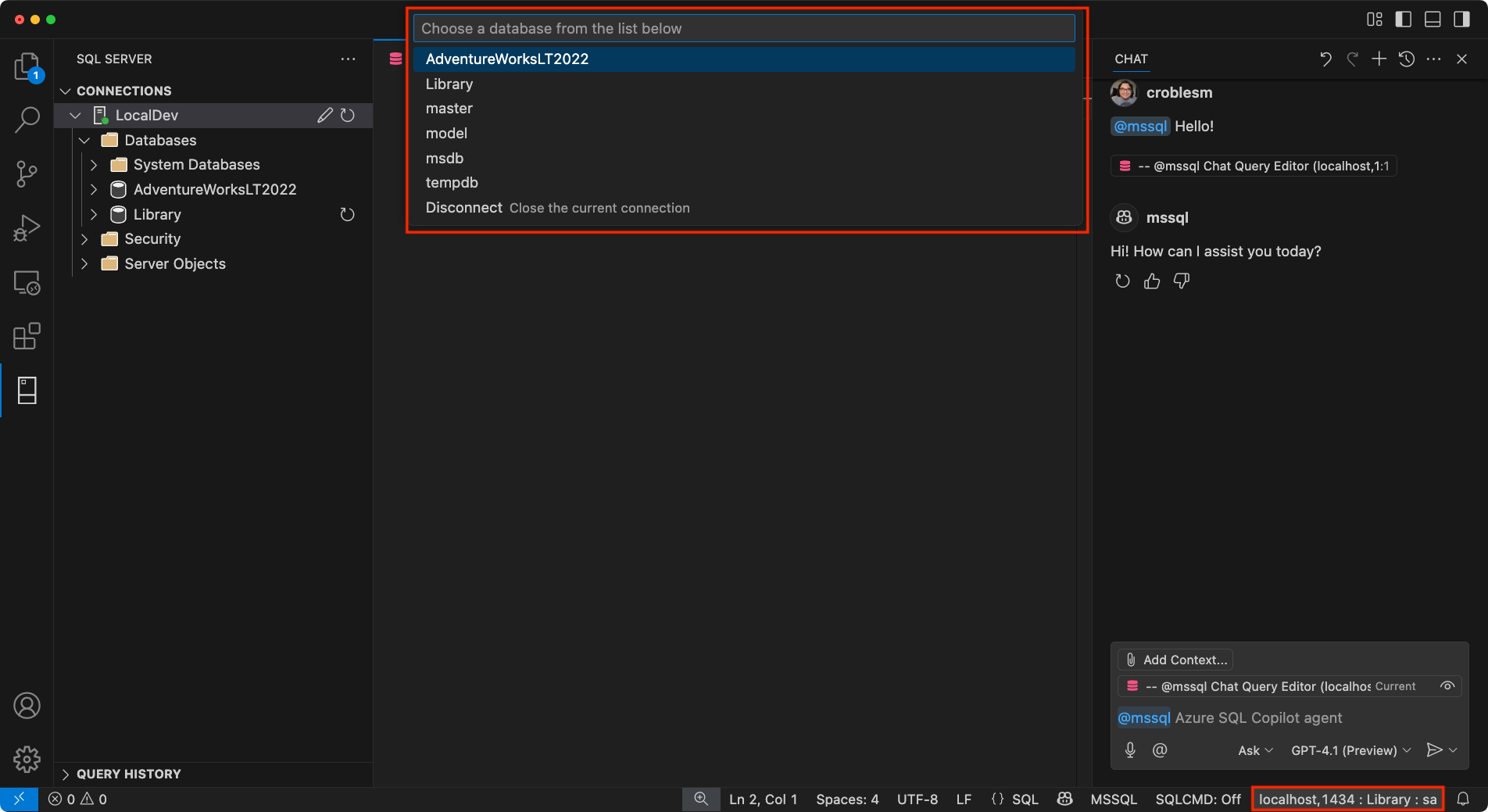
Importante
O GitHub Copilot requer uma ligação ativa à base de dados para fornecer sugestões significativas e conscientes do esquema. Sem uma ligação, o participante
@mssqlorienta-o a estabelecer uma antes de avançar com tarefas relacionadas com a base de dados.Comandos com barra: Digite
@mssql /changeDatabaseno chat do GitHub Copilot para mudar rapidamente para uma base de dados diferente. Para mais informações, consulte Comandos de barra de gestão de ligações.Ferramentas do Modo Agente: Use prompts em linguagem natural com o Modo Agente para mudar de base de dados. Para mais informações, consulte Gestão de Ligação em Modo Agente.
Observação
Ao usar o modo GitHub agente do Copilot, pode ligar-se a bases de dados sem necessidade de uma ligação pré-estabelecida. O Modo Agente utiliza ferramentas contribuídas pela extensão MSSQL para gerir ligações através de prompts em linguagem natural ou variáveis de chat como
#mssql_connect. Para mais detalhes, veja Como funciona a lógica de ligação.
O GitHub Copilot deteta o estado da tua ligação e fornece assistência contextual, quer estejas a ligar-te pela primeira vez ou a alternar entre ambientes.
Partilhar a sua experiência
Para nos ajudar a refinar e melhorar o Copilot do GitHub para a extensão MSSQL, use o seguinte modelo de problema do GitHub para enviar seus comentários: Feedback do Copiloto do GitHub
Ao enviar comentários, considere incluir:
Cenários testados: Diga-nos em que áreas se focou, por exemplo, criação de esquemas, geração de consultas, segurança, localização.
O que funcionou bem: Descreva quaisquer experiências que tenham sido tranquilas, úteis ou que tenham superado as suas expectativas.
Problemas ou erros: Inclua quaisquer problemas, inconsistências ou comportamentos inesperados. Capturas de tela ou gravações de tela são especialmente úteis.
Sugestões para melhoria: Partilhe ideias para melhorar a usabilidade, expandir a cobertura ou melhorar as respostas do GitHub Copilot.
Conteúdo relacionado
- Início rápido: Usar comandos de barra do GitHub Copilot
- Início rápido: Usar o modo agente do Copilot do GitHub
-
Início Rápido: Conversar com o
@mssqlparticipante (modo perguntar) - Quickstart: Gerar código
- Início rápido: Use o explorador de esquemas e o designer
- Início rápido: Use o construtor inteligente de consultas
- Quickstart: Assistente otimizador de consultas
- Quickstart: Use o explicador de lógica de negócio
- Quickstart: Analisador de segurança
- Quickstart: Ajuda de localização e formatação
- Guia Rápido: Gerar dados para testes e simulação
- Integração do GitHub Copilot no Schema Designer
- Construtor de APIs de dados
- Problemas conhecidos e de limitações