Nota
O acesso a esta página requer autorização. Pode tentar iniciar sessão ou alterar os diretórios.
O acesso a esta página requer autorização. Pode tentar alterar os diretórios.
Neste início rápido, você aprenderá a usar a extensão MSSQL para Visual Studio Code para se conectar a um banco de dados, seja ele executado localmente, em um contêiner ou na nuvem. Em seguida, você aprenderá a usar instruções Transact-SQL (T-SQL) para criar um banco de dados, definir uma tabela, inserir dados e consultar resultados.
Pré-requisitos
Para concluir este guia de início rápido, você deve ter:
Visual Studio Code: Se não tiver o Visual Studio Code instalado, descarregue e instale-o no site oficial do Visual Studio Code.
Extensão MSSQL para Visual Studio Code: No Visual Studio Code, abra a vista de Extensões selecionando o ícone de Extensões na Barra de Atividades na lateral da janela. Procure
mssqle selecione Instalar para adicionar a extensão.Acesso a uma base de dados: Se não tiver acesso a uma instância de base de dados, pode usar uma selecionando uma das seguintes opções:
SQL Server Containerizado: Execute o SQL Server num contentor Docker para facilitar a configuração e portabilidade. Para obter mais informações, consulte Guia de início rápido: executar imagens de contêiner do SQL Server Linux com o Docker.
Azure SQL Database: Se preferir uma opção baseada na cloud, crie uma conta Azure gratuita e crie uma base de dados Azure SQL. Para obter mais informações, consulte Guia de início rápido: criar um único banco de dados - Banco de Dados SQL do Azure.
Base de dados SQL no Fabric: Se precisar de uma base de dados autónoma, segura e otimizada para IA, crie uma base de dados SQL no Fabric. Para obter mais informações, consulte Criar um banco de dados SQL no Microsoft Fabric.
Local SQL Server: Alternativamente, descarregue e instale o SQL Server 2022 Developer Edition na sua máquina local. Para obter mais informações, consulte o site da Microsoft SQL Server.
Instância Gerida Azure SQL: Se precisar de uma instância SQL Server totalmente gerida, crie uma Instância Gerida Azure SQL. Para obter mais informações, consulte Guia de início rápido: criar instância gerenciada SQL do Azure.
Observação
Se não tiver uma subscrição do Azure, crie uma conta gratuita.
Conectar-se a uma instância de banco de dados
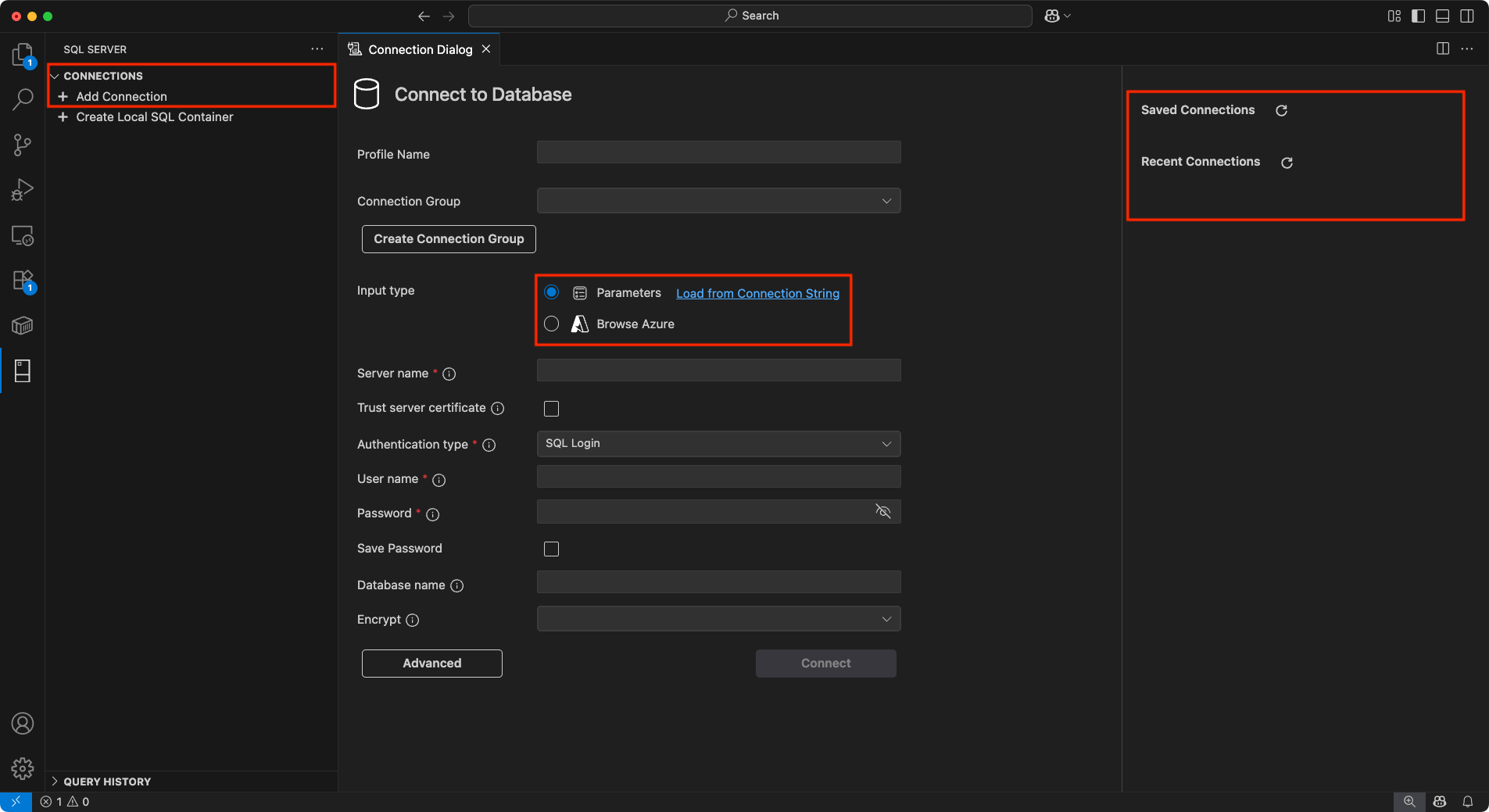
Inicie o Visual Studio Code: Abra a extensão MSSQL para Visual Studio Code selecionando o viewlet do servidor no lado esquerdo da janela, ou use o atalho de teclado Ctrl+Alt+D .
Na primeira vez que você executa a extensão MSSQL para Visual Studio Code, o botão Habilitar experiências e recarregar aparece quando a extensão é carregada pela primeira vez.
Liga-se à base de dados:
Este artigo usa o tipo de entrada Parâmetro e Logon SQL para o tipo de autenticação.
Siga as instruções para especificar as propriedades do novo perfil de conexão. Preencha cada campo da seguinte forma:
Propriedade da ligação Valor Descrição Nome do perfil (opcional) Deixe este campo em branco. Escreva um nome para o perfil de ligação, como localhost profile.Grupo de conexões (opcional) Deixe este campo em branco ou selecione um grupo existente. Organize essa conexão em uma pasta de grupo para facilitar o gerenciamento. Nome do servidor Digite o nome do servidor aqui. Por exemplo, localhostEspecifique o nome da instância do SQL Server. Use localhostpara ligar a uma instância SQL Server na sua máquina local. Para se conectar a um SQL Server remoto, digite o nome do SQL Server de destino ou seu endereço IP. Para se conectar a um contêiner do SQL Server, especifique o endereço IP da máquina host do contêiner. Se você precisar especificar uma porta, use uma vírgula para separá-la do nome. Por exemplo, para um servidor escutando na porta 1401, digite<servername or IP>,1401.
Por padrão, a cadeia de conexão usa a porta 1433. Uma instância padrão do SQL Server usa 1433, a menos que seja modificada. Se sua instância estiver escutando no 1433, não será necessário especificar a porta.
Como alternativa, você pode inserir a cadeia de conexão ADO para seu banco de dados aqui.Certificado de Servidor Confiável Verifique este campo. Selecione esta opção para confiar no certificado do servidor. Tipo de entrada Parâmetro. Escolha entre Parâmetro, Cadeia de Ligaçãoou Procurar Azure. Nome do banco de dados (opcional) <Padrão>. O banco de dados que você deseja usar. Para se conectar ao banco de dados padrão, não especifique um nome de banco de dados aqui. Tipo de autenticação SQL Login. Escolha entre Logon do SQL , Autenticação do Windows ou a ID do Entra da Microsoft . Nome de utilizador Insira seu nome de usuário <> para o SQL Server. Se selecionaste Logon do SQL, insere o nome de um utilizador com acesso a uma base de dados no servidor. Senha Insira sua senha de <> para o SQL Server. Digite a senha para o usuário especificado. Guardar palavra-passe Verifique este campo para guardar a palavra-passe para ligações futuras. Pressione Enter para selecionar Sim e salve a senha. Selecione Sem para que a senha seja solicitada sempre que o perfil de conexão for usado. Criptografar Obrigatório. Escolha entre Sim, Nãoou Obrigatório. Depois de inserir todos os valores e selecionar Enter, o Visual Studio Code cria o perfil de conexão e se conecta ao SQL Server.
Criar uma base de dados
Criar uma base de dados chamada Library.
Abra um novo editor de consultas: Pressione Ctrl+N para abrir um novo editor de consultas, ou clique com o botão direito no seu servidor e selecione Nova Consulta.
Cria a base de dados. Cole o seguinte trecho no editor de consultas e selecione Executar:
IF NOT EXISTS (SELECT name
               FROM sys.databases
               WHERE name = N'Library')
    CREATE DATABASE Library;
Esse script cria um novo banco de dados chamado
Libraryse ele ainda não existir.
O novo banco de dados Library aparece na lista de bancos de dados. Se você não vê-lo imediatamente, atualize o Pesquisador de Objetos.
Criar uma tabela
Crie a Authors tabela dentro da base de Library dados.
Abra um novo editor de consultas e verifique se o contexto de conexão está definido para o banco de dados
Library.Cria a tabela. Substitua o texto na janela de consulta pelo seguinte trecho e selecione Executar:
CREATE TABLE dbo.Authors
(
    id INT IDENTITY (1, 1) NOT NULL PRIMARY KEY,
    first_name NVARCHAR (100) NOT NULL,
    middle_name NVARCHAR (100) NULL,
    last_name NVARCHAR (100) NOT NULL
);
Este script cria a tabela Authors com uma coluna IDENTITY para o id, que gera automaticamente IDs exclusivos.
Inserir linhas
De seguida, insira os dados na Authors tabela.
Substitua o texto na janela de consulta pelo seguinte trecho e selecione Executar:
INSERT INTO dbo.Authors (first_name, middle_name, last_name)
VALUES ('Isaac', 'Yudovick', 'Asimov'),
       ('Arthur', 'Charles', 'Clarke'),
       ('Herbert', 'George', 'Wells'),
       ('Jules', 'Gabriel', 'Verne'),
       ('Philip', 'Kindred', 'Dick');
Os dados de amostra são adicionados à Authors tabela.
Ver os dados
Para verificar os dados na tabela Authors, execute a seguinte consulta:
SELECT *
FROM dbo.Authors;
Essa consulta retorna todos os registros na tabela Authors, mostrando os dados inseridos.