Nota
O acesso a esta página requer autorização. Pode tentar iniciar sessão ou alterar os diretórios.
O acesso a esta página requer autorização. Pode tentar alterar os diretórios.
O Painel de Desempenho de Consultas na extensão MSSQL para Visual Studio Code ajuda-o a investigar o desempenho das consultas sem sair do seu editor. Utiliza dados do Query Store para identificar consultas intensivas em recursos, explorar o histórico de execução e estatísticas de espera, comparar o desempenho ao longo do tempo e rever planos de execução.
Query Store captura texto de consulta, planos de execução e estatísticas de execução para uma base de dados. O painel apresenta estes dados históricos para que possa passar de uma visão geral da base de dados para uma consulta individual e os seus planos. O histórico disponível depende dos dados que o Query Store captura e retém.
Note
O Painel de Desempenho da Consulta está em pré-visualização pública.
Prerequisites
- Ligue-se a uma base de dados que suporta o Query Store.
- Ative o Query Store na base de dados e permita que capture dados da carga de trabalho. Para instruções de configuração, consulte Ativar Query Store.
- Utilize uma conta com permissão para ler dados do Query Store na base de dados de destino.
Se o Query Store estiver desativado, ative-o antes de investigar o desempenho da consulta. Se o Query Store for só de leitura, pode rever dados existentes, mas não capta nova atividade. Um período de tempo vazio pode também significar que o Query Store não capturou ou reteve dados para esse período.
Abre o tablier
- Na vista Ligações, expanda a sua ligação e clique com o botão direito na base de dados que pretende investigar.
- Selecione Abrir Painel de Desempenho da Consulta (Pré-visualização).
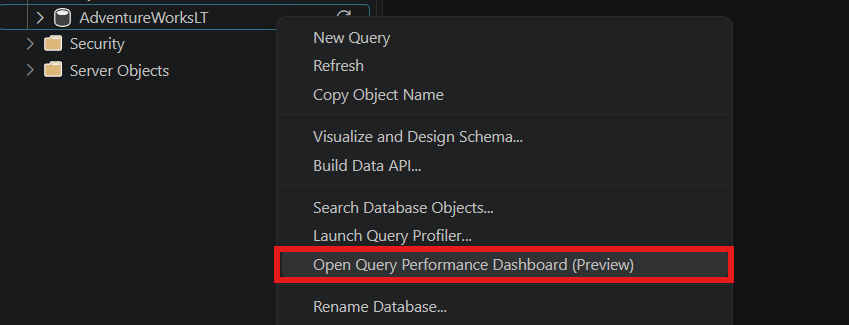
O painel de controlo abre-se para a base de dados selecionada. Utilize o seletor de base de dados no topo do painel para mudar de base de dados.
Explore a visão geral das consultas
A visão geral lista consultas para a base de dados selecionada e o período temporal. Selecione uma categoria para se focar num aspeto diferente da carga de trabalho.
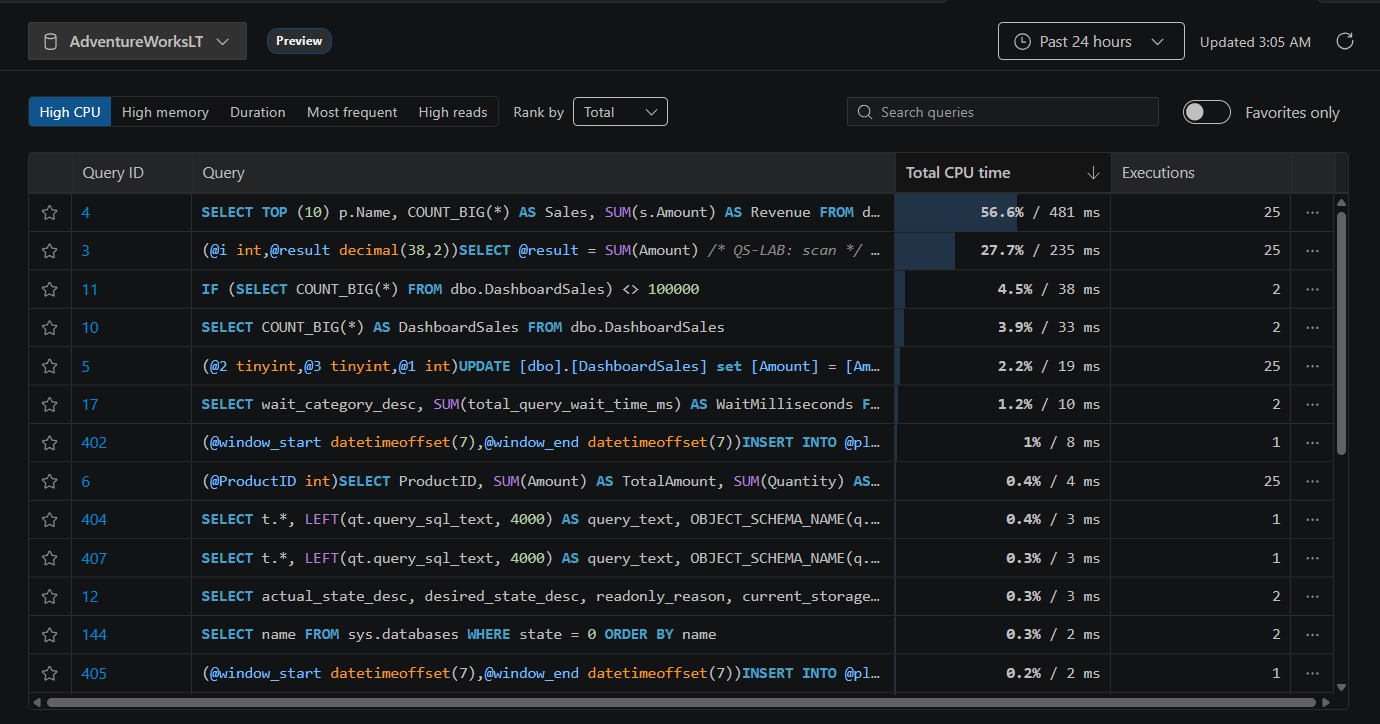
| Category | Use isto para encontrar |
|---|---|
| CPU elevada | Consultas que consomem mais tempo de CPU. |
| Memória elevada | Consultas com as maiores concessões de memória. |
| Duration | Consultas com os tempos de execução mais longos. |
| Mais frequente | Consultas com o maior número de execuções. |
| Leituras elevadas | Consultas com mais leituras lógicas. |
Para categorias de recursos e duração, utilize Classificar por para escolher Total, Média, Máximo, Mínimo ou Desvio Padrão. Por exemplo, ordene por Total para identificar os maiores consumidores globais de CPU, ou por Média para encontrar consultas com um custo de CPU elevado por execução. Mais frequentes classifica consultas por número de execuções e não utiliza este seletor.
Use o seletor de períodos de tempo no canto superior direito para escolher a última hora, 12 horas, 24 horas, sete dias ou 30 dias, ou definir um intervalo personalizado. A predefinição é Últimas 24 horas. Selecione Atualizar para recarregar os dados. As classificações e contagens de execuções refletem o período selecionado, e o período de tempo mantém-se selecionado à medida que se move entre a visão geral e os detalhes da consulta.
Para focar ainda mais a lista, introduza texto em Pesquisar consultas. Selecione a estrela ao lado de uma consulta para a marcar como favorita e ative apenas Favoritos para mostrar os seus favoritos.
Selecione um ID de Consulta para abrir os detalhes dessa consulta.
Investigar uma consulta
A página de detalhes da consulta reúne o texto da consulta, estatísticas resumidas e quatro separadores: Histórico de execução, Esperas, Comparar e Planos. Use estas vistas para investigar quando uma consulta se tornou cara, por que ficou à espera e se um plano de execução diferente coincidiu com a alteração.
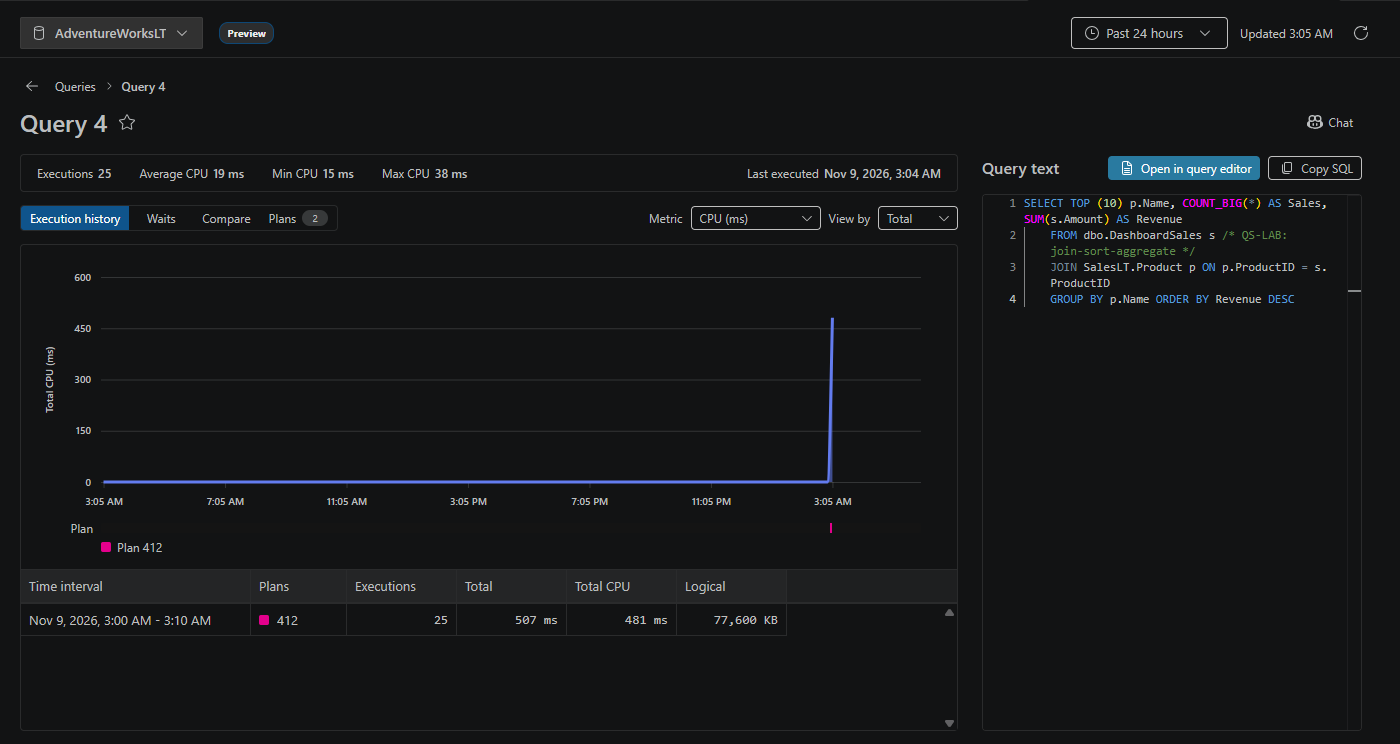
O resumo mostra a contagem de execuções, os valores médios, mínimos e máximos para a métrica selecionada, bem como o último tempo de execução. O texto da consulta permanece disponível ao lado dos separadores. Selecione Abrir no editor de consultas para abrir o SQL num editor, ou Copiar SQL para o copiar.
Revise o histórico de execução
Utilize o Execution history para explorar como a consulta se comporta ao longo do período de tempo selecionado.
- Escolha uma métrica, como duração, tempo de CPU, leituras lógicas ou concessões de memória.
- Utilize Visualizar por para escolher Total, Média, Máximo ou Mínimo.
- Revise o gráfico para alterações ou picos e utilize os indicadores do plano para ver quais os planos que foram executados durante esses intervalos.
- Revise a tabela de intervalos para contagens de execuções, IDs de plano, duração, tempo de CPU e leituras lógicas.
Por exemplo, mude do tempo total de CPU para o tempo médio de CPU para distinguir um aumento na frequência de execução de um aumento no custo de CPU de cada execução.
Rever esperas
Selecione Espera para entender onde a consulta passa tempo em espera. A vista mostra o tempo de espera durante o período selecionado e detalha-o por categoria de espera, com o tempo total de espera e o tempo médio de espera por execução.
Use esta vista juntamente com o histórico de execução para investigar se uma desaceleração envolve consumo de recursos ou espera, como esperas por bloqueios ou I/O. As estatísticas de espera estão disponíveis apenas quando a base de dados suporta estatísticas de espera do Query Store e a captura de estatísticas de espera está ativada.
Comparar o desempenho recente e o desempenho de referência
Utilize o separador Comparar para comparar o tempo de CPU ou as concessões de memória entre o período selecionado e uma linha base anterior. Por exemplo, compare as últimas 24 horas com os 30 dias anteriores para investigar uma alteração no uso típico de recursos de uma consulta.
- Defina o período temporal do painel para Últimas 24 horas ou escolha outro período para investigar.
- Abra uma consulta e selecione Comparar.
- Selecione CPU ou Memória.
- Utilize Visualizar por para selecionar Média por execução ou Total por dia. O primeiro compara o custo de cada execução; o segundo compara o uso diário de recursos ao longo de períodos de diferentes durações.
- Selecione uma linha de base: Mesmo período anterior, 7 dias antes ou 30 dias antes. A linha de base termina onde o período recente selecionado começa, para que os dois períodos não se sobreponham.
- Revise o valor recente, o valor de referência e a variação percentual. Utilize a tabela por plano para ver como os planos individuais contribuem para a diferença.
A comparação depende de os dados do Query Store estarem disponíveis para ambos os períodos. Memória refere-se às concessões de memória de consulta, não ao uso total de memória da base de dados ou do servidor.
Revise e compare planos de consulta
Selecione Planos para rever os planos de execução da consulta capturados no Query Store. A lista inclui IDs de plano, contagens de execuções, duração média e tempo de CPU, últimos tempos de execução e estado de forçamento do plano. As estatísticas em tempo de execução refletem o período de tempo selecionado.
Selecione um ID de plano para abrir esse plano de execução. Para comparar diferentes planos para a mesma consulta:
- Selecione as caixas de verificação ao lado de dois planos na lista.
- Selecione Comparar planos para abrir a vista de comparação de planos.
- Revise os planos para investigar diferenças na forma como a consulta é executada.
Pode comparar dois planos ao mesmo tempo. Use o histórico de execução e a comparação de desempenho juntamente com a comparação do plano para investigar se uma alteração de plano coincide com um maior tempo de CPU, concessões de memória ou duração.
Continue a investigação no Chat
Utilize o Chat para continuar a investigar uma consulta no GitHub Copilot Chat. Pode encontrá-lo em dois locais:
- Na visão geral, abra o menu de ações (...) à direita de uma linha de consulta e selecione Chat.
- Na página de detalhes da consulta, selecione Chat no canto superior direito, acima do texto da consulta. Este botão permanece disponível enquanto alterna entre Histórico de Execução, Esperas, Comparar e Planos.

Selecionar Chat abre o GitHub Copilot Chat em modo agente e envia um prompt com o servidor, base de dados, perfil de ligação guardado, ID da consulta e intervalo de tempo selecionado. O prompt faz referência #mssql_query_store_analyze_queryexplícita a , que recupera estatísticas de consulta, histórico de execução, períodos de espera e resumos dos planos principais para uma breve avaliação de desempenho. Depois pergunta o que quer investigar a seguir e exige confirmação antes de aplicar alterações.
As leituras de diagnóstico do Query Store não solicitam confirmação nem modificam a sua base de dados. Forçar ou deixar de forçar um plano é uma operação separada que requer revisão e confirmação. Por exemplo, prompts e o fluxo de trabalho completo, consulte Investigate Query Store performance with GitHub Copilot. Para configurar o Copilot, consulte GitHub Copilot para a extensão MSSQL.
Comentários e suporte
Se você tiver ideias, comentários ou quiser se envolver com a comunidade, participe da discussão em https://aka.ms/vscode-mssql-discussions. Para reportar um bug, visite https://aka.ms/vscode-mssql-bug. Para solicitar um novo recurso, vá para https://aka.ms/vscode-mssql-feature-request.