Nota
O acesso a esta página requer autorização. Pode tentar iniciar sessão ou alterar os diretórios.
O acesso a esta página requer autorização. Pode tentar alterar os diretórios.
Aplica-se a: SQL ServerBanco de Dados SQL do AzureInstância Gerenciada SQL do Azure do Azure Synapse Analytics
Visão geral
SQL Bindings para o Visual Studio Code permite desenvolver Azure Functions com bindings de Azure SQL. Para obter mais informações, consulte Criar funções do Azure com a extensão SQL Bindings para Visual Studio Code. Para instalar a extensão, consulte Extensão de ligações SQL para Visual Studio Code.
Paleta de comandos
Execute o comando MS SQL: Create Azure Function com SQL Binding a partir da paleta de comandos para criar uma nova função com uma binding SQL.

A extensão pede que selecione o tipo de objeto a inserir (Input binding) ou upsert em (Output binding), seja numa tabela ou numa vista.

Depois, a extensão pede-te para selecionares um perfil de ligação para usar na Função Azure ou para criares um perfil de ligação.

Depois de selecionar ou criar um perfil de ligação, a extensão pede-lhe para selecionar a base de dados da ligação selecionada para usar na Função Azure.
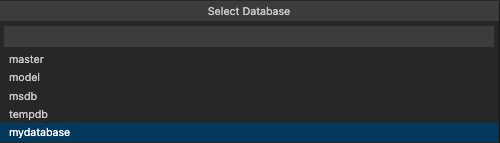
Depois de selecionar uma base de dados, a extensão pede-lhe para selecionar uma tabela ou visualização a usar, ou para inserir uma tabela ou vista para consultar ou atualizar. Esse prompt é baseado no tipo de objeto selecionado anteriormente.
Observação
A Função Azure com ligação SQL a partir de uma vista só é suportada para Input bindings.
Prompt para tabela:
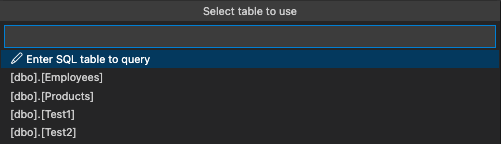
Solicitar visualização:

A extensão pede-lhe então que introduza o nome da função a usar para a Função Azure.

Se já tiver cadeias de ligação armazenadas no local.settings.json ficheiro, a extensão pede-lhe para selecionar a cadeia de ligação a usar para a Função Azure ou criar uma nova cadeia de ligação.

Se selecionares Criar nova definição de aplicação local, a extensão pede-te para introduzires o nome e valor da string de ligação.

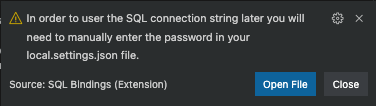
Se estiver a criar a Função Azure com o Binding SQL para um projeto Azure Function existente, a extensão irá perguntar-lhe se deseja incluir a palavra-passe da cadeia de conexão no ficheiro local.settings.json.

Se selecionares Sim, a palavra-passe é guardada no local.settings.json ficheiro. Se selecionares Não, a extensão avisa-te que a palavra-passe não está guardada no local.settings.json ficheiro (mostrado neste exemplo), e tens de adicionar manualmente a palavra-passe a esse ficheiro mais tarde.
Em seguida, a extensão solicita que você forneça o namespace para a Função do Azure.

Se estiver a criar um novo projeto Azure Function com SQL binding, a extensão pergunta se quer incluir a palavra-passe da cadeia de ligação no ficheiro local.settings.json.
Uma notificação de progresso parece indicar que a Função Azure está completa.

Depois de criares a Função Azure, a extensão gera código para uma Input vinculação OU Output. Para obter mais informações, consulte Código gerado para funções do Azure com associações SQL.
Abrir uma função do Azure
Abra a função Azure C# num editor. Depois, execute o comando MS SQL: Add SQL Binding a partir da paleta de comandos para adicionar um binding SQL a uma função existente.

A extensão pede que selecione uma função Azure no ficheiro atual para adicionar a ligação SQL.

Se estiveres a criar uma Função Azure com binding SQL a partir de uma tabela, a extensão pede-te para selecionares o tipo de binding a usar. Escolha uma Input ligação (recupera dados de uma base de dados) ou Output (guarda dados para uma base de dados).
Se já tiver cadeias de ligação armazenadas no local.settings.json ficheiro, a extensão pede-lhe para selecionar a cadeia de ligação a usar para a Função Azure ou criar uma nova cadeia de ligação.
Se selecionares Criar nova definição de aplicação local, a extensão pede-te para introduzires o nome e valor da string de ligação.
Em seguida, a extensão solicita que você selecione um método de cadeia de conexão para selecionar um perfil de conexão ou insira uma cadeia de conexão a ser usada para a associação SQL.

Se você decidir selecionar um perfil de conexão, a extensão solicitará que você selecione o banco de dados da conexão selecionada a ser usado para a Função do Azure.
Depois de selecionar um banco de dados, a extensão solicita que você selecione uma tabela a ser usada ou insira uma tabela ou exibição para consulta ou atualização.
Prompt para tabela:
A extensão então pergunta-te se queres incluir a palavra-passe da string de ligação no local.settings.json ficheiro.
Se selecionares Sim, a palavra-passe é guardada no local.settings.json ficheiro. Se selecionares Não, a extensão avisa-te que a palavra-passe não está guardada no local.settings.json ficheiro (mostrado neste exemplo), e tens de adicionar manualmente a palavra-passe a esse ficheiro mais tarde.
Depois de criares a Função Azure, a extensão gera código para uma Input ligação ou Output. Para obter mais informações, consulte Código gerado para funções do Azure com associações SQL.