Nota
O acesso a esta página requer autorização. Pode tentar iniciar sessão ou alterar os diretórios.
O acesso a esta página requer autorização. Pode tentar alterar os diretórios.
Este artigo descreve as seguintes formas de começar com a extensão SQL Database Projects no Visual Studio Code:
Crie um novo projeto de banco de dados acessando a visualização Projetos de Banco de Dados ou procurando por Projetos de Banco de Dados: Novo na paleta de comandos.
Pode abrir projetos de base de dados existentes usando Projetos de Base de Dados: Abrir existentes na paleta de comandos.
Inicie a partir de um banco de dados existente usando Projetos de Banco de Dados: Criar Projeto a partir do Banco de Dados na paleta de comandos ou selecionando Criar Projeto a partir do Banco de Dados na visualização Conexões .
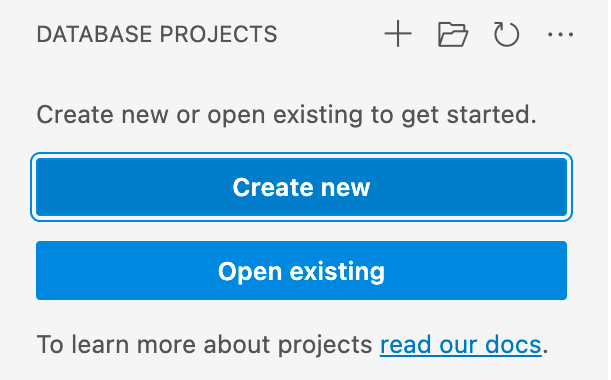
Depois de criar ou abrir um projeto SQL, está pronto para começar a desenvolver projetos SQL. Algumas ações que você pode tomar são:
- Editar uma tabela ou outros objetos da base de dados.
- Constrói e publica o projeto.
- Usa o Schema Compare para visualizar as alterações.
- Atualize o projeto a partir das alterações feitas numa base de dados.
Para informações detalhadas sobre conceitos de projetos SQL e mais tutoriais, consulte projetos de bases de dados SQL.
Criar um projeto de banco de dados vazio
Na visualização Projetos de Banco de Dados , selecione o botão Novo Projeto e insira um nome de projeto na entrada de texto exibida. No diálogo Selecionar uma Pasta , selecione um diretório para a pasta, .sqlproj ficheiro e outros conteúdos do projeto.
A extensão abre o projeto vazio e torna-o visível na vista de Projetos de Base de Dados para edição.
Abrir um projeto existente
Na visualização Projetos de Banco de Dados , selecione o botão Abrir Projeto e abra um arquivo existente .sqlproj no seletor de arquivos exibido. Os projetos existentes podem originar-se no Visual Studio Code ou nas ferramentas de dados SQL Server.
O projeto é aberto e pode visualizar seu conteúdo na vista de Projetos de Base de Dados para edição.
Criar um projeto de banco de dados a partir de um banco de dados existente
Em vez de começar a partir de um projeto vazio, você pode preencher rapidamente um projeto do Banco de dados SQL com os objetos existentes de um banco de dados.
No Pesquisador de Objetos
Na vista de Conexões , ligue-se à instância SQL que contém a base de dados a extrair. Clique com o botão direito do mouse no banco de dados e selecione Criar projeto do banco de dados no menu de contexto.
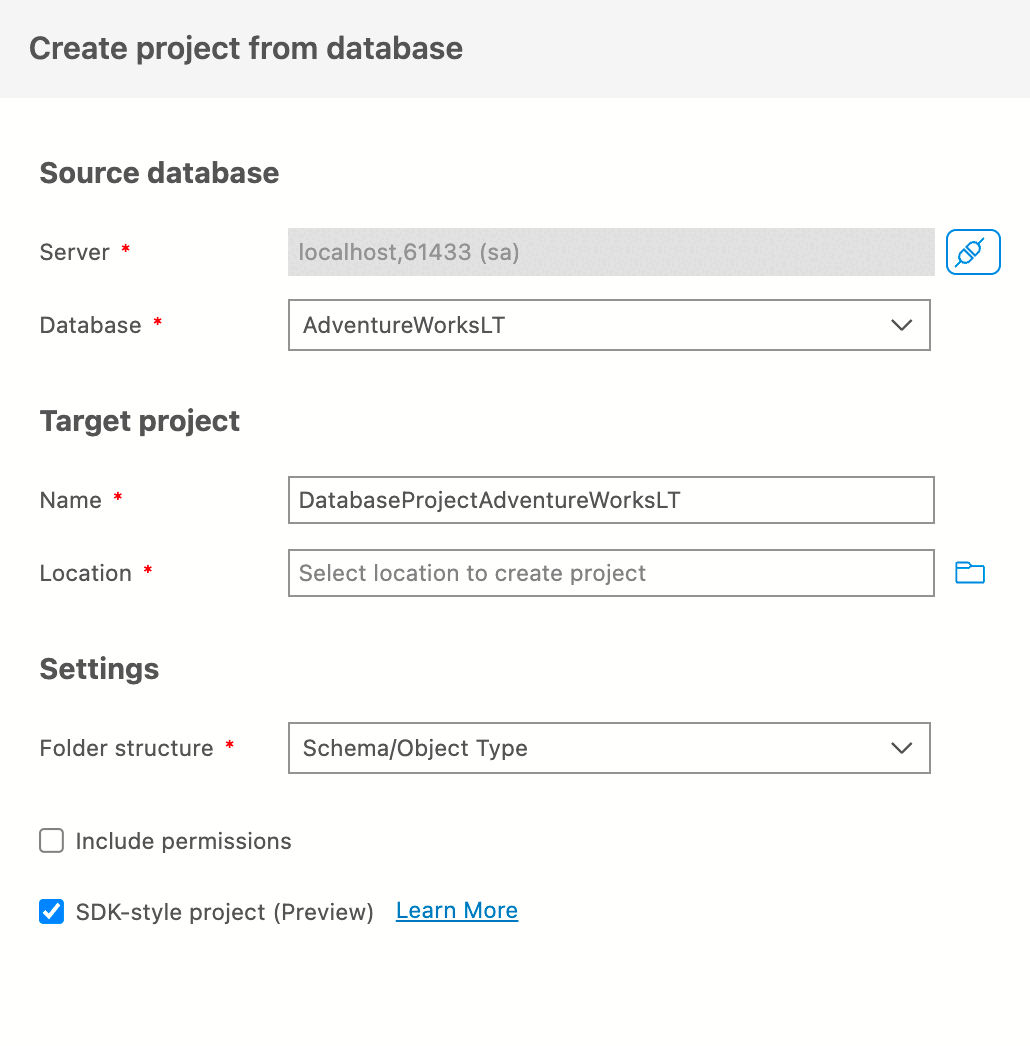
A configuração da estrutura de pastas está definida como por defeito para Schema/Tipo de Objeto e oferece diferentes formas de organizar automaticamente os objetos existentes quando são gerados por script. As opções para a configuração da estrutura de pastas são:
- Ficheiro: é criado um único ficheiro para todos os objetos.
- Flat: é criada uma pasta única para todos os objetos, com cada objeto num ficheiro individual.
- Tipo de Objeto: uma pasta é criada por tipo de objeto, e cada objeto é scriptado para um ficheiro.
- Esquema: uma pasta é criada por esquema, e cada objeto é programado para um ficheiro.
- Tipo de Esquema/Objeto: uma pasta é criada por esquema e, dentro da pasta, uma pasta é criada por tipo de objeto, com cada objeto programado para um ficheiro.
No modo de exibição Projetos de Base de Dados
Na visualização Projeto , selecione o botão Importar projeto do banco de dados e conecte-se a uma instância SQL. Uma vez estabelecida a ligação, selecione uma base de dados da lista de bases de dados disponíveis e defina o nome do projeto.
Por fim, selecione uma estrutura de pastas para a extração. O novo projeto abre e contém scripts SQL para o conteúdo da base de dados selecionada.
Outras ações
Criar e publicar
Implementa o projeto de base de dados na extensão SQL Database Projects construindo o projeto num ficheiro de aplicação data-tier (dacpac) e publicando-o numa plataforma suportada. Na visualização Projetos de Banco de Dados , clique com o botão direito do mouse em um projeto e selecione Compilar para criar um arquivo dacpac e validar o projeto SQL. Quando estiver pronto para implantar seu projeto em um banco de dados, clique com o botão direito do mouse no projeto novamente e selecione Publicar para publicar o dacpac em um banco de dados.
Para mais informações, consulte o tutorial sobre como criar e implementar um projeto SQL.
Comparação de esquema
A extensão SQL Database Projects funciona com o Schema Compare. Podes usá-lo para comparar o conteúdo de um projeto com um DACPAC, uma base de dados existente ou outro projeto. Use a comparação de esquemas resultante para visualizar e aplicar as diferenças da fonte para o destino.
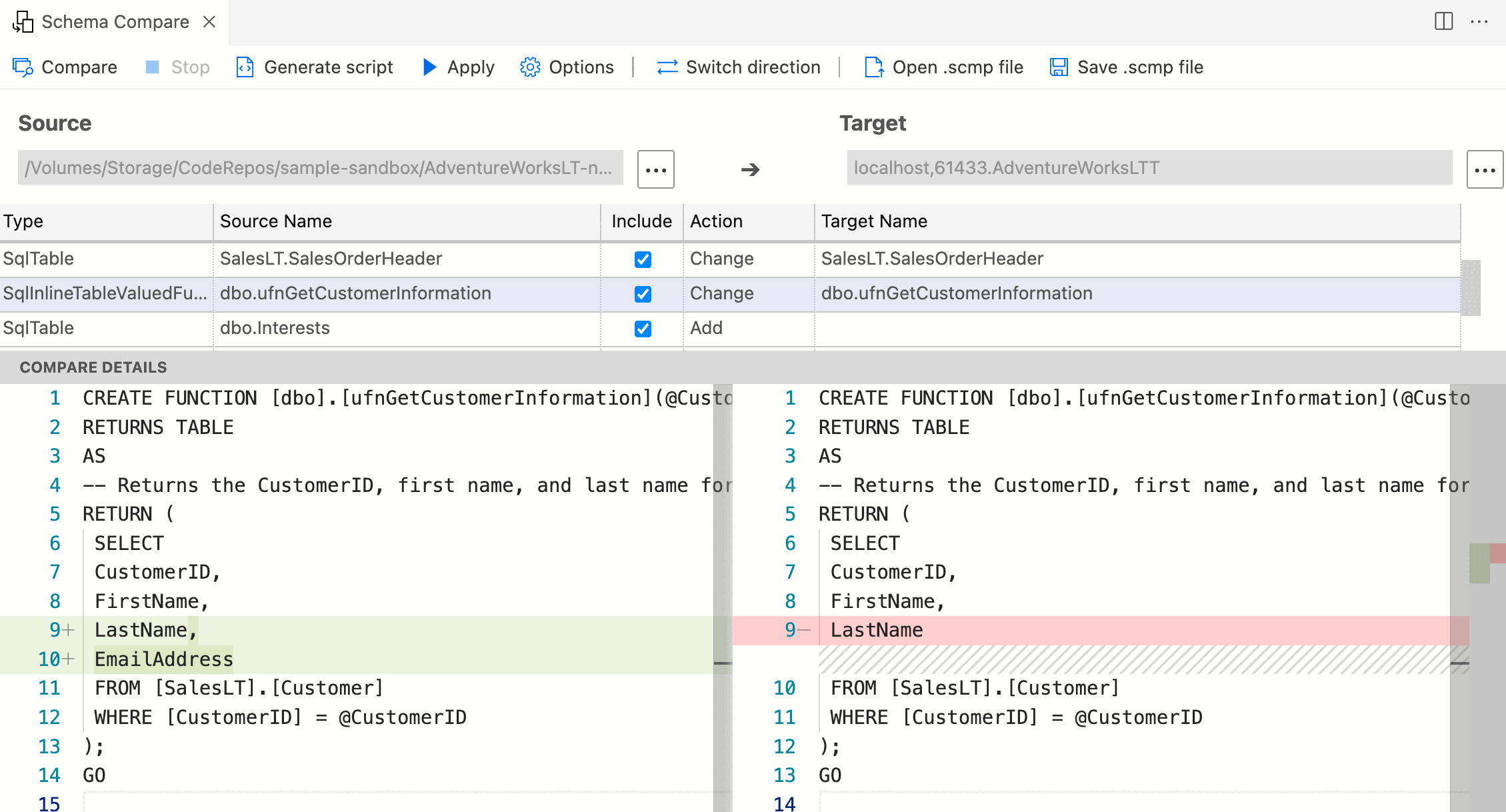
Para mais informações sobre comparação de esquemas e projetos SQL, consulte a visão geral da comparação de esquemas.
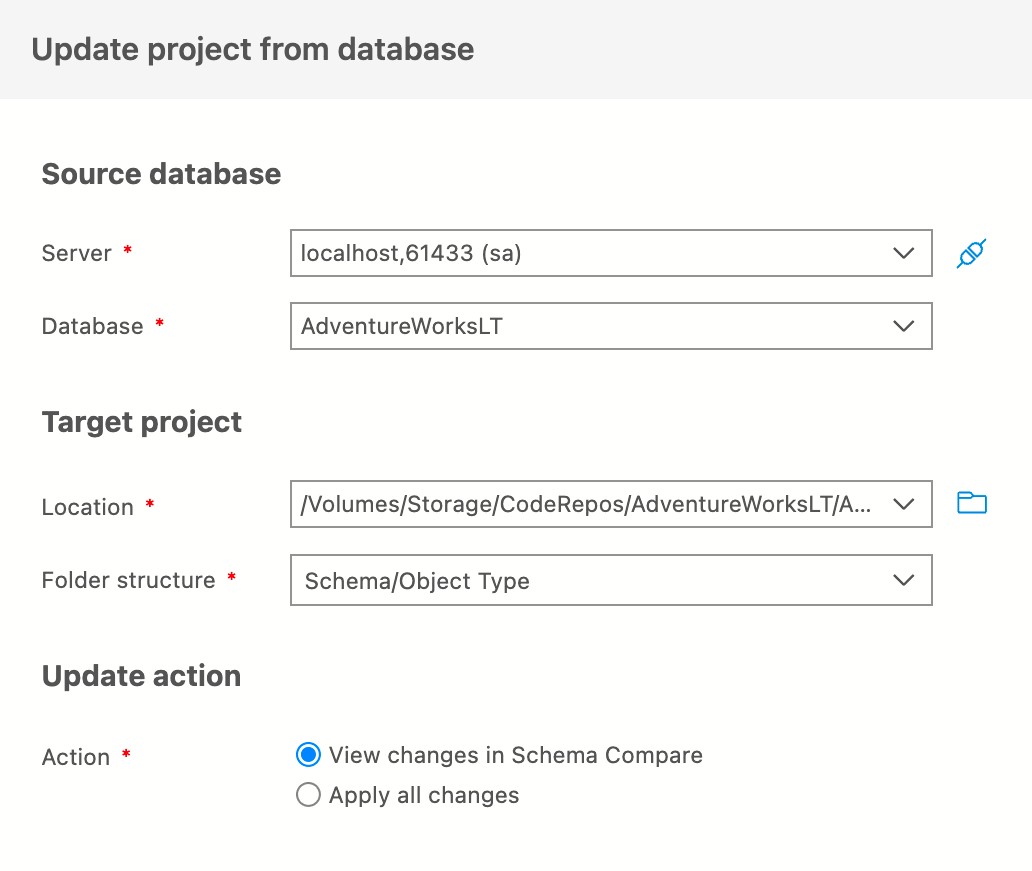
Atualizar projeto a partir do banco de dados
Se fizeres alterações a uma base de dados que não fizeste no projeto SQL, podes atualizar o projeto SQL a partir do estado da base de dados. Para atualizar o projeto, selecione Atualizar Projeto a partir da Base de Dados no menu de contexto de uma base de dados na vista Conexões ou no menu contextual de um projeto SQL na vista de Projetos de Base de Dados . Manter um projeto SQL atualizado com alterações em um banco de dados é um método de controle do código-fonte para alterações no banco de dados.