Nota
O acesso a esta página requer autorização. Pode tentar iniciar sessão ou alterar os diretórios.
O acesso a esta página requer autorização. Pode tentar alterar os diretórios.
Use a extensão SQL Database Projects para Visual Studio Code para implementar alterações de esquema de base de dados diretamente a partir de um projeto SQL.
Uma implementação de projeto SQL pega no esquema que defines no projeto, compara-o com a base de dados alvo e aplica apenas as alterações necessárias para trazer a base de dados para o estado desejado através de um plano gerado dinamicamente.
Pode rever alterações, gerar um script de deployment e publicar atualizações numa base de dados alvo sem sair do editor.
Pré-requisitos
Antes de começar, certifique-se de que tem:
- Visual Studio Code instalado
- A extensão MSSQL para Visual Studio Code
- A extensão SQL Database Projects
- Um projeto existente de base de dados SQL (
.sqlproj) - Acesso a um SQL Server ou Base de Dados SQL do Azure Target
Abrir o diálogo Publicar
Pode abrir o diálogo Publicar a partir da vista de Projetos de Base de Dados .
- Abra a vista de Projetos de Base de Dados .
- Clique com o botão direito do seu projeto SQL.
- Selecione Publicar.
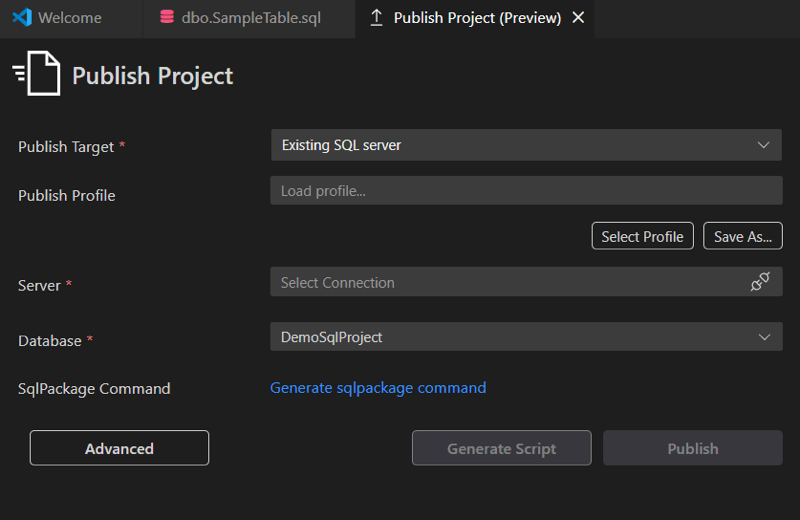
O diálogo Publicar abre num novo separador do editor.
Configurar o destino de publicação
Use a janela de diálogo Publicar para selecionar onde implantar o projeto.
Selecione um destino de publicação, como SQL Server ou SQL do Azure.
Selecione uma ligação ao servidor .
- Se não estiveres ligado, abre-se o diálogo de ligação.
- Pode selecionar uma ligação existente ou criar uma nova.
Selecione a base de dados alvo.
Depois de estabeleceres uma ligação, o diálogo mostra mais ações.
Observação
Certifique-se de que o tipo de base de dados para o qual está a publicar corresponde à definição da plataforma Target do projeto. Se não coincidirem, altera a plataforma de destino do projeto para alinhar com a base de dados ou, se estiveres confiante de que o projeto é compatível, usa a opção avançada na janela de diálogo Publicar que permite publicar numa plataforma incompatível.
Gerar um script de deployment
Antes de publicar, pode gerar um script de deployment para rever as alterações que o processo faz à base de dados.
- No diálogo Publicar, selecione Gerar Script.
- Espera que o script seja gerado.
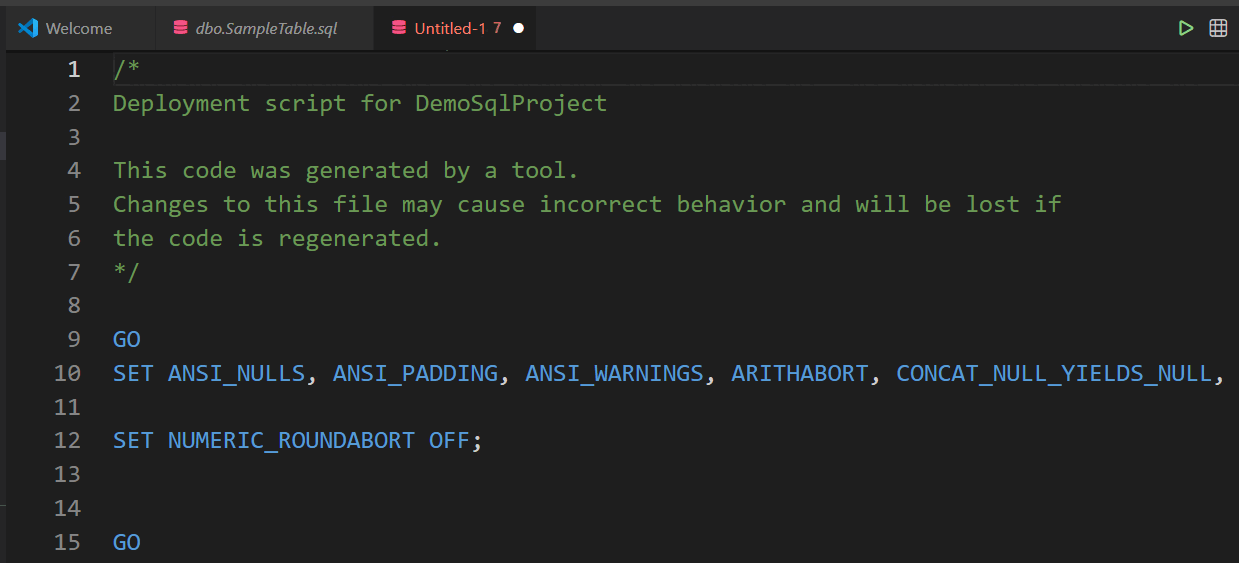
O editor abre o guião gerado para revisão.
Observação
O script de implementação inclui variáveis SQLCMD para a ligação e outras definições de implementação. Certifica-te de que o modo SQLCMD está ativado no editor, para que as variáveis se resolvam corretamente quando executas o script como consulta.
Publicar alterações
Após rever o script de implementação, publique as alterações.
- Volta ao diálogo Publicar.
- Selecione Publicar.
- Se solicitado, confirme ou selecione uma ligação à base de dados.
O projeto é implementado na base de dados alvo selecionada.