Nota
O acesso a esta página requer autorização. Pode tentar iniciar sessão ou alterar os diretórios.
O acesso a esta página requer autorização. Pode tentar alterar os diretórios.
O portal do Azure é a sua porta de entrada para gerir a sua subscrição da Microsoft for Startups, créditos iniciais e benefícios do programa. A partir do portal pode:
- Ative e gere os seus créditos para startups e subscrições
- Acompanhe o estado do seu pedido e as etapas do crédito
- Aceda aos benefícios e recursos do programa
- Gere as definições da tua equipa e da conta
- Submeter pedidos de suporte para problemas técnicos no Azure
As Suas Visitas ao portal do Azure
A sua experiência no portal do Azure varia consoante o estado da sua candidatura e se é a sua primeira visita. Abaixo estão os cenários que poderá encontrar.
Enquanto a sua candidatura está em análise
Depois de submeter a sua candidatura Microsoft for Startups, pode explorar o portal Azure com créditos iniciais enquanto a sua candidatura está em análise.
Primeiro acesso: Quando iniciar sessão pela primeira vez, ser-lhe-á apresentada uma janela modal de boas-vindas com a mensagem "Olá", que mostra o saldo de crédito inicial, juntamente com uma faixa amarela no topo a indicar que a sua candidatura está em análise.
Visitas de regresso (pendente de revisão): Assim que desativar o modal de boas-vindas, o seu painel de controlo aparece limpo com o banner amarelo "Estamos a rever a sua candidatura" a permanecer visível até que o estado da sua candidatura mude.
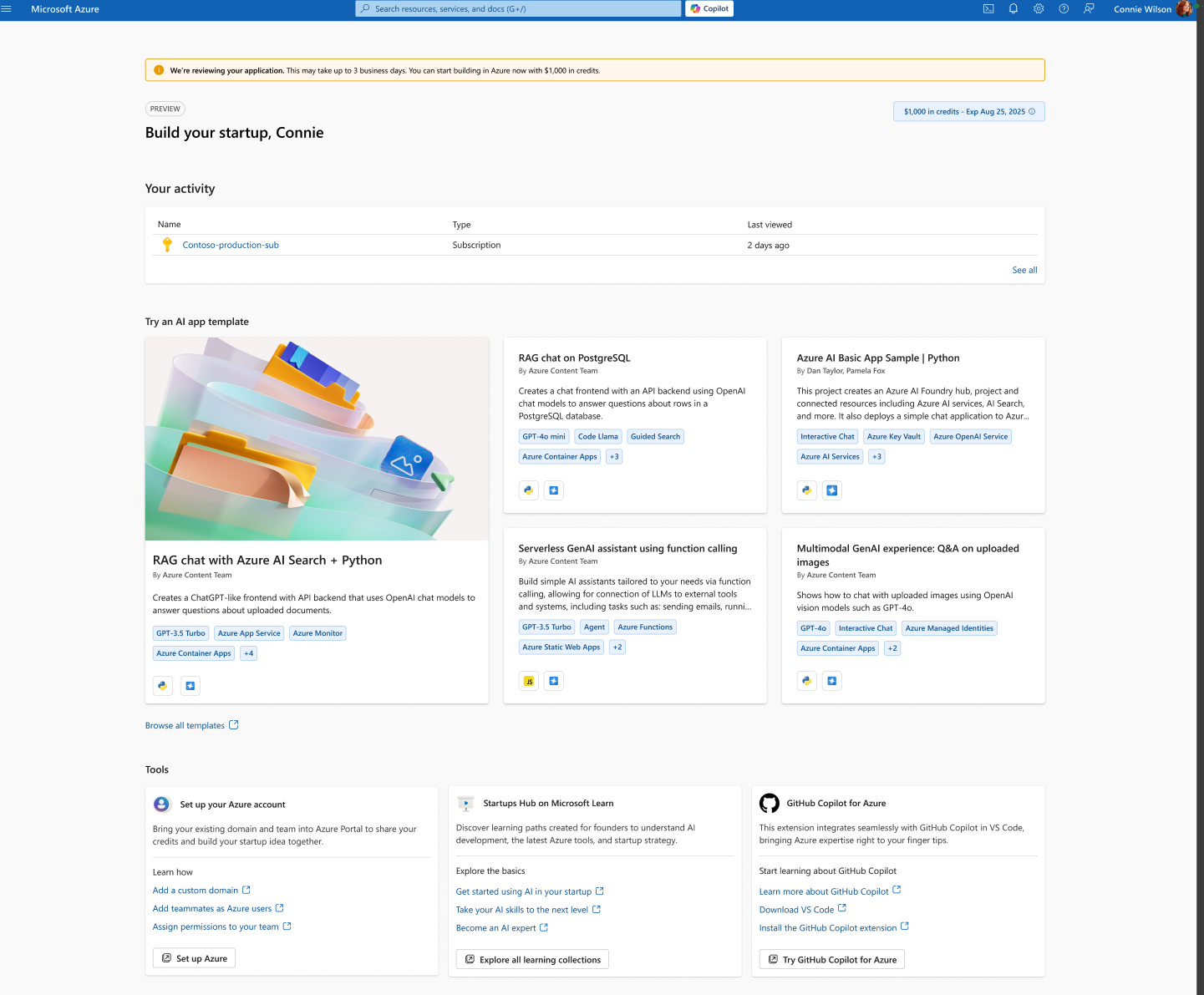
Nota: Durante o período de avaliação, pode usar os seus créditos iniciais para começar a construir e testar no Azure. A revisão normalmente demora até três dias úteis.
Assim que a sua candidatura for aprovada
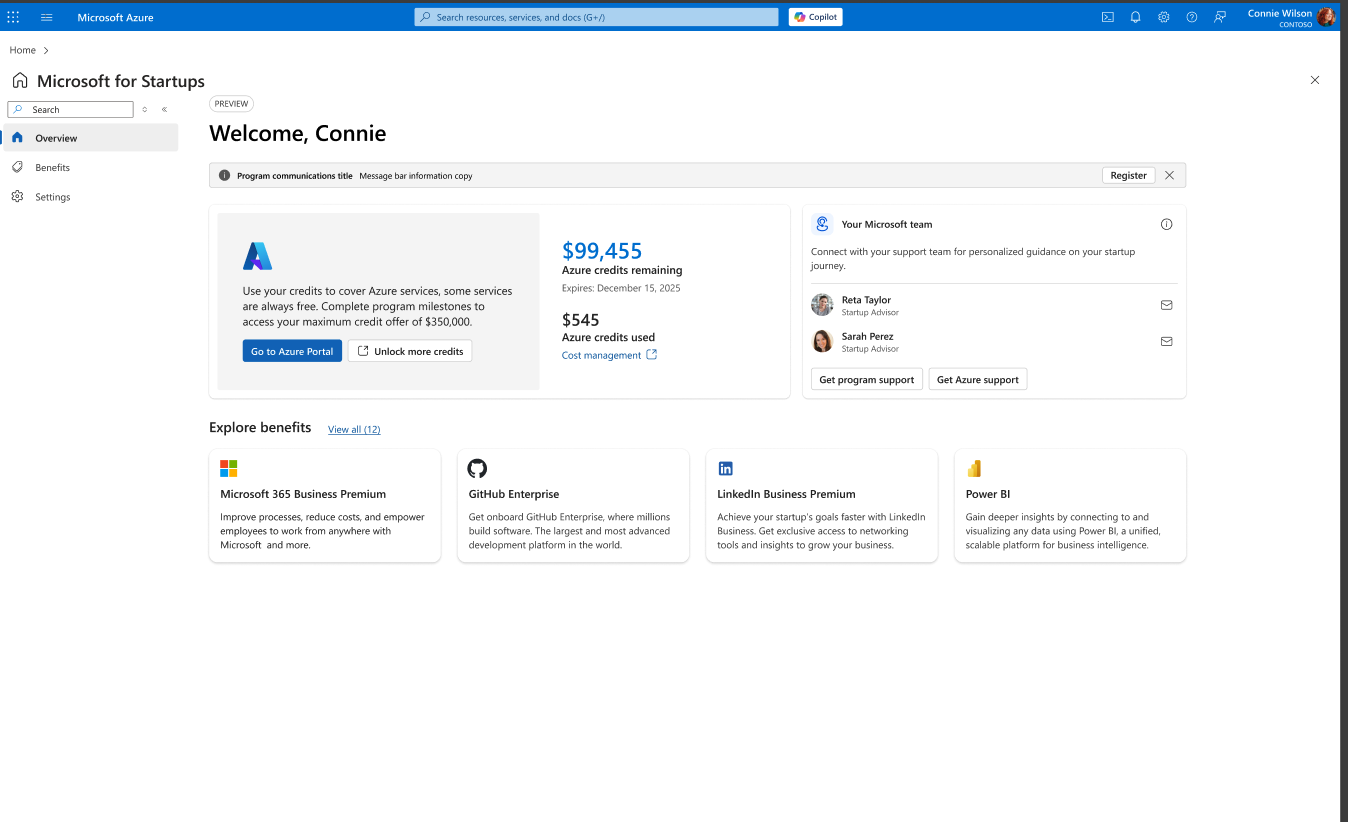
Quando a sua candidatura for aprovada, receberá créditos alargados e acesso a todos os benefícios do programa Microsoft for Startups. A sua primeira visita após a aprovação inclui uma visita guiada de integração.
Visitas de retorno (aprovadas): Nas visitas seguintes, após a conclusão da integração, a sua página de Visão Geral do Programa aparece limpa, sem sobreposições, mostrando os créditos restantes, a equipa Microsoft e os benefícios num instante.
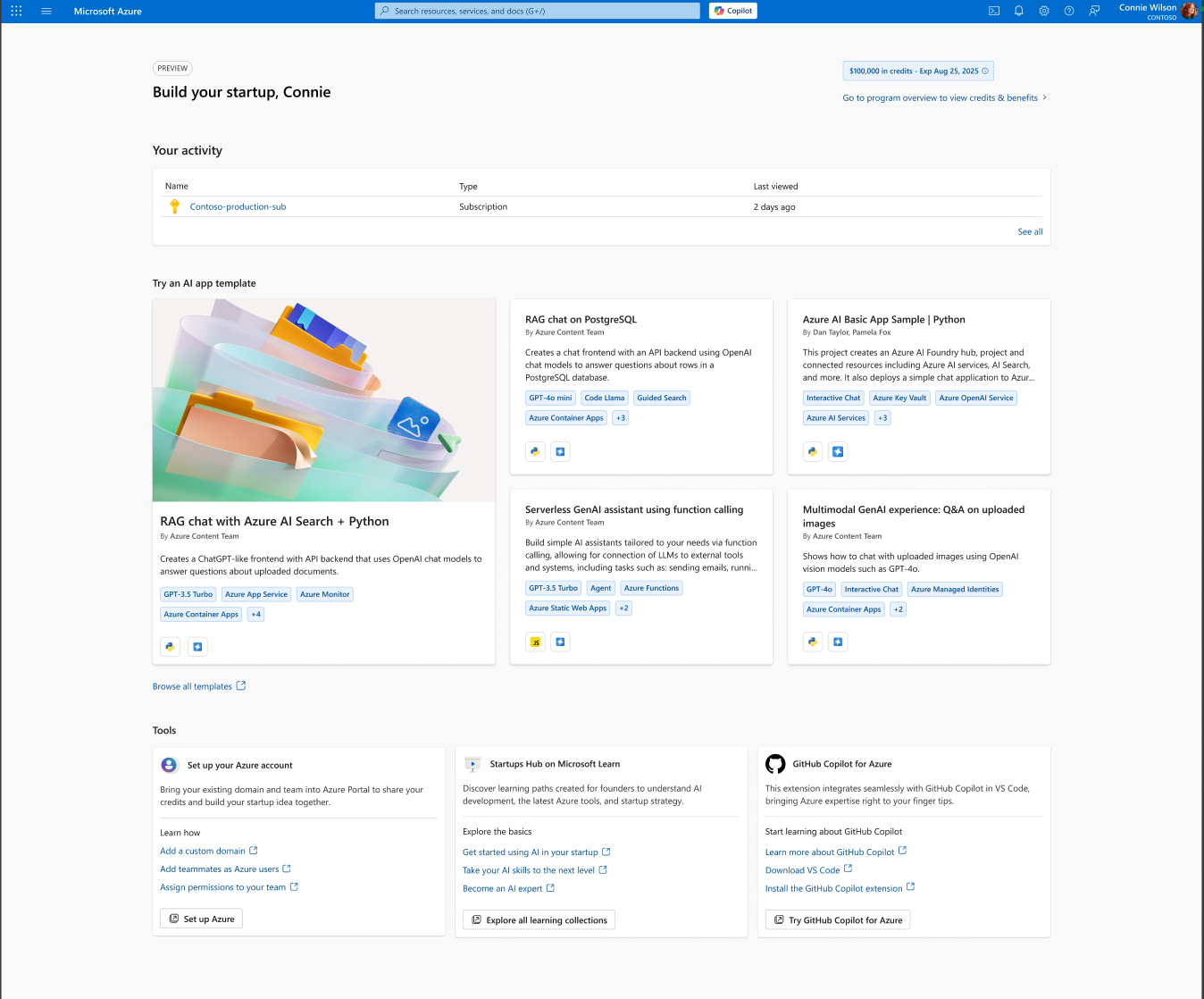
De forma semelhante, a página "Construa a sua startup" nas visitas regressadas mostra um layout limpo com o seu saldo total de crédito visível no topo.
Submeta um Pedido de Apoio
Para submeter um pedido de suporte para problemas técnicos do Azure diretamente através do portal do Azure:
- Inicie sessão no Portal do Azure.
- Selecione o ícone ? no canto superior direito do ecrã.
- Selecione Ajuda + suporte no menu suspenso.
- Selecione Criar um pedido de apoio e preencha o formulário. Anexe documentos relevantes ou capturas de ecrã de erros conforme necessário.
Atualize a Sua Informação
Para atualizar as informações do seu perfil Startups, como o seu nome, contactos ou fuso horário:
- Inicie sessão no portal do Azure e navegue até à Página de Visão Geral do Programa.
- Selecione o ícone de engrenagem no canto superior esquerdo do ecrã (ao lado da sua foto de perfil).
- Escolha Editar no separador O Meu Perfil no campo que deseja alterar.
- Selecionar Guardar alterações para atualizar.
Nota: Se atualizou um endereço de email, verifique a sua caixa de correio para um email de verificação antes de a alteração entrar em vigor.
Mudança de Membros da Equipa
Como é que adiciono um membro da equipa?
Para convidar um novo membro da equipa para a conta Microsoft for Startups da sua startup:
- Inicie sessão no portal do Azure e navegue até à Página de Visão Geral do Programa.
- Selecione o ícone de engrenagem no canto superior esquerdo.
- Vai ao separador "Membros da Equipa" e clica em Convidar um membro da equipa.
- Introduza o endereço de email do seu colega de equipa e clique em Enviar convite.
Saiba mais: Para uma explicação detalhada do processo completo de convite e integração, tanto do ponto de vista da administração como do novo membro, consulte o nosso guia dedicado: Como Adicionar um Membro da Equipa — Guia Passo a Passo.
Como posso remover alguém da nossa conta?
Só um administrador de conta pode remover membros da equipa.
- Inicie sessão no portal do Azure e navegue até à Página de Visão Geral do Programa.
- Selecione o ícone de engrenagem no canto superior esquerdo.
- No separador Membros da Equipa , clique no ícone do caixote do lixo ao lado do utilizador que quer remover.
- Confirme a remoção quando solicitado.
Nota: Os colegas de equipa não podem eliminar um administrador de portais. Para remover um administrador, o papel de administrador deve primeiro ser transferido para outro membro da equipa.
Como devo proceder para eliminar a minha conta?
Se deseja eliminar permanentemente a sua conta Microsoft for Startups:
- Inicie sessão no portal do Azure e navegue até à Página de Visão Geral do Programa.
- Selecione o ícone de engrenagem no canto superior esquerdo.
- No separador "O Meu Perfil", desça até Informação adicional e clique em Eliminar conta.
Importante: Apagar a sua conta também encerra quaisquer licenças de Visual Studio e Azure associadas. Esta ação não pode ser anulada. Contacte o apoio ao público antes de avançar se tiver dúvidas.