Nota
O acesso a esta página requer autorização. Pode tentar iniciar sessão ou alterar os diretórios.
O acesso a esta página requer autorização. Pode tentar alterar os diretórios.
Por Mark Russinovich
Publicado: 17 de junho de 2026
 Descarregar DebugView(1,7 MB)
Corra agora a partir de Sysinternals Live.
Introdução
DebugView é um aplicativo que permite monitorar a saída de depuração em seu sistema local ou em qualquer computador na rede que você possa acessar via TCP/IP. Ele é capaz de exibir o modo kernel e a saída de depuração do Win32, portanto, você não precisa de um depurador para capturar a saída de depuração que seus aplicativos ou drivers de dispositivo geram, nem precisa modificar seus aplicativos ou drivers para usar APIs de saída de depuração não padrão.
Captura DebugView
O DebugView irá capturar:
- Win32 OutputDebugString
- DbgPrint em modo Kernel
- Todas as variantes em modo kernel do DbgPrint
O DebugView também extrai a saída de depuração em modo kernel gerada antes de um crash a partir de ficheiros de crash dump do Windows, caso o DebugView estivesse a capturar no momento do crash.
Recursos do DebugView
DebugView tem um poderoso conjunto de funcionalidades para controlar e gerir o output de depuração.
Características novas da versão 5.02:
-
Interface de linha de comandos (DbgViewCLI): Uma nova ferramenta autónoma de linha de comandos (
dbgviewcli.exe) oferece capacidades completas de captura de depuração a partir do terminal. Concebido para fluxos de trabalho scriptados, automatizados e orientados por agentes de IA, com execução limitada, saída legível por máquina e filtragem específica de processo. Consulte a secção DbgViewCLI abaixo para detalhes completos. -
Parâmetros de automação dos agentes de IA: Novas opções de CLI (
--duration,--max-lines,--wait-for--tail, ,--no-banner,--status,--pid-filter, )--process-filtergarantem execução limitada e saída limpa para uso programático por agentes de codificação. -
Competências de agentes integrados com instalação de um só comando: O DbgViewCLI incorpora ficheiros de skill dos agentes como um recurso binário e pode instalá-los diretamente em agentes de programação de IA suportados (GitHub Copilot, Claude, Cursor, Codex) usando
--install-skills <agent>.
Funcionalidades novas da versão 5.0:
- O modo escuro e a interface moderna:DebugView apresentam agora uma interface completamente redesenhada usando tecnologia Windows XAML Islands. A interface segue automaticamente a definição de tema claro ou escuro do sistema, com o modo escuro aplicado de forma consistente à barra de título, menus, barra de ferramentas, diálogos e à vista de lista de saída. A barra de ferramentas modernizada e a barra de menus proporcionam um estilo visual consistente com outras ferramentas do Sysinternals, como o Process Monitor.
- Recuperação automática de falhas: Quando o DebugView deteta que a sessão anterior terminou devido a um encerramento inesperado (como uma falha do sistema), analisa automaticamente o ficheiro de despejo de falhas do Windows, recupera os rastreios pendentes de depuração do kernel da sessão anterior e exibe-os na janela de saída. Isto permite a análise pós-avaria da saída de depuração em modo kernel, capturada até o momento de uma falha do sistema, sem qualquer intervenção manual.
- Virtualização de interface para capturas grandes: A vista de lista de saída utiliza agora virtualização de dados do proprietário, o que significa que apenas as linhas visíveis são renderizadas em qualquer momento. Isto permite ao DebugView gerir de forma eficiente capturas contendo centenas de milhares ou milhões de mensagens de depuração sem consumo excessivo de memória ou lentidão da interface.
- Coluna dedicada ao PID: Uma nova coluna de ID de Processo é apresentada por defeito, facilitando a identificação de qual processo gerou cada mensagem de saída de depuração. A coluna PID pode ser ativada ou desativada no menu de Opções.
- Elevação sob demanda do UAC:DebugView já não requer privilégios administrativos ao iniciar. Começa como um utilizador padrão e solicita elevação através de um prompt UAC apenas quando ativas a captura em modo kernel ou outras operações que exijam privilégios elevados.
- Renderização consciente do DPI: Ícones de menu, botões da barra de ferramentas, diálogos e a lista de saída escalam corretamente em ecrãs de alto DPI.
Características novas na versão 4.6:
- Suporte para Windows Vista de 32 bits e 64 bits
Características novas na versão 4.5:
- Suporte para rotatividade de arquivos de log: Para oferecer melhor suporte a capturas de longa duração, o DebugView agora pode criar um novo arquivo de log a cada dia, opcionalmente limpando a exibição ao fazê-lo.
Características novas na versão 4.4:
- Suporte para Windows Server 2003 64-bit Edition e Windows XP 64-bit Edition para x64:DebugView agora captura a saída de depuração em modo kernel nas versões de 64 bits do Windows.
- Alternância de tempo de relógio: agora você pode alternar entre os modos de tempo de relógio e tempo decorrido.
Características novas na versão 4.3:
- Suporte para Windows XP SP2:DebugView agora captura a saída de depuração do modo kernel no Windows XP SP2.
- Mais filtros de realce: muitas pessoas pediram mais filtros de realce.
- Circularização do ficheiro de log: uma nova opção de ficheiro de log permite que o DebugView retorne ao início do ficheiro de log quando o limite de tamanho especificado for atingido.
- Buffers maiores: Buffers maiores no Win32 e no modo kernel diminuem a chance de descarte da saída de depuração.
- Clear-output string: Quando DebugView vê a string de saída de depuração especial "DBGVIEWCLEAR", ele limpa a saída.
- Cliente minimize-to-tray: Agora você pode executar o cliente minimizado na bandeja.
Características novas na versão 4.2:
- Bug do gancho do kernel corrigido:DebugView às vezes relata erroneamente que não conseguiu conectar a saída de depuração do modo kernel no Windows XP e Server 2003.
- Opção de captura global do cliente: Uma nova opção permite que o cliente capture a saída de depuração do Win32 do console em sistemas do Terminal Server quando executado a partir de uma sessão que não seja de console.
- Filtragem melhorada: Os filtros podem ser muito mais longos e agora aplicam-se aos IDs de processo do Win32 quando os IDs de processo são incluídos na saída.
- Melhoria no suporte a crash-dump: Vários bugs relacionados à extracção da saída do modo kernel de despejos de memória foram corrigidos, e o DebugView agora carrega os ficheiros de log resultantes.
- Mais filtros de realce:DebugView agora tem 10 filtros de realce, contra 5.
- Inserir comentários: um novo item de menu permite inserir comentários na saída.
- Novas opções: as novas opções de linha de comando permitem especificar a profundidade do histórico e carregar arquivos de log.
- Melhores dicas de balão: Se uma linha de saída for mais larga do que o ecrã, a dica flutuante quebra automaticamente o texto.
Características novas na versão 4.1:
- Salvar e carregar filtros: você pode salvar e carregar filtros, incluindo as cores de realce.
- Carregar registos gravados: Agora pode carregar um ficheiro de registo novamente na janela de saída do DebugView.
- Capturar saída de depuração em modo kernel durante a inicialização: No Windows 2000, você pode usar DebugView para capturar a saída de depuração gerada por drivers desde o ponto inicial do processo de inicialização.
Aqui está uma lista destacando alguns dos outros recursos do DebugView:
- Monitorização remota: Captura a saída de depuração em modo kernel e/ou Win32 de qualquer computador acessível via TCP/IP - mesmo através da Internet. Você pode monitorar vários computadores remotos simultaneamente. DebugView irá até mesmo instalar seu software cliente se você estiver executando-o em um sistema Windows 2000 e estiver capturando de outro sistema Windows 2000 no mesmo ambiente de rede.
- Listas de filtros mais recentes:DebugView lembra suas seleções de filtros mais recentes, com uma interface que facilita a reseleção delas.
- Coluna dedicada ao PID: Uma coluna separada de ID de Processo mostra qual processo gerou cada mensagem de depuração, alternável a partir do menu de Opções.
- Cópia da área de transferência: selecione várias linhas na janela de saída e copie seu conteúdo para a área de transferência.
- Log-to-file: Escreva a saída de depuração num ficheiro enquanto os dados estão a ser capturados.
- Impressão: imprima toda ou parte da saída de depuração capturada em uma impressora.
- One-file payload:DebugView é implementado como ficheiro único.
- Crash-Dump Support:DebugView pode recuperar seus buffers de um despejo de memória e salvar a saída em um arquivo de log para que os usuários possam enviar a saída que seu driver do Windows gerou até o momento de uma falha. Na versão 5.0, esta recuperação é realizada automaticamente no arranque quando é detetado um desligamento abrupto.
O arquivo de ajuda on-line descreve todos esses recursos e muito mais, em detalhes.
Requisitos do sistema
O DebugView v5.0 requer o Windows 10 versão 1809 (build 17763) ou o Windows Server 2019 ou posterior. A interface moderna é construída em Windows XAML Islands, que requer esta versão mínima do sistema operativo. Os utilizadores em versões mais antigas do Windows devem usar o DebugView v4.90.
Instalação e Utilização
Basta executar o ficheiro de programa DebugView (dbgview.exe) e DebugView começará imediatamente a capturar a saída de depuração. O DebugView começa como um utilizador padrão; só será solicitado para a elevação via UAC quando ativar a captura no modo kernel ou outras operações que exijam privilégios administrativos. Menus, teclas de atalho ou botões da barra de ferramentas podem ser usados para limpar a janela, salvar os dados monitorados em um arquivo, saída de pesquisa, alterar a fonte da janela e muito mais. A ajuda on-line descreve todos os recursos do DebugView.
Se uma sessão DebugView anterior esteve ativa durante uma falha do sistema, o DebugView irá detetar automaticamente o desligamento desnecessário no próximo lançamento, analisar o ficheiro de crash dump e exibir quaisquer vestígios de kernel recuperados da sessão anterior.
Para cenários de linha de comandos e automação, use dbgviewcli.exe em vez disso.
O DbgViewCLI fornece o mesmo motor de captura numa interface amigável para terminais, otimizada para scripting e agentes de codificação de IA. Execute dbgviewcli --help para obter uma lista completa de opções, ou consulte a secção DbgViewCLI abaixo.
DbgViewCLI Interface de linha de comandos
DbgViewCLI (dbgviewcli.exe) é uma ferramenta autónoma de linha de comandos para capturar saída de depuração em tempo real de aplicações do Windows (OutputDebugString) e controladores em modo de núcleo (DbgPrint/KdPrint).
Foi concebido para fluxos de trabalho de captura de depuração baseados em scripts, automatizados e orientados por agentes de IA.
O DbgViewCLI é um único executável nativo do Windows sem dependências externas (ligado estaticamente). Coloque-o no seu PATH ou indique diretamente o caminho completo.
Requisitos do DbgViewCLI
| Requisito | Detalhes |
|---|---|
| Sistema Operativo | Windows 10 versão 1809 (build 17763) / Windows Server 2019 ou posterior (x64, ARM64) |
| Privilégios | Utilizador padrão para captura Win32; Administrador para captura de kernel/arranque |
| Driver | A captura de kernel requer o driver Dbgv.sys (extraído automaticamente e carregado quando elevado) |
Parâmetros de Controlo de Captura
| Parâmetro | Curto | Description | Default |
|---|---|---|---|
--capture |
-c |
Permitir a captura | on |
--no-capture |
Desativar captura | ||
--kernel |
-k |
Ativar a captura da saída de depuração do kernel (requer administrador) | off |
--no-kernel |
Desativar a captura do kernel | ||
--win32 |
-w |
Ativar a captura de Win32 OutputDebugString |
on |
--no-win32 |
Desativar a captura Win32 | ||
--global |
-g |
Ativar a captura global do Win32 (sessão 0) | off |
--no-global |
Desativar a captura global do Win32 | ||
--passthrough |
Permitir que a saída de depuração seja transmitida para os depuradores anexados | on | |
--no-passthrough |
Suprimir a passagem da saída original de depuração | ||
--force-cr |
Forçar retorno de carro nas linhas | on | |
--no-force-cr |
Não force o retorno de carro | ||
--verbose-kernel |
-v |
Ativar a saída verbosa do kernel | off |
--no-verbose-kernel |
Desativar a saída verbosa do kernel | ||
--pids |
Mostrar IDs de processo na saída | on | |
--no-pids |
Ocultar IDs de processos |
Parâmetros de filtragem
| Parâmetro | Curto | Description |
|---|---|---|
--filter <pattern> |
-i |
Filtro de inclusão — padrões com carateres universais separados por ponto e vírgula (predefinição: *) |
--exclude <pattern> |
-e |
Excluir filtro — padrões de curinga separados por ponto e vírgula |
--pid-filter <pid> |
Mostra apenas a saída de um ID de processo específico. A saída do núcleo (que não tem PID) é ignorada quando esta opção está ativa. | |
--process-filter <name> |
Mostrar apenas a saída de processos com um determinado nome (correspondência parcial insensível a maiúsculas e minúsculas). Resolve o PID para processar o nome da imagem em tempo de execução. |
Parâmetros de Automação (compatível com agentes de IA)
Estes parâmetros são especificamente concebidos para uso por agentes de codificação de IA e scripts de automação que necessitam de execução limitada garantida e de saída limpa e legível por máquina.
| Parâmetro | Description |
|---|---|
--duration <seconds> |
Parar automaticamente a captura após N segundos. Imprime "Duration limit reached (N seconds)." na stderr e termina corretamente. Deve ser um número inteiro positivo. |
--max-lines <N> |
Interrompe automaticamente a captura depois de serem emitidas N linhas para stdout. Imprime "Max lines reached (N)." em stderr e sai. Deve ser um número inteiro positivo. |
--wait-for <pattern> |
Captura até que uma mensagem de depuração corresponda ao padrão de curinga especificado, depois sai. Compatível com --duration (o que for acionado primeiro prevalece). |
--tail <N> |
Armazena linhas num buffer circular de tamanho N. Em vez de emitir as linhas à medida que chegam, apenas as últimas N linhas são enviadas para stdout ao terminar. Útil para perguntas do tipo "o que acabou de acontecer". |
--no-banner |
Suprimir o banner da versão e o texto de sugestão "Press Ctrl+C to stop..." na stderr. Mantém a saída limpa para uso por canalização ou automatização. |
--status |
Mostrar o estado legível por máquina de uma instância em execução do DbgViewCLI e sair imediatamente. Exporta pares chave=valor para stdout (ver exemplo abaixo). |
Porque é que isto é importante para os agentes de IA:
-
Execução limitada (
--duration,--max-lines,--wait-for) — Os agentes invocam ferramentas de CLI de forma síncrona e necessitam de saída garantida. -
Saída limpa (
--no-banner) — O texto em banner poluia a saída estruturada e confunde os parsers. -
Estado consultável (
--status) — Permite aos agentes verificar o estado da ferramenta sem analisar listas de processos. -
Captura direcionada (
--pid-filter,--process-filter) — Agentes que depuram um processo específico necessitam de filtragem precisa. -
Contexto recente (
--tail) — Os agentes muitas vezes só precisam do "que acabou de acontecer" em vez de toda a história.
Parâmetros de Visualização Temporal
| Parâmetro | Description |
|---|---|
--elapsed |
Mostrar o tempo decorrido desde o início da captura em segundos (por defeito) |
--clock |
Mostrar a hora do relógio de parede no HH:MM:SS formato |
--clock-ms |
Mostrar a hora do relógio de parede com milissegundos HH:MM:SS.mmm |
Parâmetros do Formato de Saída
| Parâmetro | Description |
|---|---|
--format text |
Saída de texto separada por tabulação (por defeito) |
--format csv |
Valores separados por vírgulas — adequados para análise sintática de folhas de cálculo ou programáticas |
--format xml |
Saída simples de elementos XML |
Parâmetros de registo
| Parâmetro | Description |
|---|---|
--log <file> |
Registar a saída capturada num ficheiro |
--log-append |
Anexar a um ficheiro de registo existente em vez de sobrescrever |
--log-limit <MB> |
Limitar o tamanho do ficheiro de registo em megabytes |
--log-wrap |
Enrolar o ficheiro de registo de volta ao início quando estiver cheio (requer --log-limit) |
--log-daily |
Crie um novo ficheiro de registo todos os dias |
--log-daily-clear |
Apague o ecrã de saída quando um novo ficheiro diário for criado |
Parâmetro de História
| Parâmetro | Curto | Description |
|---|---|---|
--history <lines> |
-h |
Limitar a profundidade do histórico a N linhas (0 = ilimitado) |
Parâmetros de Registo de Arranque (Requer Administrador)
| Parâmetro | Description |
|---|---|
--boot-enable |
Ativar o registo de depuração do kernel em tempo de arranque. Configura o controlador Dbgv.sys para carregar no arranque e capturar a saída DbgPrint desde a fase mais inicial do processo de arranque. Persiste em reinicios. |
--boot-disable |
Desative o registo de depuração do kernel durante o arranque e remova a configuração de início no arranque. |
--boot-status |
Mostrar o estado atual da configuração do registo do arranque e sair. |
Parâmetros de Monitorização Remota
| Parâmetro | Description |
|---|---|
--connect <computer> |
Ligar a um computador remoto com o DbgView em execução para capturar remotamente a depuração (utiliza as portas TCP 2020–2030). |
--disconnect |
Desliga-te de uma sessão de monitorização remota. |
Despejo de Memória & Operações de Ficheiros
| Parâmetro | Description |
|---|---|
--crashdump <file> |
Analisa um ficheiro de crash dump do Windows e extrai a saída de depuração que foi capturada antes do crash. |
--load <file> |
Carregue um ficheiro de registo previamente guardado e mostre o seu conteúdo. |
--save <file> |
Guarda toda a saída capturada num ficheiro ao sair. |
Parâmetros de Controlo do Tempo de Execução (Entre Processos)
Estes comandos comunicam com uma instância DbgViewCLI já em execução através de eventos nomeados:
| Parâmetro | Description |
|---|---|
--pause |
Pausar a captura numa instância DbgViewCLI em execução. |
--resume |
Retomar a captura numa instância DbgViewCLI pausada. |
--stop |
Parar graciosamente uma instância de DbgViewCLI em execução. |
Parâmetros de Competências do Agente
| Parâmetro | Description |
|---|---|
--install-skills <agent> [--global] |
Instala os ficheiros incorporados de competências do agente para o agente especificado. Veja a Instalação de Competências de Agente abaixo. |
--export-skills <path> |
Exporta os ficheiros de skill incorporados para o caminho da pasta especificado. Útil para inspeção manual ou configurações personalizadas do agente. |
Parâmetros Diversos
| Parâmetro | Curto | Description |
|---|---|---|
--quit |
-q |
Terminar uma instância DebugView da interface gráfica em execução |
--accepteula |
Aceitar o EULA de forma não interativa (escreve a chave do registo, pula o prompt) | |
--version |
Mostrar versão string e saída | |
--help |
-? |
Mostrar texto de ajuda completo |
Exemplos de Utilização do DbgViewCLI
Captura Win32 Básica (limitada)
REM Capture for 30 seconds, no banner, output as text
dbgviewcli --no-banner --duration 30

REM Capture until a specific error appears
dbgviewcli --no-banner --wait-for "*ERROR*" --max-lines 10000
Captura de Depuração do Kernel (requer Administrador)
REM Run from an elevated prompt
dbgviewcli --kernel --no-banner --duration 60 --format csv --log kernel_debug.csv
Filtragem específica do processo
REM Filter by PID
dbgviewcli --no-banner --pid-filter 1234 --duration 10

REM Filter by process name (substring match)
dbgviewcli --no-banner --process-filter "myapp.exe" --max-lines 500
Filtragem baseada em padrões
REM Include only lines matching pattern, exclude verbose noise
dbgviewcli --no-banner --filter "MyDriver*" --exclude "verbose*"
Modo de seguimento (contexto mais recente)
REM Capture for 30 seconds but only output the last 50 lines on exit
dbgviewcli --no-banner --tail 50 --duration 30
Verificação de estado (legível por máquina)
dbgviewcli --status
Saída:
running=true
paused=false
elevated=true
Fluxo de Trabalho de Registo de Arranque
REM Enable boot logging (requires admin, persists across reboot)
dbgviewcli --boot-enable

REM Check boot logging status
dbgviewcli --boot-status

REM Disable boot logging
dbgviewcli --boot-disable
Monitorização Remota
dbgviewcli --connect SERVER01 --no-banner --duration 60
Controlo de Tempo de Execução (a partir de outro terminal)
REM Pause a running instance
dbgviewcli --pause

REM Resume the paused instance
dbgviewcli --resume

REM Gracefully stop a running instance
dbgviewcli --stop
Aceitação não assistida do EULA
REM Accept EULA non-interactively for automated deployments
dbgviewcli --accepteula --no-banner --duration 30
Combinar limites de segurança
REM Use duration AND max-lines together — whichever triggers first wins
dbgviewcli --no-banner --duration 60 --max-lines 10000 --format csv
Instalação de Competências para Agentes
O DbgViewCLI v5.02 incorpora um conjunto completo de ficheiros de skill do agente como um recurso binário dentro do executável. Estas competências ensinam os agentes de programação de IA a usar eficazmente o DbgViewCLI para captura de depuração, filtragem, logging de arranque, monitorização remota e análise de crash dump.
As skills também são publicadas no repositório global microsoft/skills, que fornece um catálogo central de Skills, servidores MCP, agentes personalizados e ficheiros Agents.md para os SDKs fornecerem contexto aos agentes de programação. Podes consultá-los diretamente a partir desse repositório se preferires não usar o comando de instalação embutida.
Agentes Suportados
| Agente |
--install-skills valor |
|---|---|
| GitHub Copilot | copilot |
| Claude | claude |
| Cursor | cursor |
| Codex | codex |
Caminhos de Instalação
As competências são instaladas em diretórios específicos de cada agente. Use --global para instalar no perfil de utilizador (disponível em todos os projetos) em vez do espaço de trabalho atual.
| Agente | Caminho Local (área de trabalho) | Caminho Global (perfil de utilizador) |
|---|---|---|
| GitHub Copilot | ./.github/skills/sysinternals-debugview/ |
%USERPROFILE%/.copilot/skills/sysinternals-debugview/ |
| Claude | ./.claude/skills/sysinternals-debugview/ |
%USERPROFILE%/.claude/skills/sysinternals-debugview/ |
| Cursor | ./.cursor/skills/sysinternals-debugview/ |
(não suportado) |
| Codex | ./skills/sysinternals-debugview/ |
%USERPROFILE%/.codex/skills/sysinternals-debugview/ |
Instalação de Competências
REM Install skills for GitHub Copilot in the current workspace
dbgviewcli --install-skills copilot

REM Install skills globally for Claude (available in all projects)
dbgviewcli --install-skills claude --global

REM Install skills for Cursor (local only)
dbgviewcli --install-skills cursor

REM Install skills for Codex globally
dbgviewcli --install-skills codex --global
Exportar Competências para um Local Personalizado
REM Export all embedded skills to a folder for manual inspection
dbgviewcli --export-skills C:\MySkills\debugview
O que incluem as competências
O pacote de competências embutidas contém os seguintes recursos que ensinam os agentes a operar o DbgViewCLI:
| File | Purpose |
|---|---|
SKILL.md |
Definição principal de competências — gatilhos, parâmetros, exemplos de utilização, melhores práticas |
references/driver-ioctls.md |
Códigos IOCTL e estruturas de memória intermédia de controladores do kernel |
references/output-formats.md |
Especificações do formato de saída texto/CSV/XML |
references/remote-protocol.md |
Documentação do protocolo de fios de monitorização remota TCP |
scripts/detect-dbgview.ps1 |
Script PowerShell para localizar dbgviewcli.exe em diretórios PATH ou comuns |
scripts/capture-wrapper.ps1 |
Script seguro de captura limitada com validação de parâmetros |
scripts/boot-logging-workflow.ps1 |
Script de gestão do ciclo de vida do registo de arranque integral |
Uma vez instalado, o agente utilizará automaticamente estas capacidades quando lhe pedir que capture a saída de depuração, analise rastreios do kernel, configure o registo de arranque ou execute qualquer outra operação do DbgViewCLI.
Melhores Práticas para a Utilização de Agentes
-
Usa sempre
--no-bannerpara utilização automatizada/por agente, para manter o resultado limpo e passível de análise. -
Sempre atribuir a execução com
--duration,--max-lines, ou--wait-for. A captura ilimitada será prolongada indefinidamente. -
Verifique o estado antes da captura — Use
--statuspara detetar se outra instância já está a correr. -
Use
--format csvou--format xmlquando o resultado for analisado programaticamente. -
Prefiro
--pid-filterou--process-filterem vez de captura ampla para reduzir o ruído. - Executar como Administrador apenas quando necessário — o núcleo e o registo de arranque requerem elevação; a captura Win32 não.
-
Combine os limites por segurança — Use
--duration 60 --max-lines 10000em conjunto para que prevaleça o que for acionado primeiro. -
Utilização
--tailpara consultas do tipo "o que acabou de acontecer" em vez de capturar toda a história.
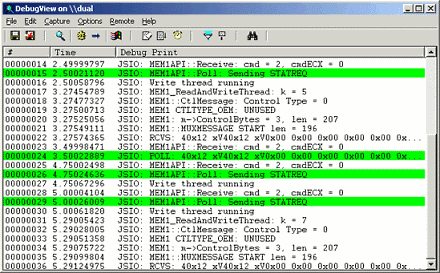
Esta é uma captura de ecrã do DebugView a capturar a saída do debug. Note a interface moderna do modo escuro com a coluna PID dedicada e o filtro de destaque.
Descarregar DebugView(1,7 MB)
Corra agora a partir de Sysinternals Live.
É executado em:
- Cliente: Windows 11 e versões superiores.
- Servidor: Windows Server 2019 e superiores.