Ferramentas de avaliação e teste de acessibilidade
Nesta unidade, aprenderás a usar duas ferramentas de acessibilidade populares e poderosas: Accessibility Insights e Accessibility Checker. Ambas as ferramentas de acessibilidade ajudam você a realizar avaliações e testes de acessibilidade e melhorar a acessibilidade de seus produtos e serviços digitais.
Insights de acessibilidade
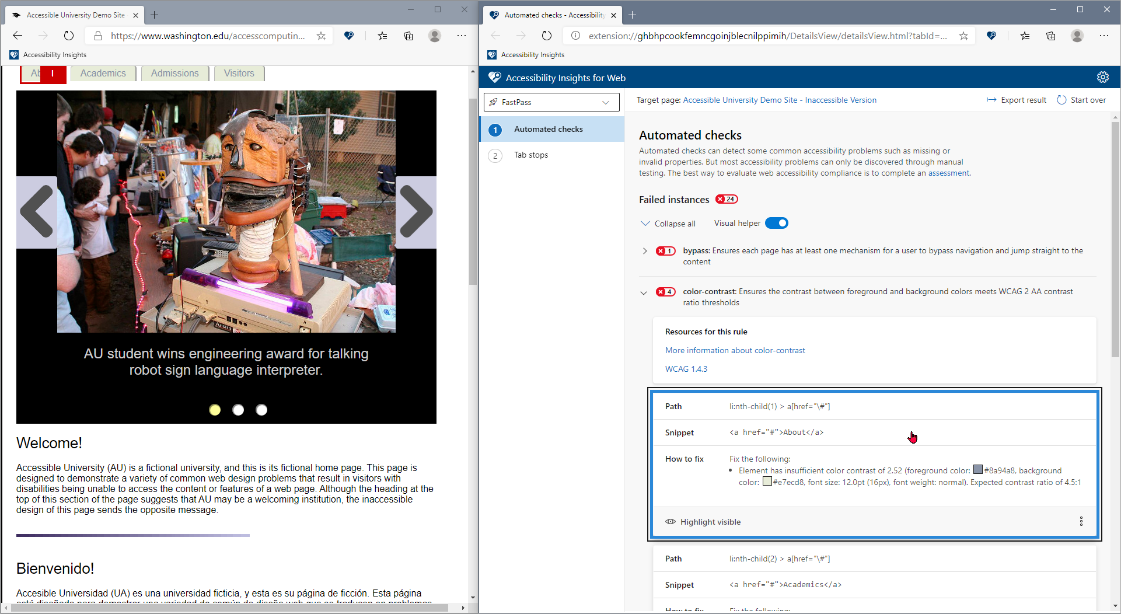
O Accessibility Insights é uma ferramenta que ajuda você a identificar e corrigir problemas de acessibilidade em páginas da Web e aplicativos. Está disponível como uma extensão de navegador para o Chrome e o Edge e como uma aplicação de ambiente de trabalho para Windows. Com ele, você pode realizar testes manuais de acessibilidade e testes automatizados. Ele fornece relatórios detalhados e recomendações através de suas duas características principais: FastPass e Avaliação.
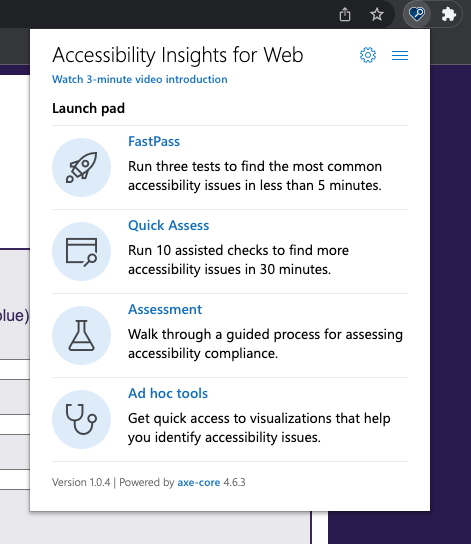
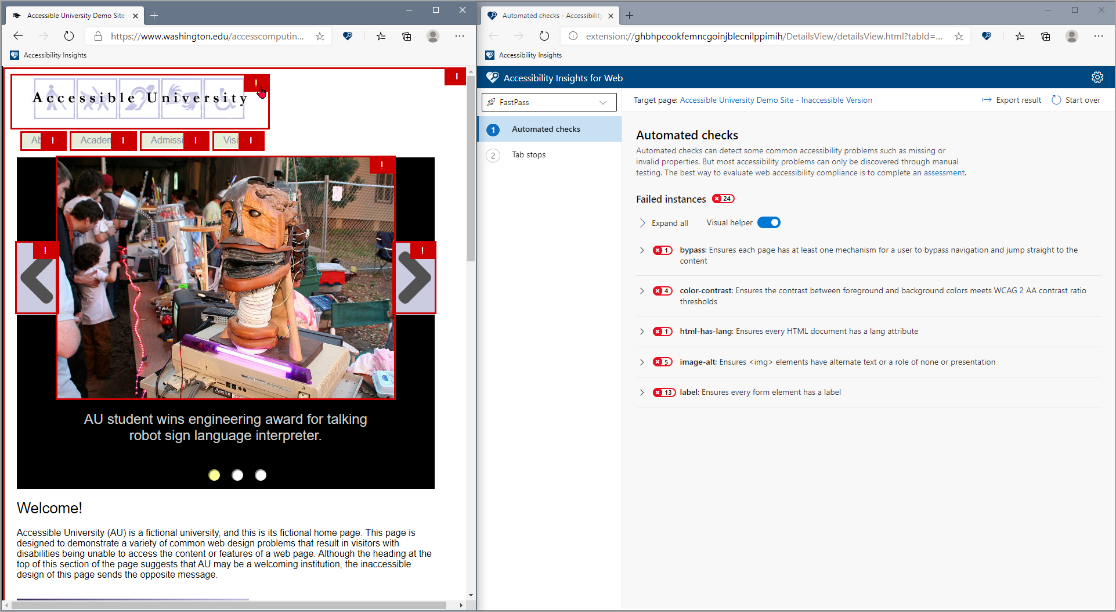
O FastPass é uma maneira rápida e fácil de encontrar os problemas de acessibilidade mais comuns e impactantes em uma página da Web ou aplicativo. Ele executa uma verificação automatizada que verifica 50 critérios de acessibilidade e gera um relatório que mostra os problemas e como corrigi-los.
A avaliação é uma forma abrangente e completa de avaliar a acessibilidade de uma página Web ou aplicação. Orienta-o através de uma série de testes manuais que abrangem todos os critérios de sucesso das WCAG e gera um relatório que lhe mostra os resultados e como melhorá-los.
Verificador de Acessibilidade
O Verificador de Acessibilidade é uma ferramenta que ajuda a identificar e corrigir problemas de acessibilidade em produtos do Microsoft 365, como Word, Outlook e PowerPoint.
Para utilizar o verificador de acessibilidade no Microsoft 365, siga estes passos:
Abra o documento, o e-mail ou a apresentação que pretende verificar a existência de problemas de acessibilidade.
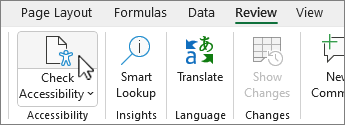
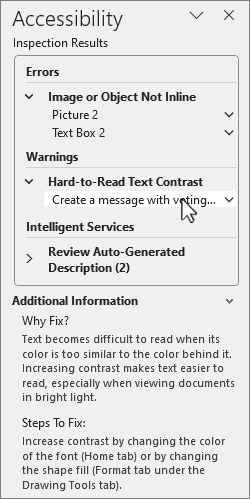
Selecione a guia Revisão e selecione Verificar Acessibilidade na faixa de opções. É apresentado um painel com uma lista de problemas de acessibilidade e sugestões sobre como os corrigir.
Escolha um erro, aviso ou dica na lista e selecione o menu suspenso para ver mais detalhes e sugestões. Alguns problemas podem ter uma opção de Correção Rápida que permite corrigi-los automaticamente, como contraste de cores, texto alternativo e títulos de slides.