Crie imagens acessíveis
As imagens são uma ótima maneira de adicionar interesse visual ou incluir gráficos em suas criações. Texto alternativo, ou texto alternativo, é uma breve descrição de uma imagem que ajuda as pessoas que não conseguem ver a imagem a entender seu conteúdo e finalidade. Os leitores de ecrã e outras tecnologias de apoio lêem texto alternativo. O texto alternativo que você escreve deve transmitir o "porquê" da imagem em relação ao conteúdo de um documento ou página da Web.
A prática recomendada é que o texto alternativo seja proposital e significativo sobre o que está na imagem. Recomenda-se escrever texto alternativo com menos de 150 caracteres, uma vez que as tecnologias assistivas lerão toda a descrição sem a capacidade de navegar ou pular através dela.
Incluir texto alternativo para cada imagem é importante porque torna seu conteúdo da Web mais acessível e inclusivo para pessoas com deficiência visual, bem como pessoas que usam conexões de baixa largura de banda ou navegadores com imagens desativadas. As imagens decorativas (como bordas) devem ser marcadas como decorativas se não fornecerem contexto ou significado ao conteúdo. Veja como adicionar texto alternativo no Word, PowerPoint e Outlook.
Exercício - Adicionar texto alternativo a uma imagem no Word
Quando pretende adicionar texto alternativo a uma imagem no Word:
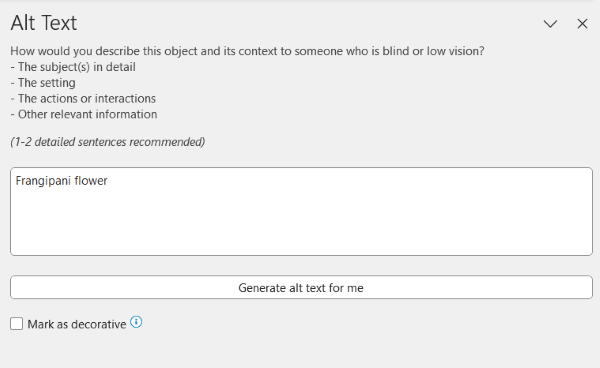
Clique com o botão direito do mouse em uma imagem ou pressione a tecla de aplicativos e selecione Exibir texto alternativo. Um painel será aberto com opções.
Insira uma descrição da imagem no campo Texto alternativo ou selecione Gerar uma descrição para mim e aprove o texto alternativo criado pela IA.
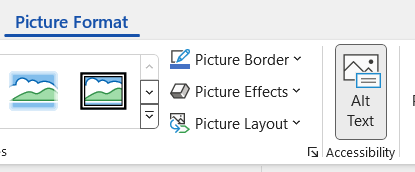
Em alternativa, pode selecionar uma imagem e, em seguida, no friso, em Formato de Imagem, selecione o Texto Alt e, em seguida, introduza o texto alternativo.
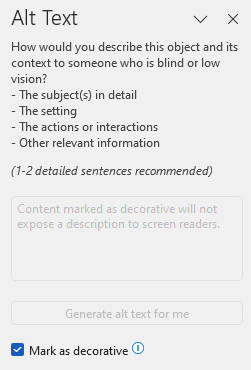
Se uma imagem não transmitir nenhuma informação essencial e for simplesmente parte do design da página, selecione a caixa para marcar a imagem como decorativa.
Exercício - Adicionar texto alternativo a imagens no PowerPoint
Siga estes passos para adicionar texto alternativo a imagens nas suas apresentações do PowerPoint:
Clique com o botão direito do mouse ou pressione a tecla de aplicativos na imagem e escolha Editar texto alternativo no menu. (Ou selecione a imagem e, em seguida, na guia Formatar da faixa de opções, selecione Texto Alt.)
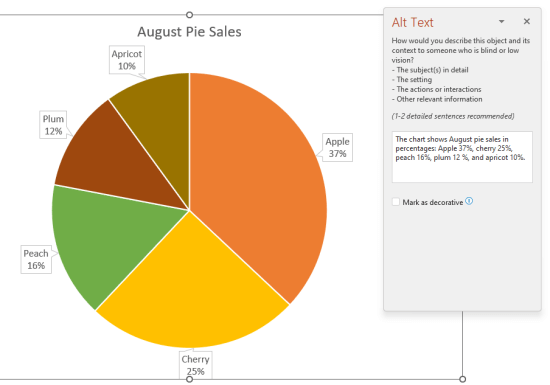
Será aberto um painel onde você insere um título e uma descrição para a imagem. Seja conciso, descritivo e inclua informações relevantes para o público. Você também pode pedir ao PowerPoint para gerar uma sugestão de texto alternativo e editar, se necessário.
Se uma imagem for simplesmente parte do design da página, selecione a caixa para marcar a imagem como decorativa.
Exercício - Adicionar texto alternativo a uma imagem no Outlook
Ao criar e-mails no Outlook, siga estas etapas para adicionar texto alternativo a uma imagem:
Clique com o botão direito do mouse na imagem e escolha Exibir texto alternativo.
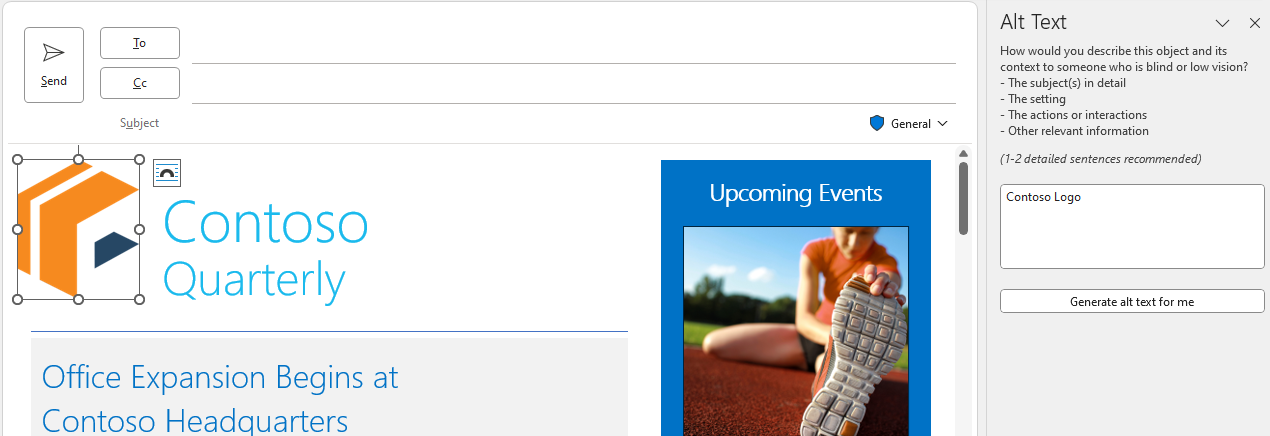
Ou selecione a imagem e escolha Texto Alt no menu Formato da Imagem.
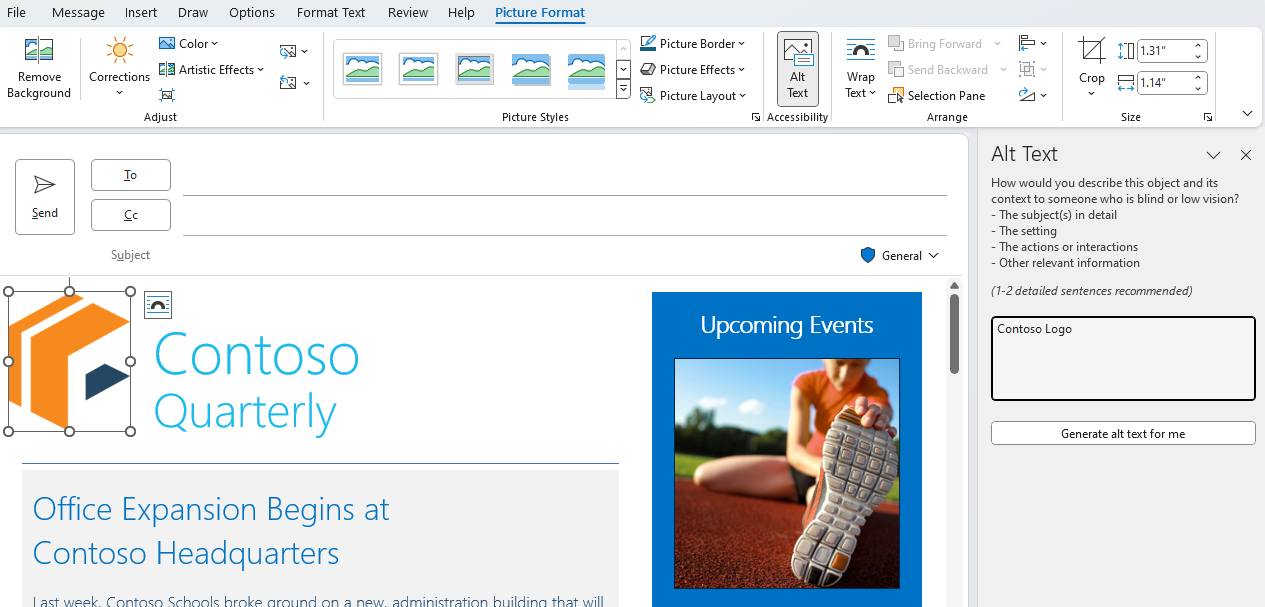
Insira uma breve descrição da imagem na caixa de texto. Ou peça ao Outlook para gerar texto alternativo para você, edite conforme necessário e marque a caixa para Aprovar texto alternativo.