Exercício - Criar e usar um módulo
Você foi encarregado de adicionar uma rede de distribuição de conteúdo, ou CDN, ao site da sua empresa para o lançamento de um wombat de brinquedo. No entanto, outras equipas da sua empresa disseram-lhe que não precisam de uma CDN. Neste exercício, você criará módulos para o site e a CDN e adicionará os módulos a um modelo.
Durante o processo, você:
- Adicione um módulo para a sua aplicação.
- Crie um modelo Bicep que use o módulo.
- Adicione outro módulo para a CDN.
- Adicione o módulo CDN ao seu modelo, tornando-o opcional.
- Implemente o modelo no Azure.
- Revise o histórico de implantação.
Observação
Este exercício é opcional. Se quiser concluir este exercício, terá de criar uma subscrição do Azure antes de começar. Se você não tiver uma conta do Azure ou não quiser criar uma no momento, leia as instruções para entender as informações que estão sendo apresentadas.
Este exercício usa a extensão Bicep para Visual Studio Code. Certifique-se de que instala esta extensão no Visual Studio Code.
Observação
Você precisa usar um grupo de recursos para concluir as etapas deste exercício. Você pode usar um grupo de recursos que já criou ou pode criar um novo grupo de recursos especificamente para este exercício. Se você optar por criar um novo grupo de recursos, isso facilitará a limpeza de todos os recursos criados ao concluir o exercício. Se você não tiver um grupo de recursos existente ou quiser criar um novo especificamente para este exercício, siga as etapas em Usar o portal do Azure e o Gerenciador de Recursos do Azure para gerenciar grupos de recursos para criar um grupo de recursos usando o portal do Azure, ou você pode seguir as etapas em Gerenciar grupos de recursos do Azure usando a CLI do Azure para criar um grupo de recursos usando a CLI do Azure.
Observação
Ao longo deste exercício, substitua myResourceGroupName nos exemplos pelo nome de um grupo de recursos existente ou pelo nome do grupo de recursos que você criou para este exercício.
Criar um arquivo Bicep em branco
Abra o Visual Studio Code.
Crie um novo arquivo chamado main.bicep.
Salve o arquivo vazio para que o Visual Studio Code carregue as ferramentas do Bíceps.
Você pode selecionar Arquivo>Salvar como ou Ctrl +S no Windows (⌘+S no macOS). Lembre-se de onde você salvou o arquivo. Por exemplo, talvez você queira criar uma pasta de modelos para salvá-la.
Criar um módulo para a sua aplicação
Crie uma nova pasta chamada módulos na mesma pasta onde você criou o arquivo main.bicep . Na pasta modules , crie um arquivo chamado app.bicep. Guarde o ficheiro.
Adicione o seguinte conteúdo ao arquivo app.bicep :
@description('The Azure region into which the resources should be deployed.')
param location string

@description('The name of the App Service app.')
param appServiceAppName string

@description('The name of the App Service plan.')
param appServicePlanName string

@description('The name of the App Service plan SKU.')
param appServicePlanSkuName string

resource appServicePlan 'Microsoft.Web/serverfarms@2024-04-01' = {
  name: appServicePlanName
  location: location
  sku: {
    name: appServicePlanSkuName
  }
}

resource appServiceApp 'Microsoft.Web/sites@2024-04-01' = {
  name: appServiceAppName
  location: location
  properties: {
    serverFarmId: appServicePlan.id
    httpsOnly: true
  }
}

@description('The default host name of the App Service app.')
output appServiceAppHostName string = appServiceApp.properties.defaultHostName
Esse arquivo implanta um plano do Serviço de Aplicativo do Azure e um aplicativo. Observe que o módulo é bastante genérico. Ele não inclui nenhuma suposição sobre os nomes dos recursos ou a SKU do plano do Serviço de Aplicativo. Isso facilita a reutilização do módulo para diferentes implantações.
Guarde as alterações ao ficheiro.
Adicione o módulo ao seu modelo Bicep
Aqui, você adiciona o módulo do aplicativo ao seu modelo Bicep como ponto de partida.
Abra o arquivo main.bicep .
Adicione os seguintes parâmetros e variáveis ao arquivo:
@description('The Azure region into which the resources should be deployed.')
param location string = 'westus3'

@description('The name of the App Service app.')
param appServiceAppName string = 'toy-${uniqueString(resourceGroup().id)}'

@description('The name of the App Service plan SKU.')
param appServicePlanSkuName string = 'F1'

var appServicePlanName = 'toy-product-launch-plan'
Como este é o modelo que você pretende implantar para seus sites de brinquedos, ele é um pouco mais específico. O nome do plano do Serviço de Aplicativo é definido como uma variável. O parâmetro SKU tem um valor padrão que faz sentido para o site de lançamento do brinquedo.
Abaixo dos parâmetros, crie uma linha em branco. Agora, digite a primeira linha da definição do módulo do aplicativo:
module app 'modules/app.bicep' = {À medida que você digita, observe que a extensão Bicep para Visual Studio Code ajuda você a organizar a declaração do módulo. Quando você digita o caminho para o módulo e digita o caractere igual (
=), um menu pop-up aparece com várias opções.Selecione Propriedades necessárias no menu pop-up:
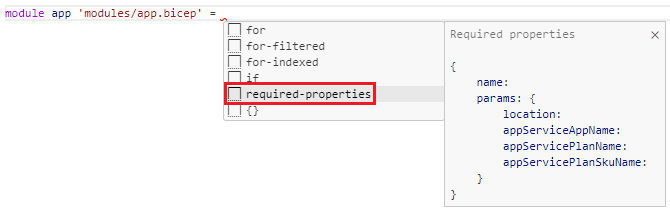
Preencha a declaração do módulo:
module app 'modules/app.bicep' = {
  name: 'toy-launch-app'
  params: {
    appServiceAppName: appServiceAppName
    appServicePlanName: appServicePlanName
    appServicePlanSkuName: appServicePlanSkuName
    location: location
  }
}
Na parte inferior do arquivo, defina uma saída:
@description('The host name to use to access the website.')
output websiteHostName string = app.outputs.appServiceAppHostName
Guarde as alterações ao ficheiro.
Criar um módulo para a rede de distribuição de conteúdo
Na pasta modules , crie um arquivo chamado cdn.bicep. Guarde o ficheiro.
Adicione o seguinte conteúdo ao arquivo cdn.bicep :
@description('The host name (address) of the origin server.')
param originHostName string

@description('The name of the CDN profile.')
param profileName string = 'cdn-${uniqueString(resourceGroup().id)}'

@description('The name of the CDN endpoint')
param endpointName string = 'endpoint-${uniqueString(resourceGroup().id)}'

@description('Indicates whether the CDN endpoint requires HTTPS connections.')
param httpsOnly bool

var originName = 'my-origin'

resource cdnProfile 'Microsoft.Cdn/profiles@2024-09-01' = {
  name: profileName
  location: 'global'
  sku: {
    name: 'Standard_Microsoft'
  }
}

resource endpoint 'Microsoft.Cdn/profiles/endpoints@2024-09-01' = {
  parent: cdnProfile
  name: endpointName
  location: 'global'
  properties: {
    originHostHeader: originHostName
    isHttpAllowed: !httpsOnly
    isHttpsAllowed: true
    queryStringCachingBehavior: 'IgnoreQueryString'
    contentTypesToCompress: [
      'text/plain'
      'text/html'
      'text/css'
      'application/x-javascript'
      'text/javascript'
    ]
    isCompressionEnabled: true
    origins: [
      {
        name: originName
        properties: {
          hostName: originHostName
        }
      }
    ]
  }
}

@description('The host name of the CDN endpoint.')
output endpointHostName string = endpoint.properties.hostName
Esse arquivo implanta dois recursos: um perfil CDN e um ponto de extremidade CDN.
Guarde as alterações ao ficheiro.
Adicionar os módulos ao modelo Bicep principal
Abra o arquivo main.bicep .
Abaixo do
appServicePlanSkuNameparâmetro, adicione o seguinte parâmetro:@description('Indicates whether a CDN should be deployed.') param deployCdn bool = trueAbaixo da definição do
appmódulo, defina ocdnmódulo:module cdn 'modules/cdn.bicep' = if (deployCdn) { name: 'toy-launch-cdn' params: { httpsOnly: true originHostName: app.outputs.appServiceAppHostName } }Observe que o módulo tem uma condição para que ele seja implantado somente quando o
deployCdnvalor do parâmetro estiver definido comotrue. Além disso, observe que o parâmetro dooriginHostNamemódulo é definido para o valor daappServiceAppHostNamesaída doappmódulo.Atualize a saída do nome do host para que ele selecione o nome de host correto. Quando uma CDN é implantada, você deseja que o nome do host seja o do ponto de extremidade CDN.
output websiteHostName string = deployCdn ? cdn.outputs.endpointHostName : app.outputs.appServiceAppHostNameGuarde as alterações ao ficheiro.
Verifique seu arquivo Bicep
Depois de concluir todas as alterações anteriores, o arquivo main.bicep deve ser semelhante a este exemplo:
@description('The Azure region into which the resources should be deployed.')
param location string = 'westus3'
@description('The name of the App Service app.')
param appServiceAppName string = 'toy-${uniqueString(resourceGroup().id)}'
@description('The name of the App Service plan SKU.')
param appServicePlanSkuName string = 'F1'
@description('Indicates whether a CDN should be deployed.')
param deployCdn bool = true
var appServicePlanName = 'toy-product-launch-plan'
module app 'modules/app.bicep' = {
name: 'toy-launch-app'
params: {
appServiceAppName: appServiceAppName
appServicePlanName: appServicePlanName
appServicePlanSkuName: appServicePlanSkuName
location: location
}
}
module cdn 'modules/cdn.bicep' = if (deployCdn) {
  name: 'toy-launch-cdn'
  params: {
    httpsOnly: true
    originHostName: app.outputs.appServiceAppHostName
  }
}
@description('The host name to use to access the website.')
output websiteHostName string = deployCdn ? cdn.outputs.endpointHostName : app.outputs.appServiceAppHostName
Caso contrário, copie o exemplo ou ajuste o modelo para corresponder ao exemplo.
Implantar o modelo Bicep no Azure
Para implementar este modelo no Azure, tem de iniciar sessão na sua conta do Azure a partir do terminal do Visual Studio Code. Certifique-se de ter instalado as ferramentas da CLI do Azure .
No menu Terminal , selecione Novo Terminal. A janela do terminal geralmente abre na metade inferior da tela.
Se a janela do terminal exibir bash no lado direito, isso significa que o shell correto já está aberto. Como alternativa, se você vir um ícone de shell bash à direita, você pode selecioná-lo para iniciar o shell.

Se um shell diferente de bash aparecer, selecione a seta suspensa do shell e, em seguida, selecione Git Bash.
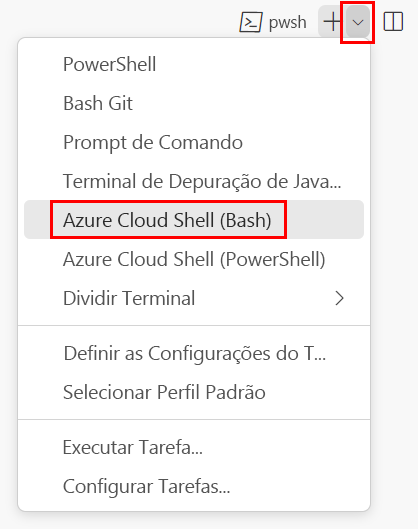
No terminal, vá para o diretório onde você salvou seu modelo. Por exemplo, se você salvou seu modelo na pasta de modelos , poderá usar este comando:
cd templates
Instalar o Bicep
Execute o seguinte comando para garantir que você tenha a versão mais recente do Bicep:
az bicep install && az bicep upgrade
Entrar no Azure usando a CLI do Azure
No terminal do Visual Studio Code, entre no Azure executando o seguinte comando:
az loginNo browser que se abre, inicie sessão na sua conta do Azure.
O terminal de código do Visual Studio exibe uma lista das assinaturas associadas a essa conta.
Na lista, localize a subscrição que pretende utilizar para este exercício.
Se você perdeu a lista do login, você pode usar o trecho a seguir para listar suas assinaturas novamente.
az account list --output tableDefina a assinatura padrão para todos os comandos da CLI do Azure que você executa nesta sessão.
az account set --subscription "Your Subscription Name or ID"
Implementar o modelo no Azure
Execute o código a seguir do terminal no Visual Studio Code para implantar o modelo Bicep no Azure. Esse processo pode levar um ou dois minutos para ser concluído e, em seguida, você obterá uma implantação bem-sucedida.
az deployment group create --name main --template-file main.bicep
O status Running... aparece no terminal.
Para implantar esse modelo no Azure, entre em sua conta do Azure a partir do terminal do Visual Studio Code. Certifique-se de ter instalado o Azure PowerShell.
No menu Terminal , selecione Novo Terminal. A janela do terminal geralmente abre na metade inferior da tela.
Se a janela do terminal exibir pwsh ou powershell no lado direito, isso significa que o shell correto já está aberto. Como alternativa, se você vir um ícone de shell do PowerShell à direita, poderá selecioná-lo para iniciar o shell.

Se um shell diferente de pwsh ou powershell aparecer, clique na seta suspensa do shell e depois em PowerShell.
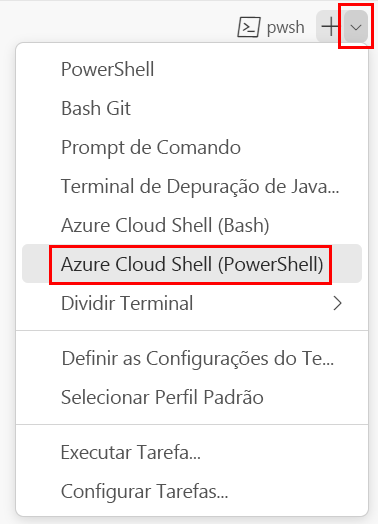
No terminal, vá para o diretório onde você salvou seu modelo. Por exemplo, se você salvou seu modelo na pasta de modelos , poderá usar este comando:
Set-Location -Path templates
Instalar a CLI do Bíceps
Para usar o Bicep do Azure PowerShell, instale a CLI do Bicep.
Iniciar sessão no Azure com o Azure PowerShell
No terminal do Visual Studio Code, entre no Azure executando o seguinte comando:
Connect-AzAccountNo browser que se abre, inicie sessão na sua conta do Azure.
Obtenha o ID da subscrição que pretende utilizar para este exercício executando o seguinte comando:
Get-AzSubscriptionO ID de subscrição é a segunda coluna. Copie a segunda coluna. Parece algo como aaaa0a0a-bb1b-cc2c-dd3d-eeeeee4e4e4e.
Defina a assinatura padrão para todos os comandos do Azure PowerShell executados nesta sessão.
Set-AzContext -SubscriptionId {Your subscription ID}
Implementar o modelo no Azure
Implante o modelo no Azure usando o seguinte comando do Azure PowerShell no terminal. Isso pode levar um ou dois minutos para ser concluído e, em seguida, você obterá uma implantação bem-sucedida.
New-AzResourceGroupDeployment -Name main -TemplateFile main.bicep
Revise o histórico de implantação
Inicie sessão no portal do Azure e certifique-se de que está a utilizar a subscrição adequada:
- Selecione o seu avatar no canto superior direito da página.
- Selecione Diretório de comutação. Na lista, escolha o diretório apropriado.
No painel esquerdo, selecione Grupos de recursos.
Selecione myResourceGroupName.
No menu à esquerda, selecione Implantações em Configurações.
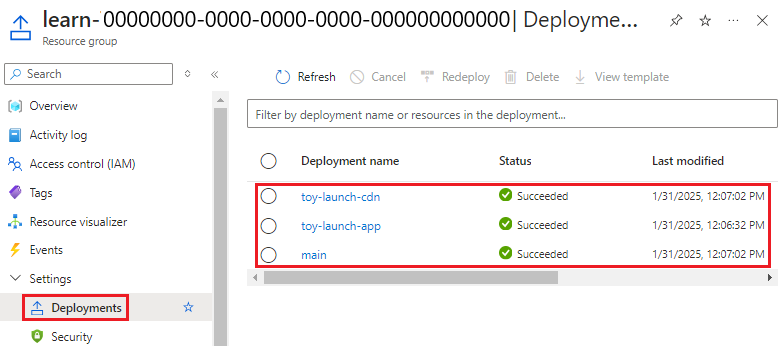
Três implantações são listadas.
Selecione a implantação principal e expanda Detalhes da implantação.
Observe que ambos os módulos estão listados e que seus tipos são exibidos como
Microsoft.Resources/deployments. Os módulos são listados duas vezes porque suas saídas também são referenciadas dentro do modelo.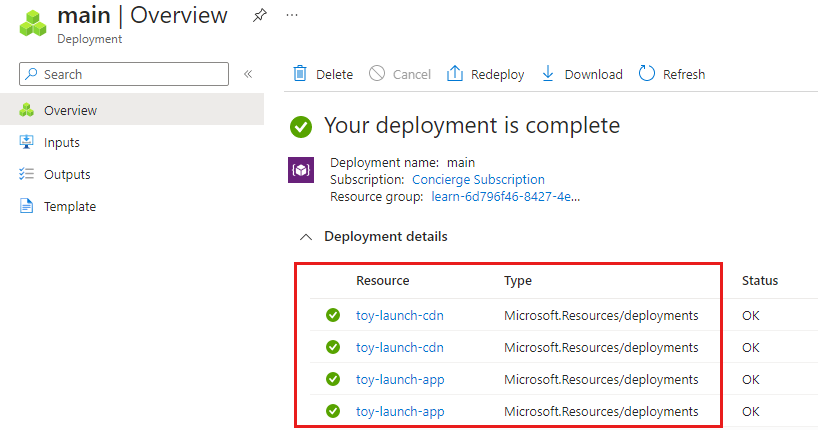
Selecione as implantações toy-launch-cdn e toy-launch-app e revise os recursos implantados em cada uma delas. Note-se que correspondem aos recursos definidos no respetivo módulo.
Testar o Web site
Selecione a implementação toy-launch-app.
Selecione Saídas.
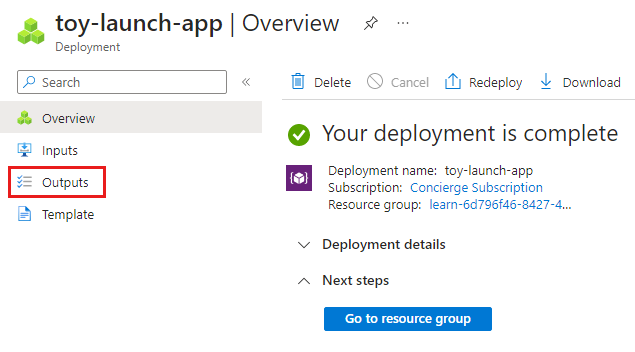
Selecione o botão de cópia para a
appServiceAppHostNamesaída.Em uma nova guia do navegador, tente ir para o endereço que você copiou na etapa anterior. O endereço deve começar com
https://.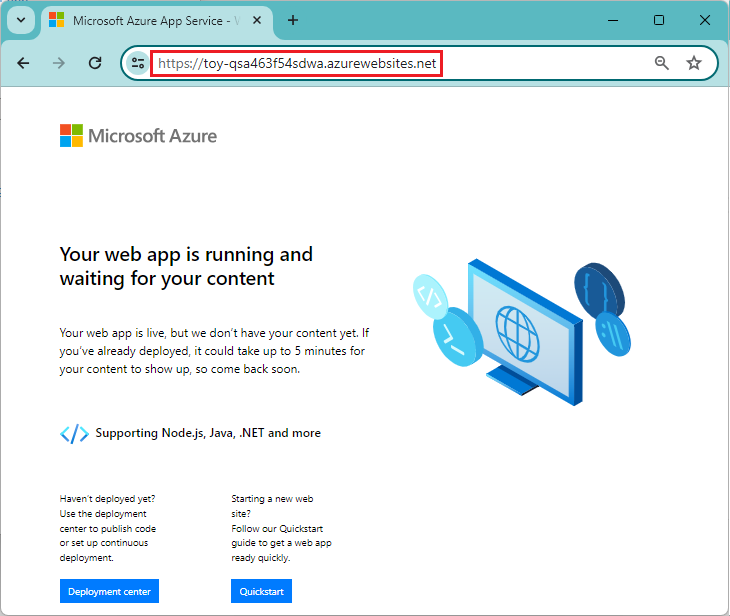
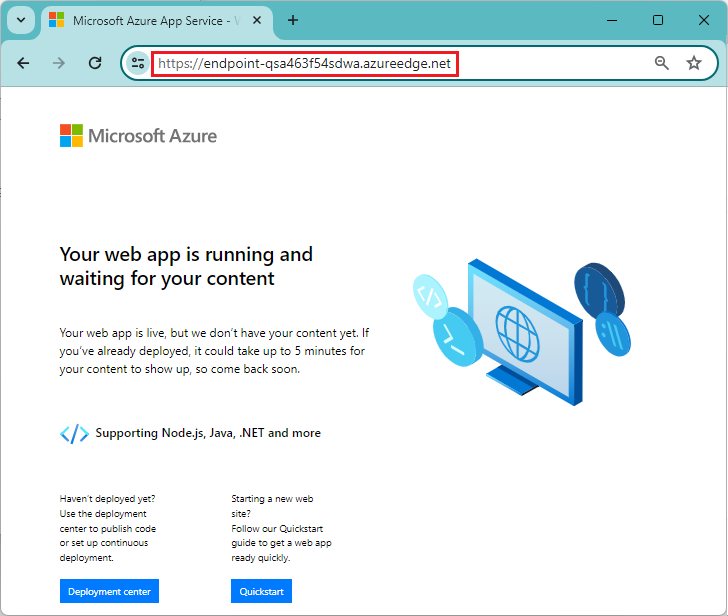
A página de boas-vindas do Serviço de Aplicativo é exibida, mostrando que você implantou o aplicativo com êxito.
Vá para a implantação principal e selecione Saídas.
Copie o
websiteHostNamevalor da saída. Observe que esse nome de host é diferente, porque é um nome de host da Rede de Entrega de Conteúdo do Azure.Em uma nova guia do navegador, tente ir para o nome do host que você copiou na etapa anterior. Adicionar
https://ao início do endereço.Os pontos de extremidade CDN levam alguns minutos para se tornarem ativos. Se você receber um erro de Página não encontrada , aguarde alguns minutos e tente colar o link novamente. Além disso, certifique-se de adicionar
https://ao início da URL para que você esteja usando HTTPS.Quando o ponto de extremidade CDN estiver ativo, você receberá a mesma página de boas-vindas do Serviço de Aplicativo. Desta vez, foi servido através do serviço Azure Content Delivery Network, que ajuda a melhorar o desempenho do Web site.