Exercício - aplicar a Relatório Personalizado tema
Em nosso cenário, o Marketing departamento fornece a cor padrão Temas para ser usada em Relatórios. Podemos usar o Report Theme funcionalidade carregando Power BI um tema. O Tema do Relatório requer um JSON ficheiro onde as cores dados, fundo, primeiro plano, e tabela de cores de destaque são definidas. O JSON ficheiro pode ser utilizado em todos os Relatórios.
Certifique-se de que está a utilizar o ficheiro intitulado MyFirstPowerBIModel em que tem estado a trabalhar nas unidades Anterior.
Secção 1: aplicar um Relatório Personalizado tema
Na faixa de opções, selecionar o ver separador e selecionar a lista pendente dentro do Temas menu.
Depois, selecionar procurar (algo) Temas.
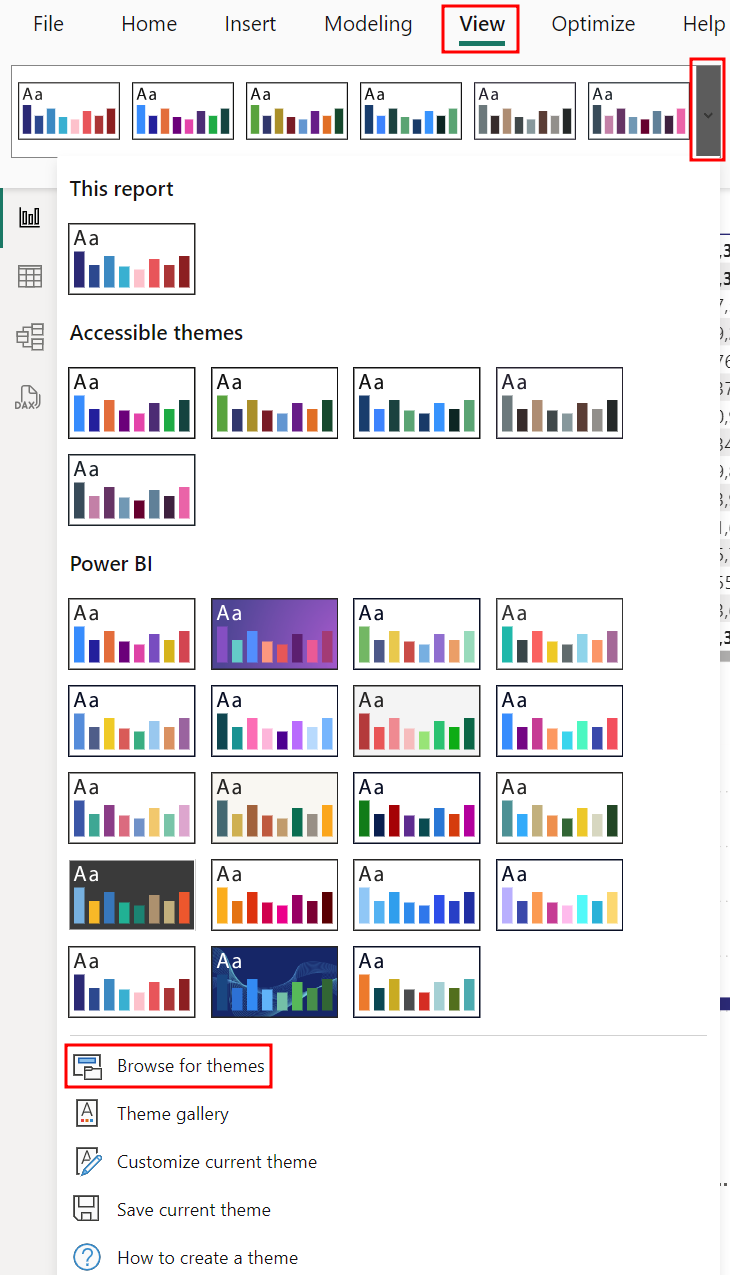
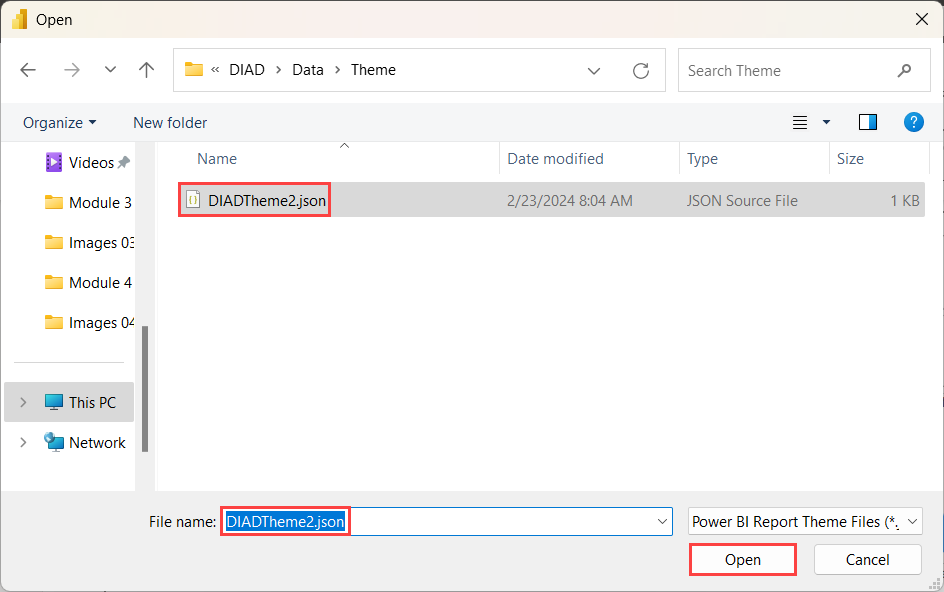
A ficheiro browser caixa de diálogo abre. Navegar para o dados pasta e, em seguida, o Theme pasta (DIAD/dados/Theme).
Selecione DIADTheme2 ficheiro e, em seguida, selecionar Abrir.
Nota
Aqui você pode guardar e adicionar seu Temas personalizado.
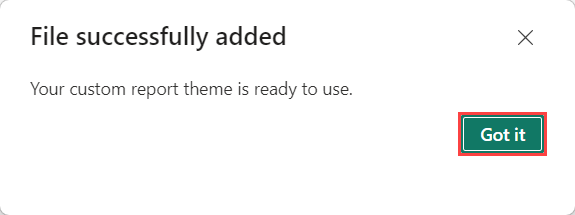
Assim que o tema é importado, abre-se um caixa de diálogo bem-sucedido. Selecione Entendeu.
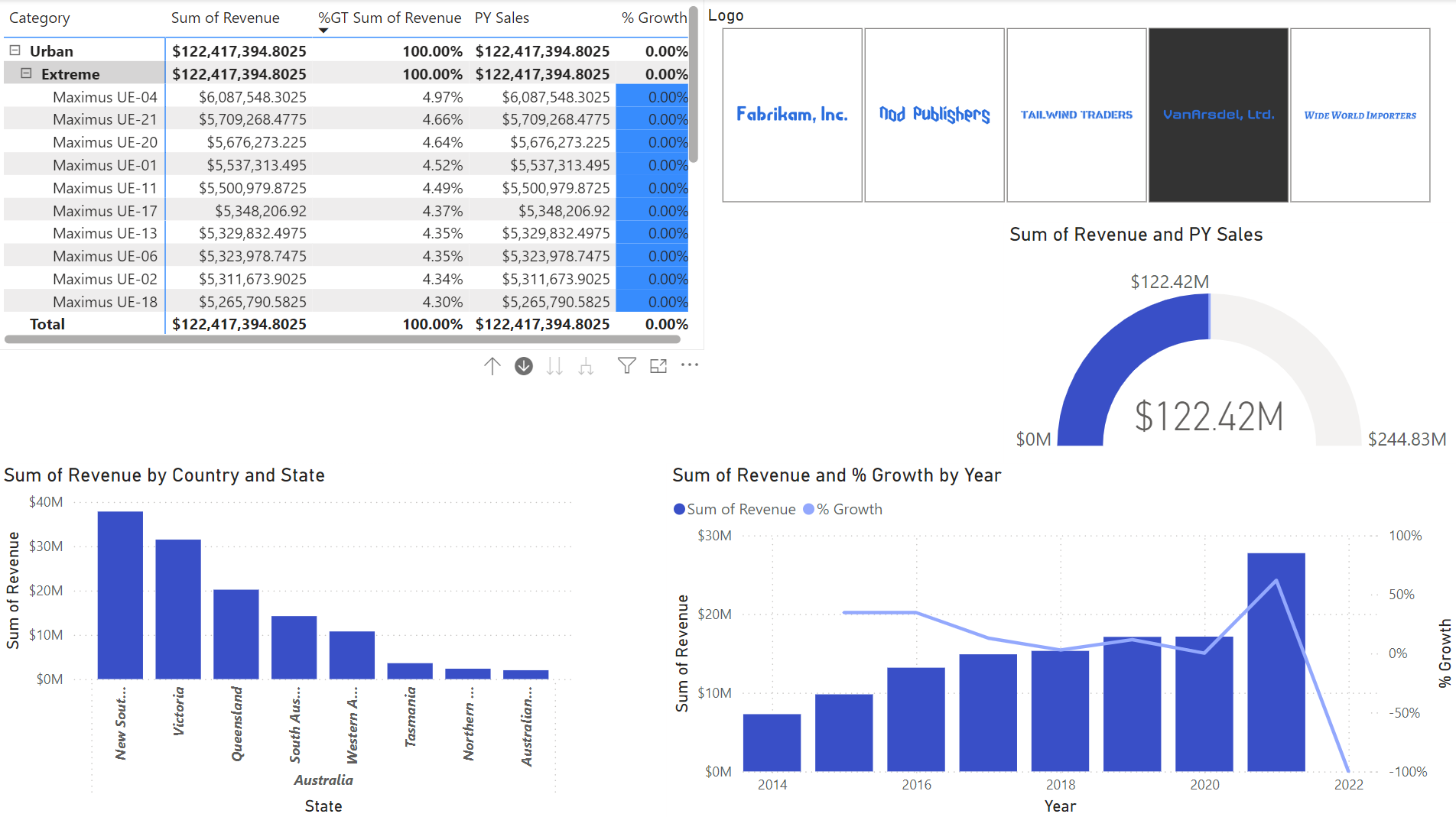
Aviso cores em todos os visuais são atualizado. Seu relatório deve se parecer com a figura abaixo. Isto tema parece bem. Agora, a maioria dos visuais são azul, então vamos adicionar alguns contraste.
Secção 2: Opções de formatação Outro
Agora que temos nosso próprio tema personalizado aplicado, vamos fazer mais alterações de formatação para que o tema se destaque.
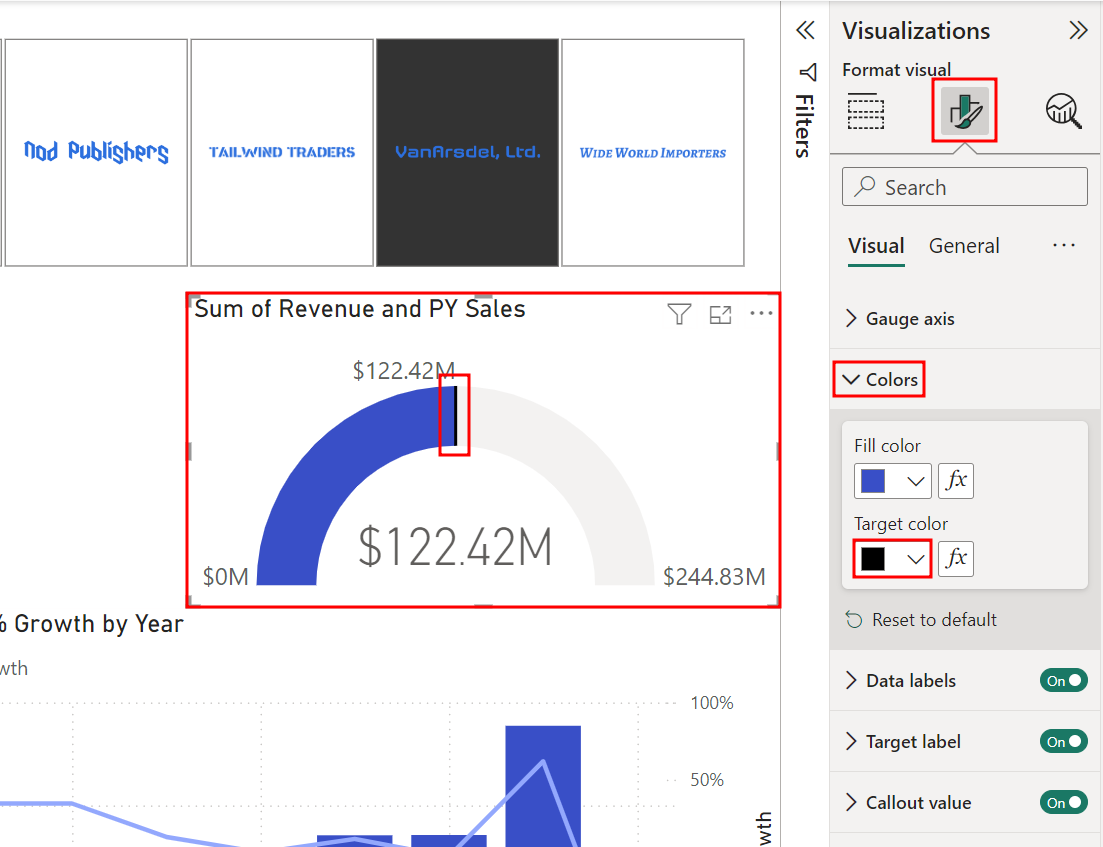
Selecione o medidor elemento visual.
A partir das visualizações painel, selecionar o formato elemento visual separador (o pincel ícone).
Expanda as Cores secção.
Selecione a lista pendente menu abaixo de Cor de destino. Aviso o paleta de cores agora é diferente.
Selecione a cor preto. aviso o Subtil alterar para o alvo linha no elemento visual.
Fechar as cores secção.
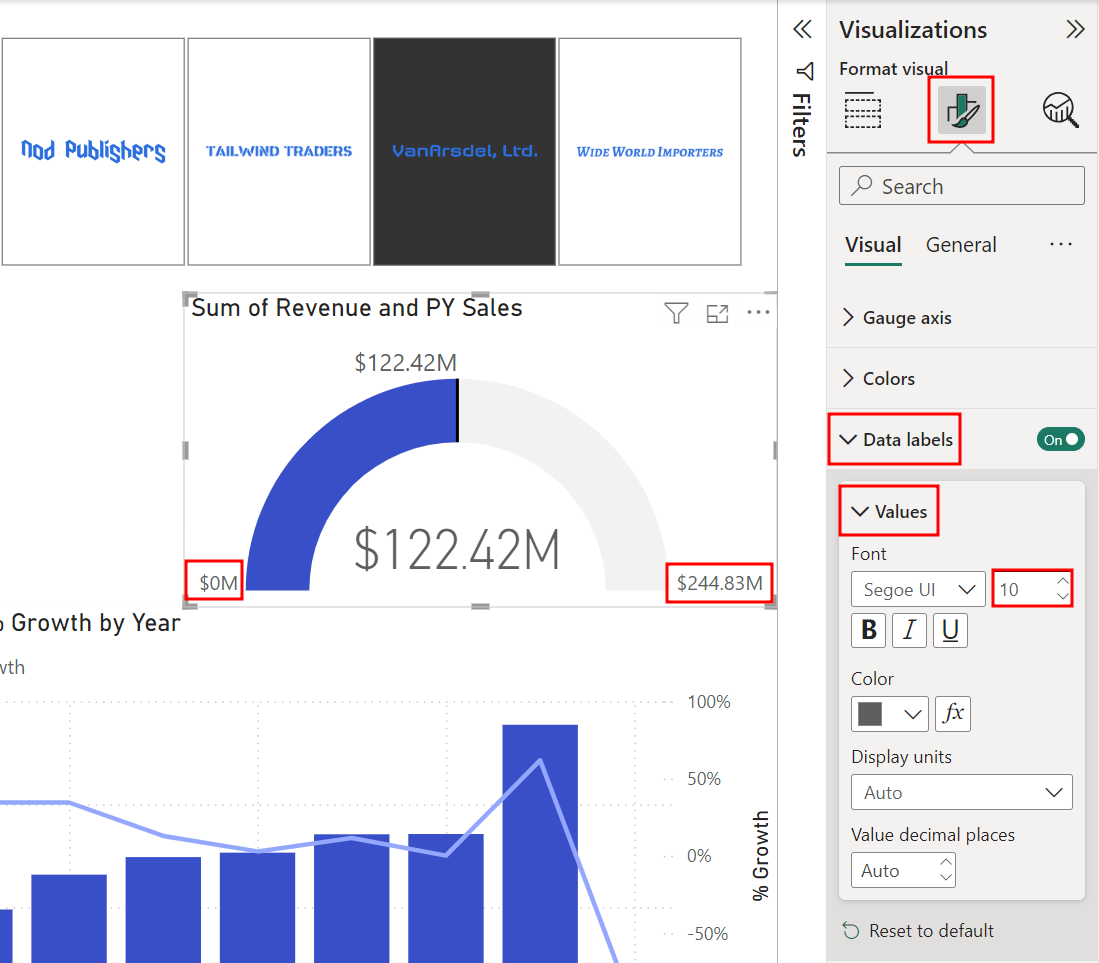
Nas Visualizações painel, em Formatar elemento visual separador, expandir os etiquetas dados secção.
Em seguida, expandir os valores secção e alterar o tipo de letradimensionar a 10.
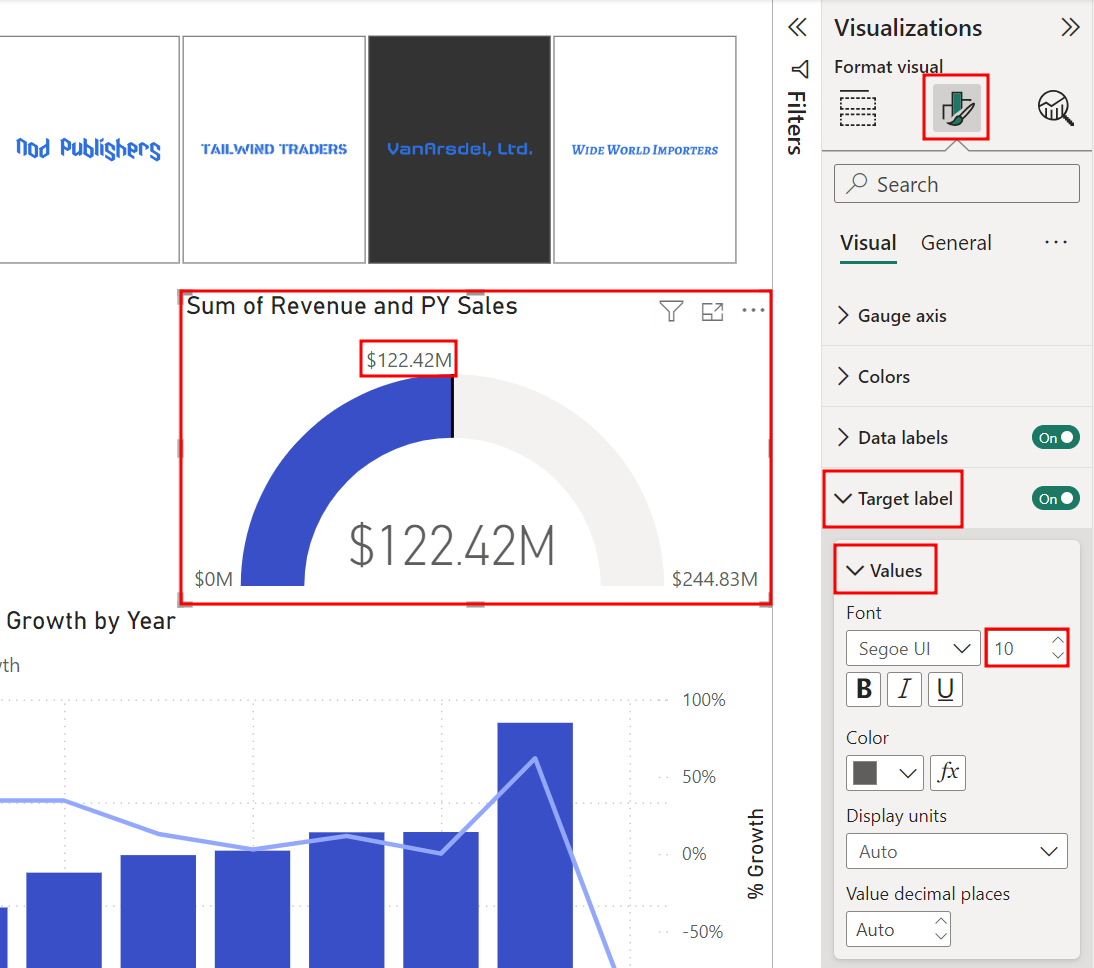
Ainda em Visualizações painel, expandir o etiqueta Destinosecção sob o Formato elemento visual separador.
Nos Valores secção, alterar o tamanho do tipo de letra a 10.
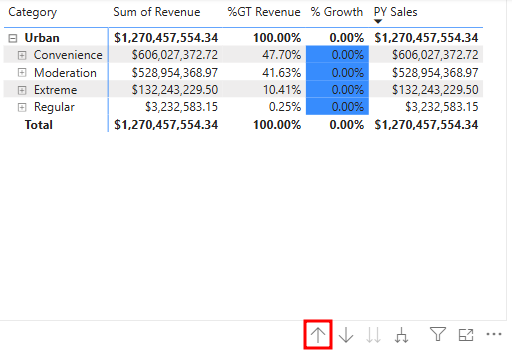
Selecione o Matriz elemento visual.
Usando as setas dentro do elemento visual cabeçalho, agregar para o segmento nível.
Selecione o elemento visual Soma dasReceitas por País/Região e Estado.
Utilizando as setas no cabeçalho visual, Percorrer até ao nível País/Região .
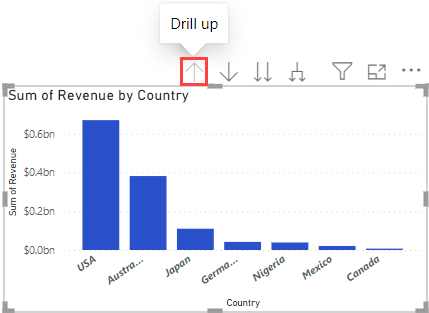
Enquanto a Soma de receita por Country elemento visual ainda está selecionada, nas Visualizações painel, selecionar o Formato elemento visual separador (o pincel ícone).
Expanda as Colunas secção e, em seguida, a Cor secção.
Usando a lista pendente menu, selecionar uma luz tom de cinzento como a cor predefinição.
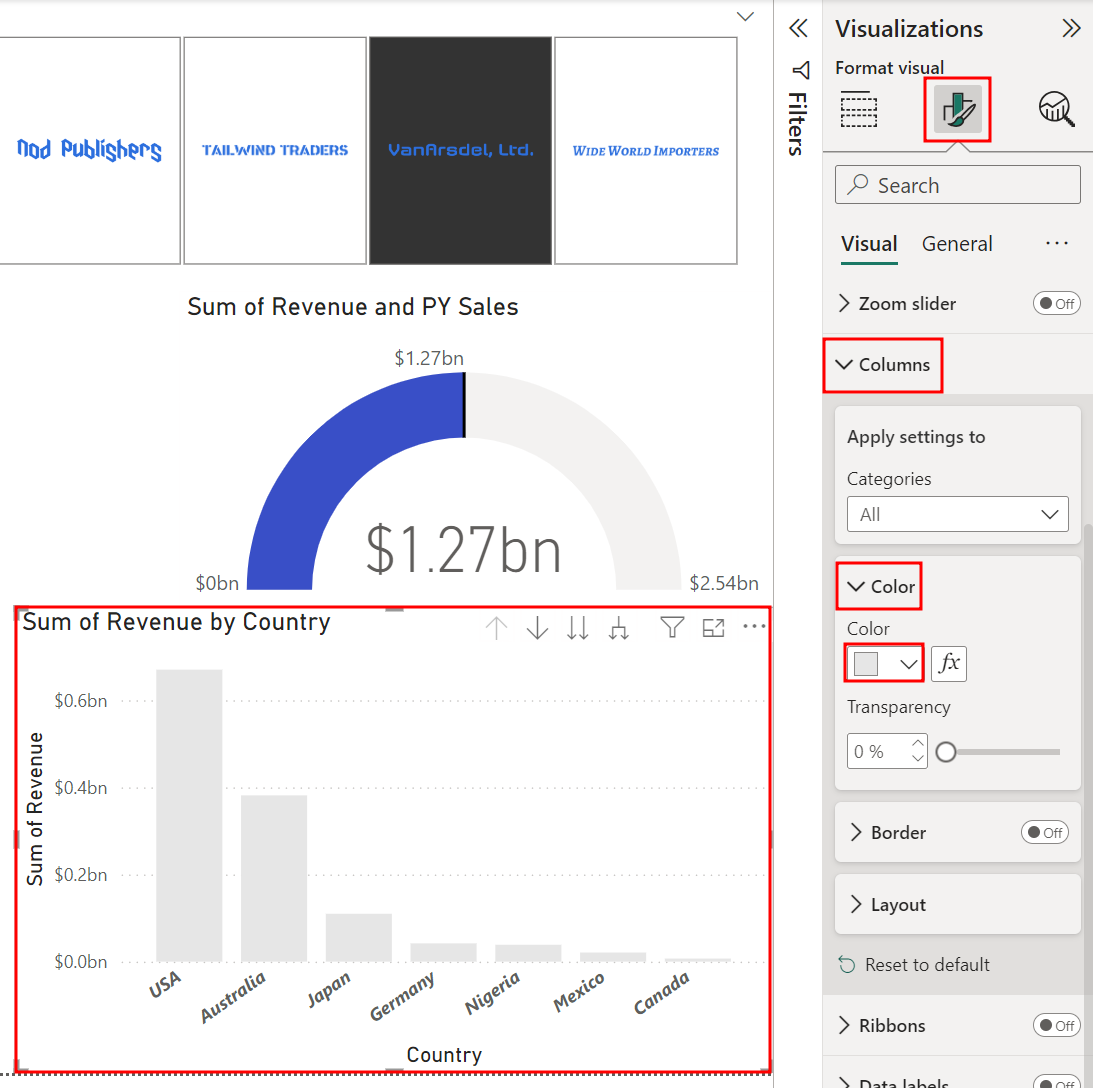
Verifique se o visual Soma da receita por país/região ainda está selecionado.
Nas Visualizações painel em Formatar elemento visual separador, ative os etiquetas dados e expandir isto secção.
Expanda a subseção Valor nos etiquetas dadossecção.
Alterar as unidades de visualização a milhões.
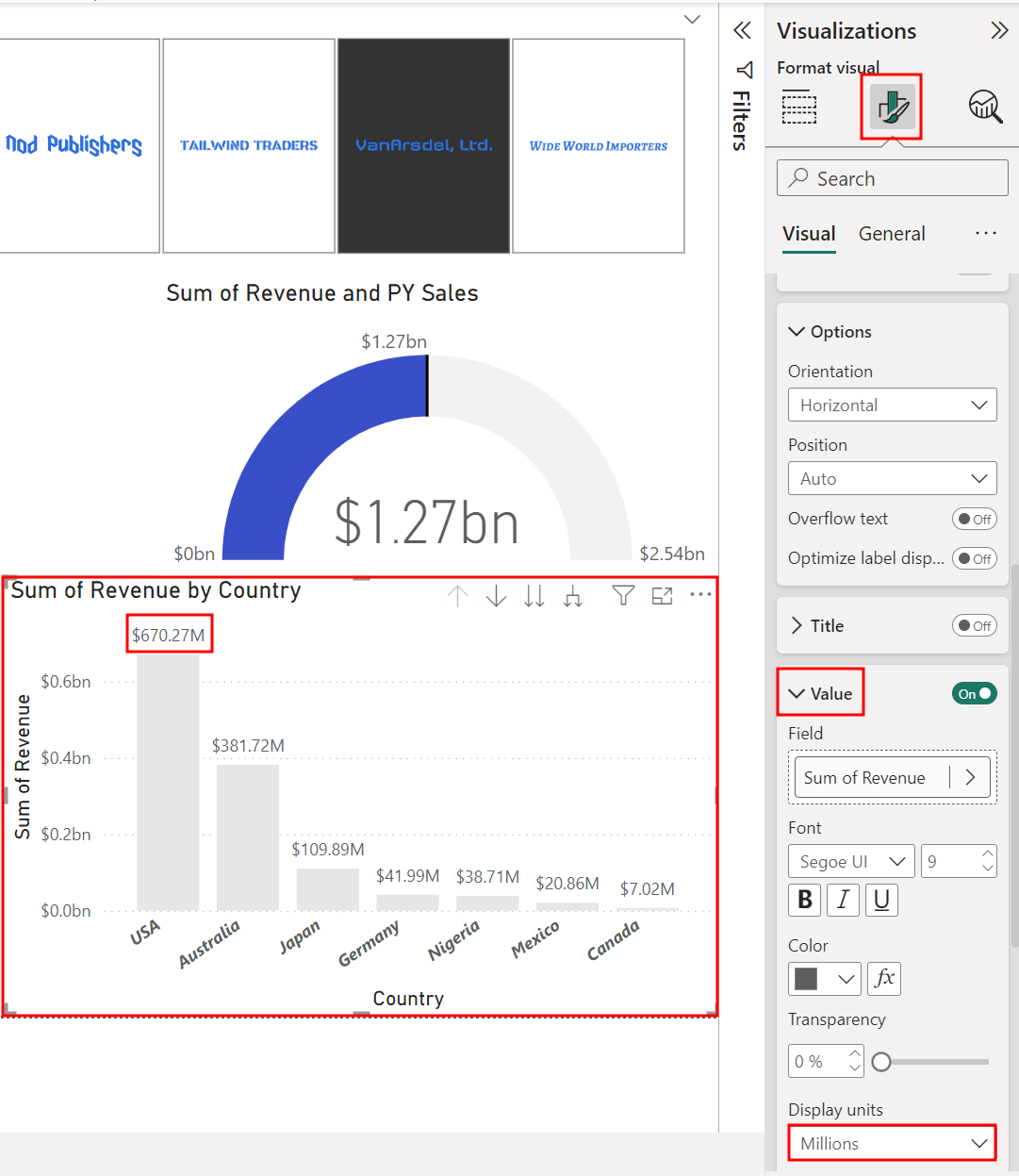
Aviso há muitas opções de formatação. Por exemplo, um título elemento visual pode ser alterado e formatado, ou você pode adicionar um limite e fundo para o elemento visual. Sinta-se à vontade para explorar as opções Outro.
Vamos mover para outro elemento visual.
Selecione a soma de receita e % de crescimento por ano elemento visual.
Nota
Talvez seja necessário mover ou redimensionar os visuais para ver todos os informação que serão necessários no Seguinte passos.
Como há não receita valor no ano de 2022, clicar com o botão direito do rato no linha acima de 2022 e selecionar excluir.
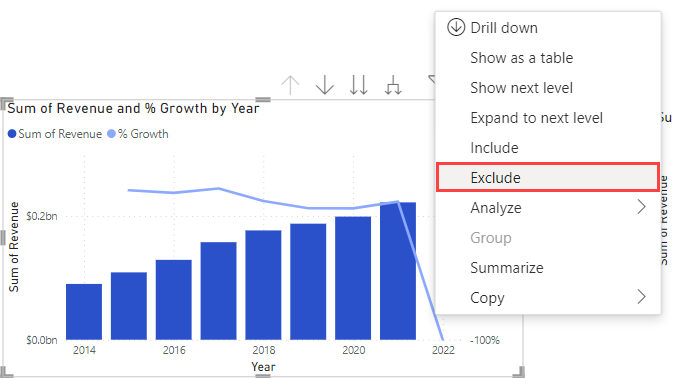
Seguinte, a partir das Visualizações painel, selecionar o Formato elemento visual separador (o pincel ícone).
Expanda as Colunas secção.
Expanda a opção Cor secção.
Selecione uma luz tom de cinzento como a cor predefinição.
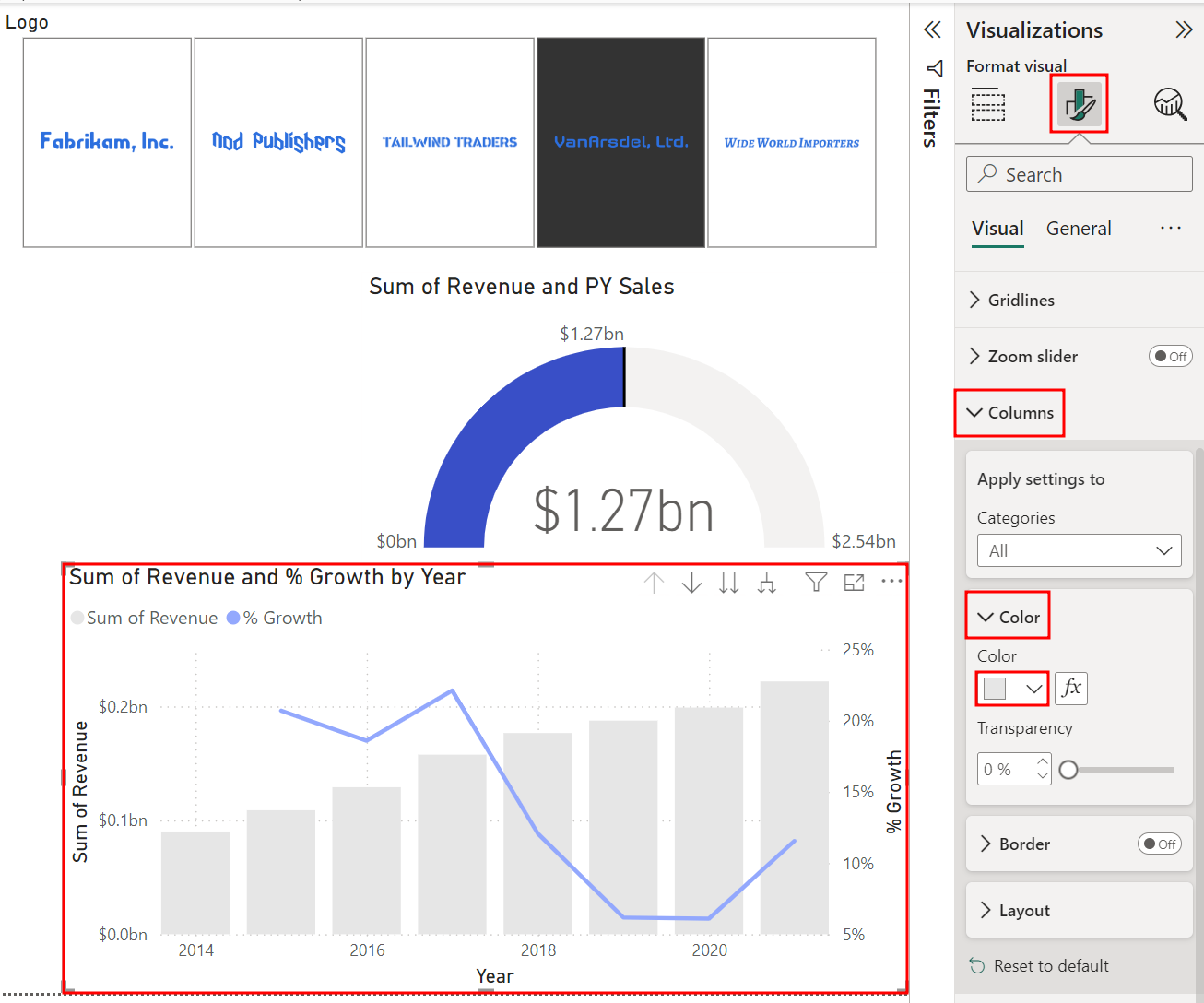
Verifique se a Soma de receita e % de crescimento por ano elemento visual ainda está selecionada.
Nas Visualizações painel em Formatar elemento visual separador, expandir as Linhas secção.
Em seguida, expandir a cor secção.
Defina a cor % Growth como preto.
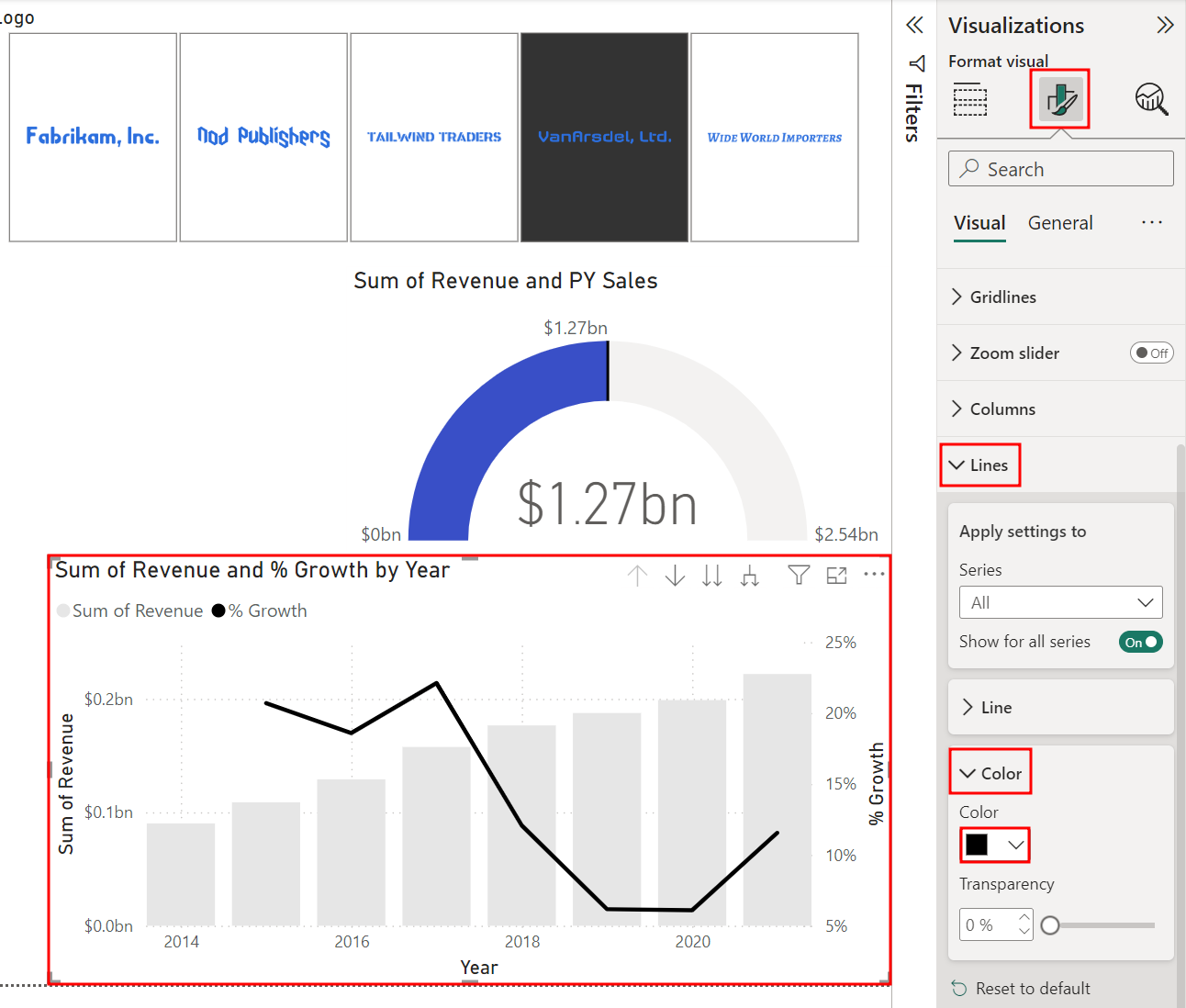
Agora vamos adicionar um título derelatório.
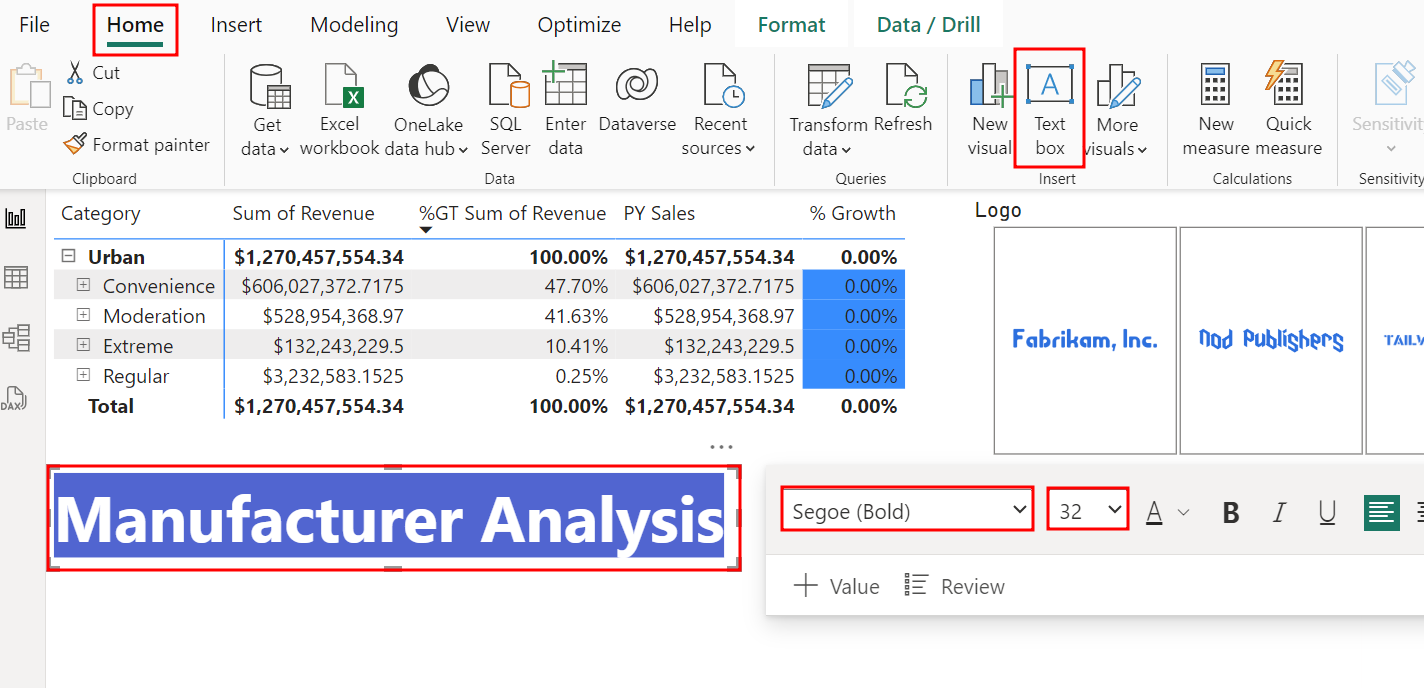
Na faixa de opções, selecionar a Página Inicial separador e, em seguida, selecionar caixa de texto em Inserir. Aviso um caixa de texto elemento visual é adicionado.
Redimensionar e mover os elementos visuais conforme necessário.
introduzir
Manufacturer Analysisno caixa de texto.Realce fabricante análise para formatar o texto.
Selecione Segoe (negrito) como o tipo de letra.
Selecione 32 como # tamanho do tipo de letra.
Redimensionar o caixa de texto conforme necessário.
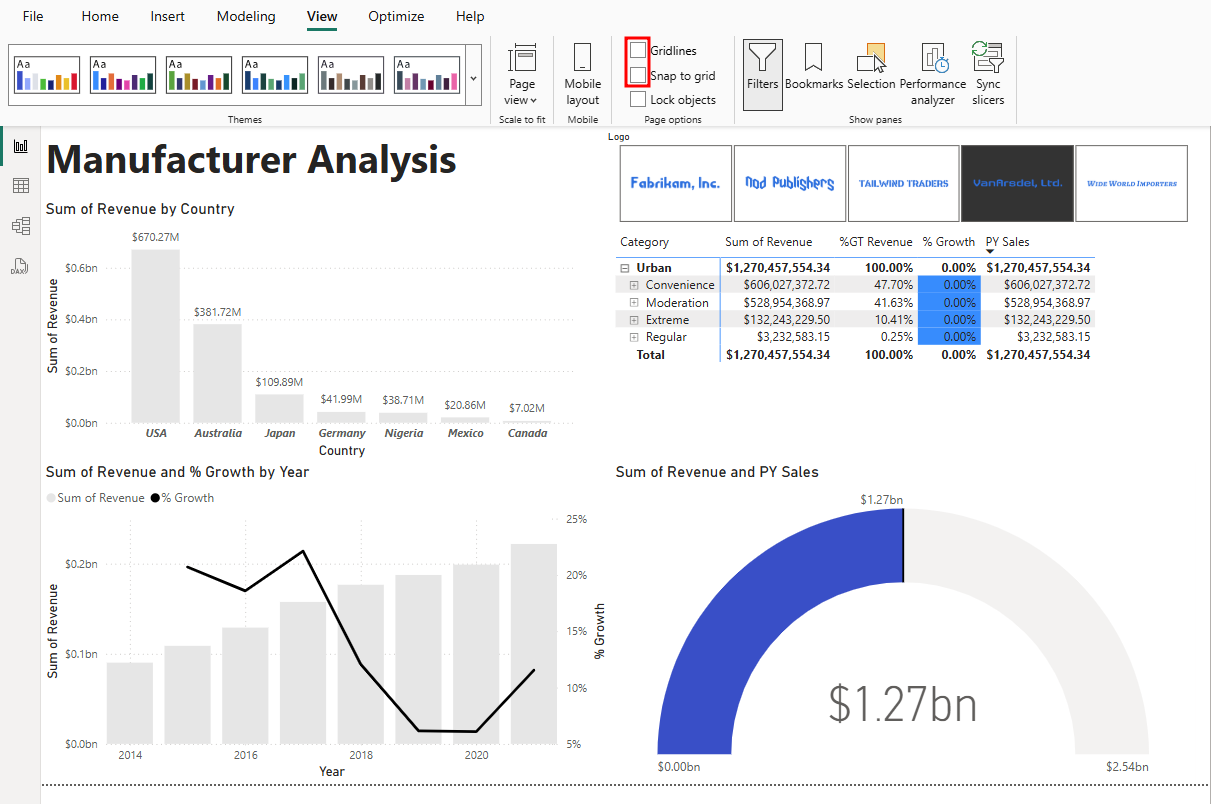
Na faixa de opções, selecionar o ver separador.
Nas opções páginasecção, selecionar as caixas de seleçãoSeguinte para Linhas de grade e Ajustar para grelha. Isso ajuda a alinhar os elementos visuais.

Agora, use as Linhas de grade e Ajustar para grelha funcionalidades para posicionar e redimensionar seus visuais como a figura abaixo.
Desmarque as opções Linhas de grade e Ajustar a grelha para desativar esses funcionalidades assim que conclusão mover os visuais para o locais correto.
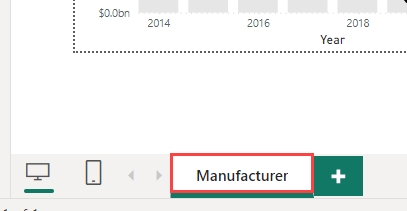
clicar com o botão direito do rato the página nome no canto inferior esquerdo.
Em seguida, selecionar Mudar o Nome página das opções menu.
Mudar o Nome the página para fabricante.
Agora que temos uma base para o relatório, no Seguinte unidade vamos capa como importar e implementar os elementos elemento visual personalizado.