Desenvolver agentes de IA no Visual Studio Code
Criar e configurar agentes de IA no Visual Studio Code usando a extensão Microsoft Foundry proporciona uma experiência de desenvolvimento simplificada que combina o poder do Microsoft Foundry Agent Service com o ambiente familiar Visual Studio Code. Essa abordagem permite que você projete, configure e teste agentes sem sair do ambiente de desenvolvimento.
Compreender o Serviço de Agente Microsoft Foundry
O Microsoft Foundry Agent Service é um serviço gerido em Azure concebido para fornecer uma estrutura abrangente para criar, gerir e implementar agentes de IA. O serviço se baseia na base da API OpenAI Assistants, oferecendo recursos aprimorados, incluindo:
- Escolha de modelo expandida - Suporte para vários modelos de IA além do OpenAI
- Segurança empresarial - Recursos de segurança integrados para ambientes de produção
- Integração avançada de dados - Ligação perfeita aos serviços de dados do Azure
- Ecossistema de ferramentas - Acesso a várias ferramentas integradas e personalizadas
A extensão Visual Studio Code fornece acesso direto a esses recursos por meio de uma interface intuitiva que simplifica o processo de desenvolvimento do agente.
Criação de agentes com a extensão
A extensão Microsoft Foundry oferece múltiplas formas de criar agentes de IA, quer esteja a começar do zero ou a construir sobre trabalhos já existentes. A abordagem flexível acomoda diferentes preferências e cenários de desenvolvimento.
Pré-requisitos para a criação do agente
Antes de criar um agente, conclua as seguintes etapas:
- Conclua a configuração da extensão e entre na sua conta do Azure
- Crie um projeto Microsoft Foundry predefinido, ou selecione um já existente
- Selecione e implante o modelo para seu agente usar ou use uma implantação existente
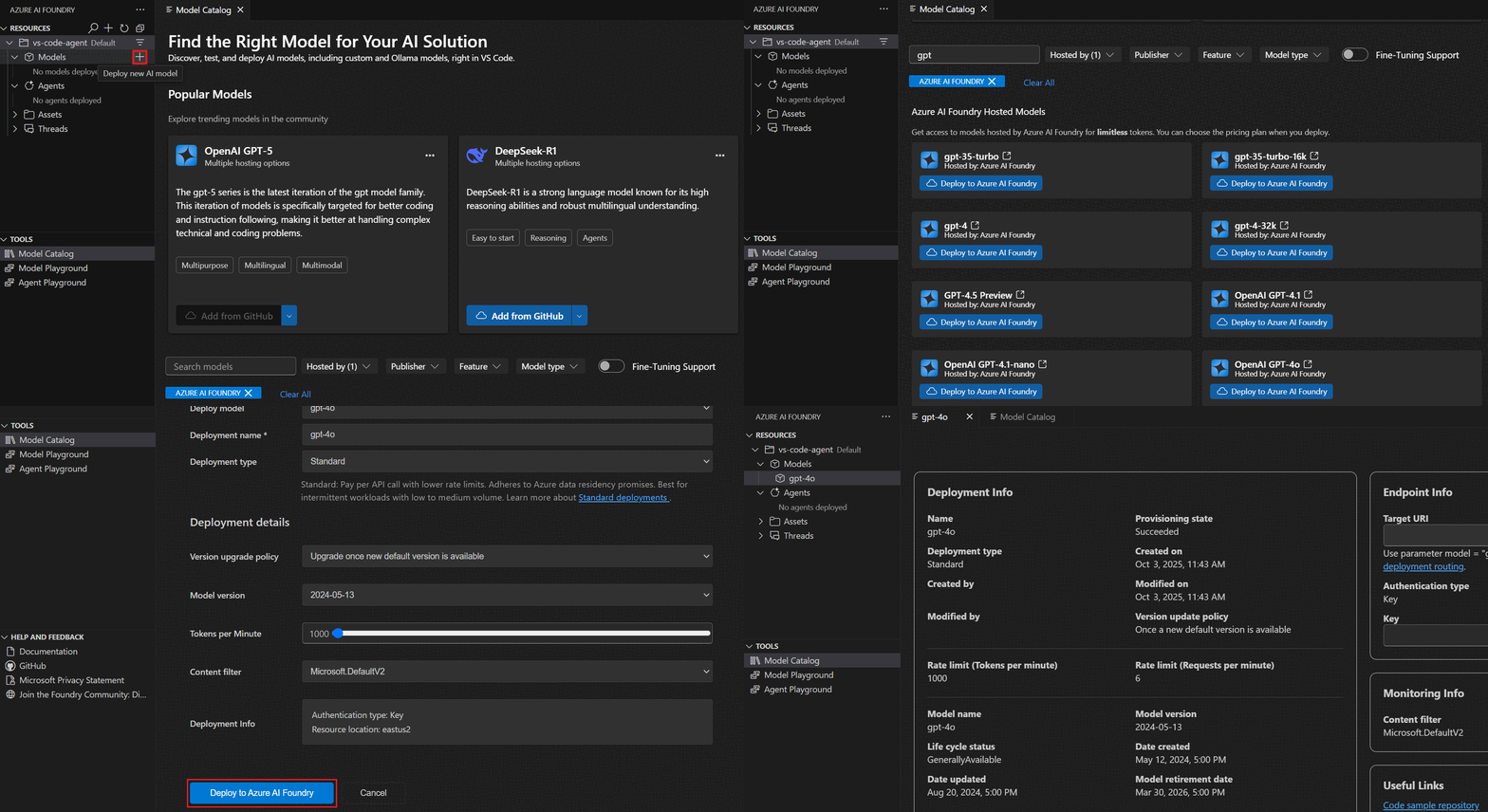
Criando um novo agente
Para criar um novo agente de IA, siga estas etapas:
- Abra a vista da Extensão Microsoft Foundry no Visual Studio Code
- Navegue até a seção Recursos
- Selecione o + ícone (mais) ao lado da subseção Agentes para criar um novo agente de IA
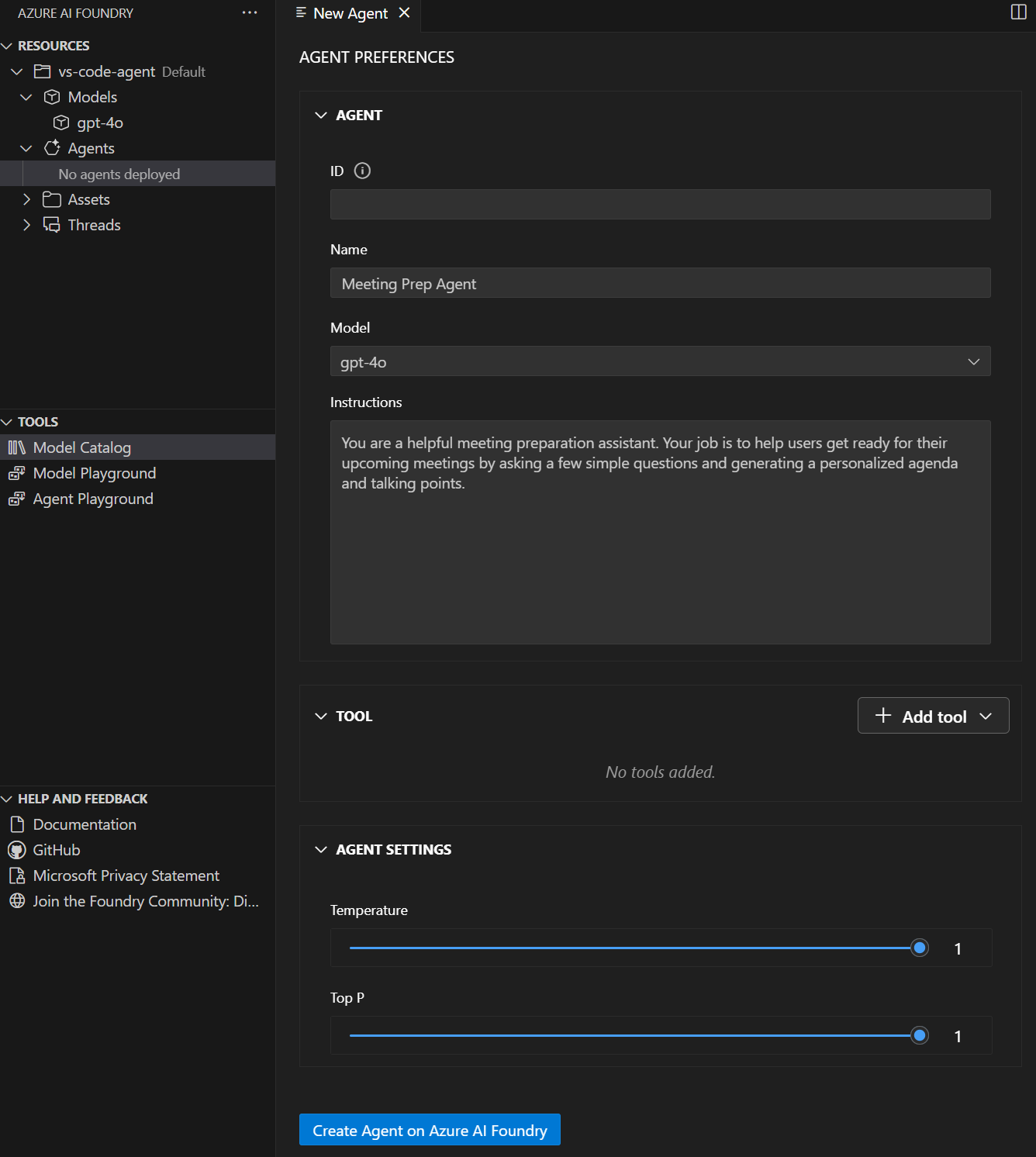
- Configure as propriedades do agente na visualização do Agent Designer que é aberta
Quando você cria um agente, a extensão abre o arquivo .yaml do agente e a visualização do Designer, fornecendo uma interface visual e acesso direto ao arquivo de configuração.
Configurando as propriedades do agente
Depois de criar um agente, a extensão fornece opções de configuração abrangentes para definir como o agente se comporta e interage com os usuários. O Agent Designer fornece uma interface intuitiva para configurar essas propriedades.
Configuração Básica
No Agent Designer, configure as seguintes propriedades essenciais:
- Nome do agente - Insira um nome descritivo para o agente no prompt
- Seleção de modelo - Escolha sua implantação de modelo na lista suspensa (este é o nome de implantação que você escolheu ao implantar um modelo)
- Descrição - Adicione uma descrição clara do que seu agente faz
- Instruções do sistema - Defina o comportamento, a personalidade e o estilo de resposta do agente
- ID do agente - gerado automaticamente pela extensão
Noções básicas sobre o arquivo YAML do agente
Seu agente AI é definido em um arquivo YAML que contém todos os detalhes de configuração. Aqui está um exemplo de estrutura:
# yaml-language-server: $schema=https://aka.ms/ai-foundry-vsc/agent/1.0.0
version: 1.0.0
name: my-agent
description: Description of the agent
id: ''
metadata:
  authors:
    - author1
    - author2
  tags:
    - tag1
    - tag2
model:
  id: 'gpt-4o-1'
  options:
    temperature: 1
    top_p: 1
instructions: Instructions for the agent
tools: []
Este arquivo YAML é aberto automaticamente ao lado da visualização do Designer, permitindo que você trabalhe com a interface visual ou edite a configuração diretamente.
Design de instruções do agente
Instruções bem elaboradas são a base de agentes de IA eficazes. Eles definem como seu agente entende sua função, responde aos usuários e lida com vários cenários.
Práticas recomendadas para instruções
Ao escrever instruções do sistema para o seu agente:
- Seja específico e claro - Defina exatamente o que o agente deve fazer e como ele deve se comportar
- Fornecer contexto - Explicar o papel do agente e o ambiente em que ele opera
- Definir limites - Definir claramente o que o agente deve ou não fazer
- Incluir exemplos - Mostrar ao agente exemplos de interações desejadas quando útil
- Definir personalidade - Estabeleça o tom e o estilo das respostas
Exemplos de instruções
Para um agente de atendimento ao cliente, instruções eficazes podem incluir:
- O papel e o propósito do agente
- Diretrizes para lidar com diferentes tipos de consultas de clientes
- Procedimentos de escalonamento para questões complexas
- Preferências de tom e estilo de comunicação
Implantando agentes
Depois de configurares o teu agente, podes implementá-lo no Microsoft Foundry.
Processo de implementação
Para implantar seu agente:
- Selecione o botão "Criar no Microsoft Foundry" no canto inferior esquerdo do Designer
- Aguarde a conclusão da implantação - A extensão lida com o processo de implantação
- Atualizar o modo de exibição Recursos do Azure na barra de navegação do Visual Studio Code
- Verificar implantação - O agente implantado aparece na subseção Agentes
Gerenciando agentes implantados
Após a implantação, você pode:
- Exibir detalhes do agente - Selecione o agente implantado para ver a página Preferências do agente
- Editar o agente - Selecionar "Editar Agente" para modificar a configuração e voltar a implementar com o botão Atualizar no Microsoft Foundry
- Gerar código de integração - Selecione "Open Code File" para criar código de exemplo para usar o agente
- Teste no playground - Selecione "Open Playground" para interagir com o agente implantado
Teste e iteração
O playground integrado permite testes imediatos da configuração do seu agente, permitindo que você valide o comportamento e faça ajustes em tempo real.
Utilização do parque infantil
Depois de configurar seu agente, você pode testá-lo usando o playground integrado:
- Conversas em tempo real - Converse com seu agente para testar as respostas
- Validação de instruções - Verifique se o agente segue as instruções configuradas
- Teste de comportamento - Teste como o agente lida com diferentes tipos de solicitações
- Refinamento iterativo - Faça ajustes com base nos resultados dos testes
Trabalhando com threads de agente
Quando você interage com agentes implantados, o sistema cria threads para gerenciar sessões de conversa:
- Threads - Sessões de conversação entre um agente e um usuário que armazenam mensagens e lidam com o gerenciamento de contexto
- Mensagens - Interações individuais que podem incluir texto, imagens e arquivos
- Execuções - Execuções únicas de um agente que utilizam a configuração do agente e as mensagens de fluxo
Pode visualizar e gerir esses tópicos através da vista de Recursos Azure na extensão.
Criar e configurar agentes de IA com a extensão Microsoft Foundry Visual Studio Code oferece uma abordagem poderosa mas acessível ao desenvolvimento de agentes. A extensão fornece ferramentas de design visual, edição YAML direta, opções de configuração abrangentes e recursos de teste integrados. Esses recursos permitem que os desenvolvedores prototipem e implantem rapidamente agentes de IA sofisticados que podem lidar com cenários complexos do mundo real.