Analise as funcionalidades de desenvolvimento de código do GitHub Copilot
O GitHub Copilot está integrado no Visual Studio Code, trazendo assistência alimentada por IA diretamente para o seu ambiente de desenvolvimento. O GitHub Copilot aumenta a produtividade dos programadores ao gerar sugestões que expandem ou melhoram as suas aplicações. O GitHub Copilot oferece duas formas principais de gerar sugestões de código:
- Inline suggestions: O GitHub Copilot gera sugestões de conclusão de código utilizando o código que insere no seu editor ou os seus comentários de código.
- Interações de chat: GitHub Copilot gera sugestões de código baseadas em interações de chat ou ações automáticas que atuam sobre código selecionado.
Nota
Neste módulo, utilizas o GitHub Copilot para desenvolver novas funcionalidades de código e aplicações. Existem módulos separados que cobrem o uso do GitHub Copilot para criar testes unitários e o uso do GitHub Copilot para melhorar o código existente.
Ferramentas do GitHub Copilot no Visual Studio Code
O Visual Studio Code oferece acesso fácil às seguintes funcionalidades do GitHub Copilot e do GitHub Copilot Chat:
- Completudes de linhas de código: Use completões de linhas de código para escrever código de forma mais eficiente. Isto inclui sugestões de texto fantasma junto ao cursor e 'sugestões de próxima edição' (NES) que preveem onde será a próxima edição e qual deve ser.
- Chat inline: Inicia uma conversa por chat inline diretamente do editor para pedir ajuda enquanto estás a programar.
- Vista de chat: Abra um assistente de IA ao lado que o possa ajudar a qualquer momento. A visualização Chat utiliza um seletor de agentes para selecionar como GitHub Copilot opera: Pergunta para ajuda conversacional, Plan para pesquisar e desenhar um plano de implementação antes de escrever código, ou Agente para trabalhar autonomamente em múltiplos ficheiros.
- Conversa rápida: Faça uma pergunta rápida e volte ao que está a fazer. Use o atalho de teclado Ctrl+Shift+Alt+L para abrir o Chat Rápido, ou selecione-o no menu Chat na barra de título Visual Studio Code.
- Ações inteligentes: Execute ações inteligentes para completar certas tarefas sem sequer ter de escrever um prompt.
O GitHub Copilot traz o poder da IA para o ambiente do Visual Studio Code.
Gerar código usando completações de linhas de código com o GitHub Copilot
O GitHub Copilot gera dois tipos de sugestões inline enquanto escreves código.
Sugestões de texto fantasma aparecem na posição do cursor enquanto escreves. O código já presente na sua aplicação fornece contexto que o GitHub Copilot usa para gerar sugestões precisas. Por exemplo, suponha que você esteja trabalhando em uma classe que processa os gastos do cliente. A classe usa uma lista que contém despesas para todos os clientes. Você precisa criar um método que retorna a soma de todos os gastos. Se começares a introduzir a assinatura do método, o GitHub Copilot gera uma sugestão que completa a linha de código.
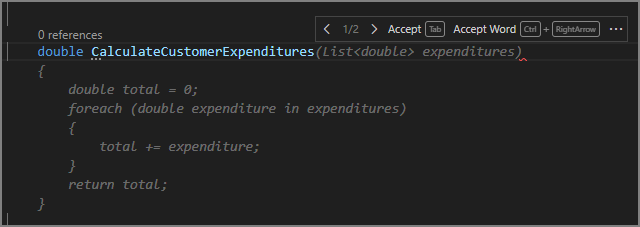
Se estiveres satisfeito com a sugestão, carrega na tecla Tab ou seleciona Aceitar. As autocompleções poupam-lhe tempo e ajudam-no a escrever código com precisão, fornecendo os nomes das variáveis e outros elementos de código.
Você também pode usar completações de linha de código para exibir diferentes opções para construir seu código. Por exemplo, se começar a escrever a instrução de chamada de um método, o GitHub Copilot fornece sugestões que implementam as várias sobrecargas de métodos. Pode percorrer as sugestões e aceitar a opção que corresponda à sua intenção. Também pode rejeitar todas as sugestões. Este processo ajuda-o a explorar rapidamente diferentes estilos e técnicas de codificação.
O GitHub Copilot também gera sugestões de conclusão de linhas de código a partir de comentários de código. Por exemplo, se escreveres um comentário que descreve um método que queres criar, o GitHub Copilot gera uma sugestão para a assinatura e implementação do método.
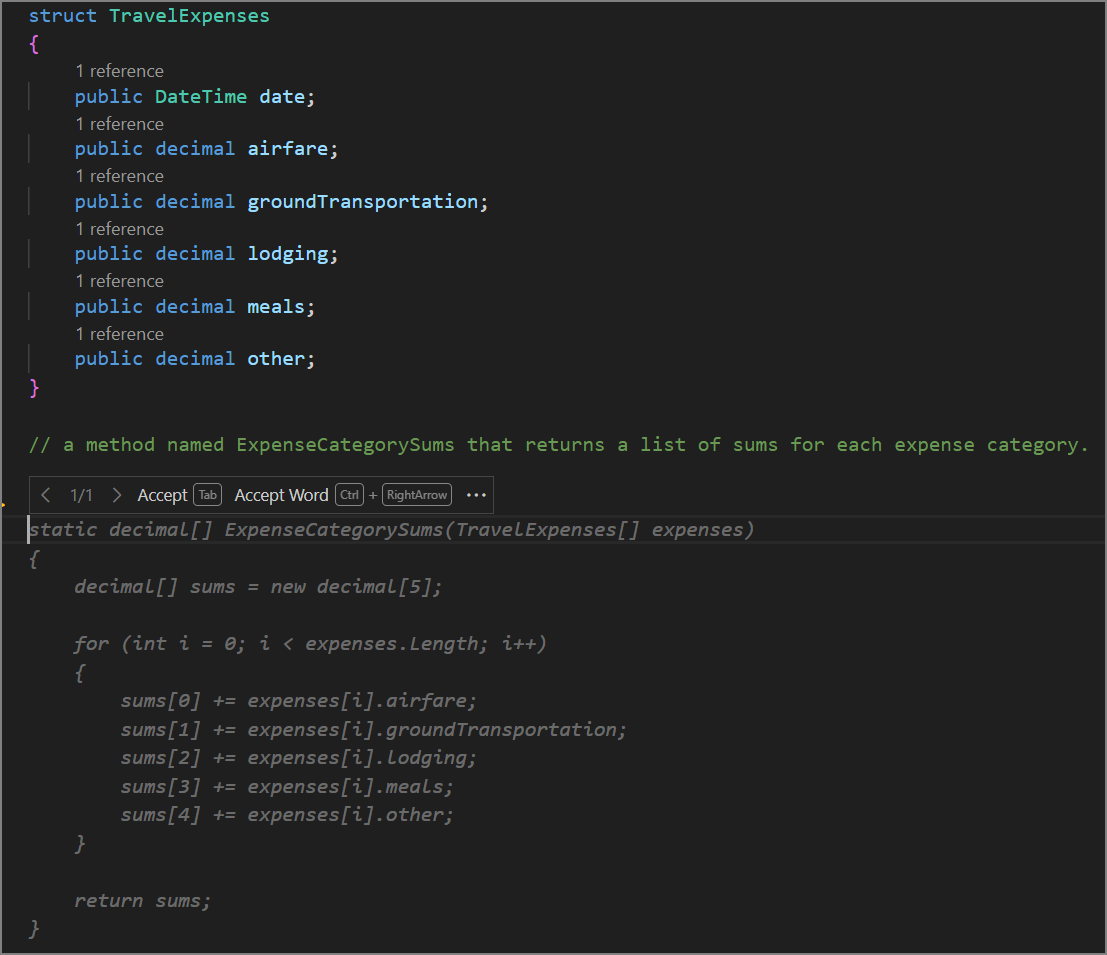
Repare que o preenchimento automático de código sugerido recolhe informações do seu código atual e do comentário que descreve o método.
Os programadores utilizam completações de texto fantasma para acelerar o desenvolvimento de uma estrutura inicial de código.
As próximas sugestões de edição (NES) levam as sugestões em linha mais longe ao prever não só o que vem a seguir, mas também onde a sua próxima edição precisa de acontecer — mesmo que seja noutro local do ficheiro. Quando renomeia uma variável, altera um tipo de dado ou corrige um erro lógico, a NES sugere as edições subsequentes que precisam de ser feitas para manter o seu código consistente. No editor, uma seta na margem indica que há uma sugestão disponível. Carrega em Tab para aceder a ela, depois carrega em Tab novamente para aceitar. Vais explorar em detalhe tanto as conclusãos de texto fantasma como as sugestões de próximas edições na próxima unidade.
Gerar código usando o GitHub Copilot Chat
O GitHub Copilot Chat ajuda-te a criar código usando interfaces de chat e ações inteligentes. Por exemplo, se introduzir um prompt a pedir ao GitHub Copilot Chat para criar um novo método, o GitHub Copilot fornece sugestões para uma ou mais assinaturas e implementações de métodos. Rever e, em seguida, aceitar ou descartar as sugestões ajuda a criar uma versão inicial do seu código de forma mais rápida e precisa.
Nota
O GitHub Copilot no Visual Studio Code inclui uma interface de chat que processa a entrada do utilizador. Este treino utiliza os termos pergunta e prompt ao referir-se ao input que fornece durante uma sessão de chat.
O GitHub Copilot Chat é especialmente útil quando precisa de desenvolver código que implemente recursos desconhecidos, como uma nova biblioteca, framework ou API. Quando submete um prompt que descreve a sua necessidade, o GitHub Copilot Chat gera sugestões que demonstram como alcançar o seu objetivo. Analisar as sugestões também pode ensiná-lo a implementar os novos recursos.
Fornecer ao GitHub Copilot Chat prompts ou perguntas que incluam um âmbito e intenção claros melhora as respostas geradas. Você pode fazer perguntas que forneçam contexto e descrevam seus requisitos em um estilo de conversa. O GitHub Copilot Chat utiliza a informação que fornece para gerar sugestões de código que respondam às suas necessidades e se adequam ao seu estilo de programação.
Você pode usar participantes do bate-papo, comandos de barra e variáveis de bate-papo para esclarecer o contexto de seus prompts.
- Os participantes do chat, como
@terminal, ajudam o GitHub Copilot Chat compreender o contexto da sua pergunta. - Comandos com barra, como
/explainou/new, ajudam o GitHub Copilot Chat compreender a intenção ou o propósito da sua pergunta. - Variáveis de chat, como
#fileou#editor, ajudam Copilot Chat focar-se em algo específico ao considerar o contexto mais amplo da sua pergunta.
A utilização destes descritores especializados ajuda o GitHub Copilot Chat a gerar respostas mais precisas e úteis.
Pode usar comandos de barra para realizar ações específicas no Copilot Chat. Por exemplo, pode criar uma nova aplicação de consola C# usando o seguinte prompt:
/new console application in C#
Este prompt utiliza um comando de barra (/new) para ajudar o GitHub Copilot Chat a realizar a tarefa pretendida.
O GitHub Copilot pode apoiar projetos mais complexos. Por exemplo, o seguinte prompt cria um espaço de trabalho para uma aplicação Node.js que utiliza o framework Express, o motor de templates Pug e o TypeScript:
/new Node.js Express Pug TypeScript
Gera código com o GitHub Copilot Chat usando a visualização do Chat
A vista de chat no Visual Studio Code dá acesso a um assistente de IA que o ajuda a desenvolver código. Pode fazer perguntas e obter ajuda do seu assistente de IA sem sair do ambiente do Visual Studio Code. A vista Chat fornece assistência quando está a desenvolver código e quando está a explorar abordagens para resolver problemas de codificação difíceis. Você também pode usar o modo de exibição Bate-papo para fazer perguntas sobre o código existente, obter ajuda com erros ou lógica de codificação e obter informações sobre como usar recursos do projeto. A vista Chat pode ajudá-lo a aprender novas técnicas de codificação, explorar diferentes estilos de codificação e melhorar as suas competências de codificação.
A vista de Chat abre-se num painel próprio à direita do editor de código do Visual Studio Code. Para abrir a vista do Chat, selecione Chat na barra de título Visual Studio Code ou use o atalho de teclado Ctrl+Alt+I.
Se precisares de mais espaço no ecrã em Visual Studio Code, podes abrir a vista do Chat numa janela separada selecionando Mover o Chat para a Área do Editor ou Mover o Chat para a Nova Janela a partir do menu contextual da vista do Chat.
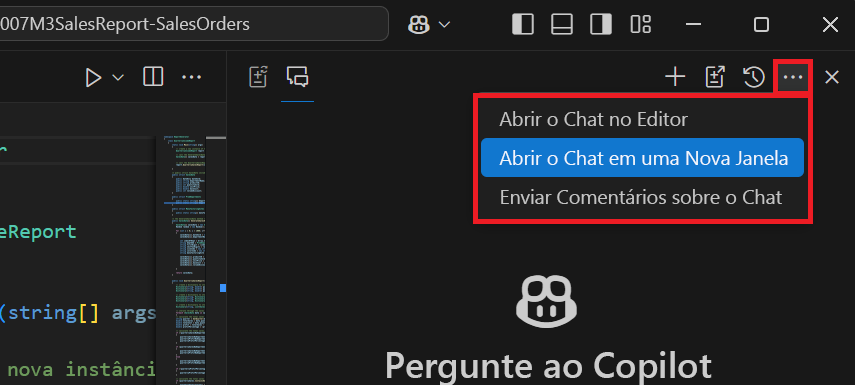
O GitHub Copilot Chat fornece resultados ricos e interativos que incluem os seguintes elementos:
- Texto simples. Por exemplo, para fornecer uma resposta em linguagem natural a uma pergunta.
- Imagens. Por exemplo, para mostrar um diagrama ou uma captura de tela.
- Botões. Por exemplo, para acionar uma ação.
- Referências. Por exemplo, URIs (Uniform Resource Identifiers) onde você pode encontrar mais informações.
- Árvores de ficheiros. Por exemplo, para mostrar uma visualização de espaço de trabalho quando um participante do bate-papo propõe criar um novo espaço de trabalho.
O exemplo a seguir mostra a resposta para um prompt usado para criar um aplicativo Express. O GitHub Copilot Chat fornece uma explicação simples em texto, uma vista em árvore que mostra uma estrutura de espaço de trabalho sugerida e um botão que pode ser usado para criar o novo espaço de trabalho.
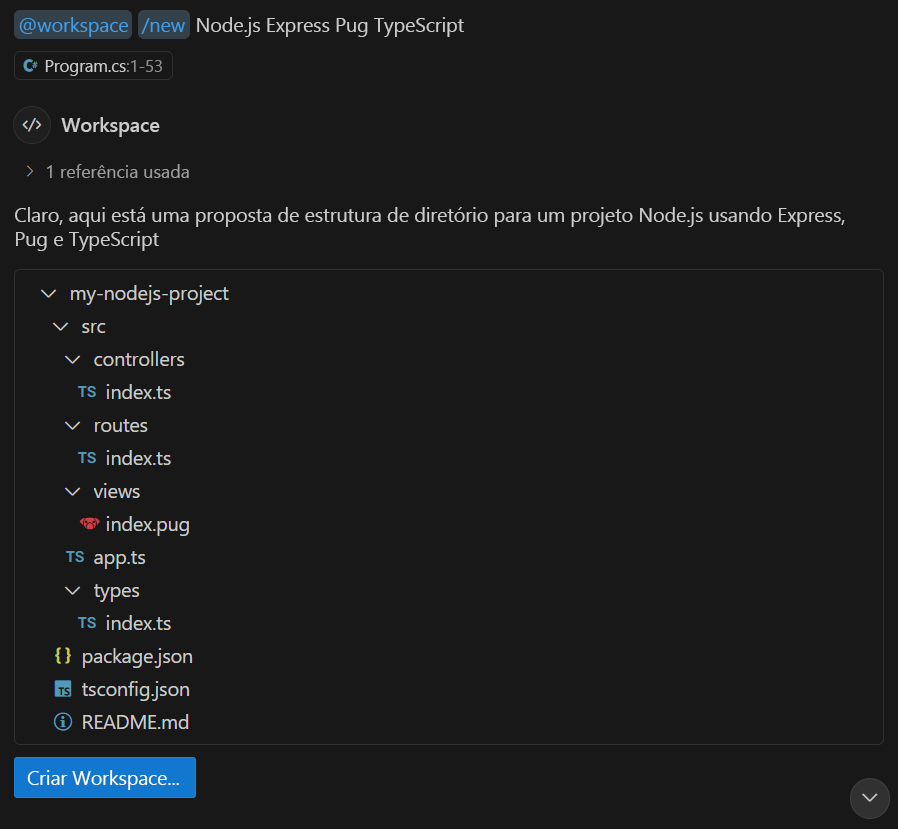
O GitHub Copilot mantém um histórico da sua conversa. O histórico é usado para melhorar as respostas e perguntas de seguimento sugeridas pelo GitHub Copilot Chat.
Gerenciar blocos de código na visualização Bate-papo
Dependendo da sua pergunta, o GitHub Copilot Chat pode devolver o código-fonte na resposta. O código-fonte é exibido como um bloco de código, e você pode gerenciar o código de algumas maneiras diferentes.
Se você passar o ponteiro do mouse sobre o bloco de código, as opções para gerenciar o bloco de código serão exibidas. As suas opções iniciais são Aplicar no Editor, Inserir no Cursor (Ctrl+Enter) e Copiar. A imagem seguinte mostra a opção Copiar selecionada.
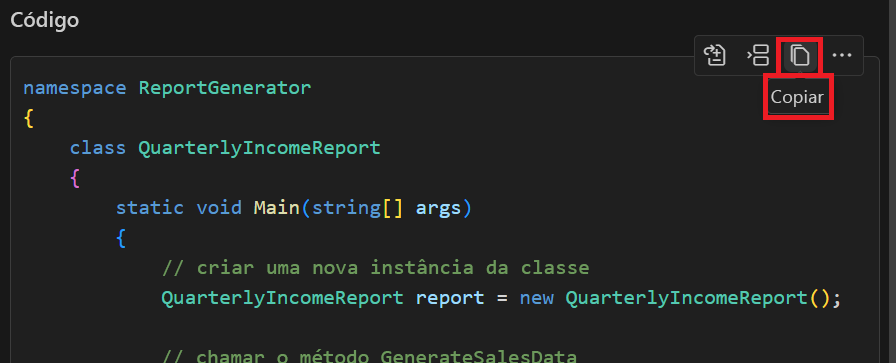
O botão Mais Ações (...) mostra as opções para Inserir no Terminal (Ctrl+Alt+Enter) e Inserir no Novo Ficheiro.
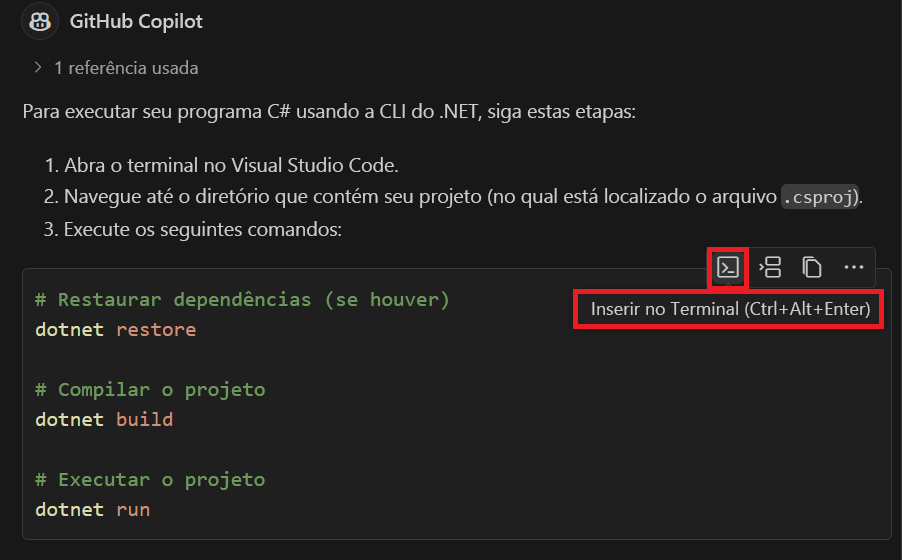
Se o GitHub Copilot Chat detetar que um bloco de código contém um comando, pode executá-lo diretamente no terminal integrado com Inserir no Terminal (Ctrl+Alt+Enter). Esta opção cria ou abre o terminal ativo e insere o texto do comando, pronto para ser executado.
Gerar código com o GitHub Copilot Chat usando chat integrado
A interface de bate-papo em linha fornece acesso a recursos poderosos de IA, mantendo você focado em seu código. Quando trabalhas no editor de código, podes abrir o chat inline pressionando Ctrl+I no teclado.
Você pode usar o bate-papo embutido das seguintes maneiras:
- Para fazer perguntas sobre o código existente.
- Para modificar ou substituir o código existente.
- Para gerar um novo código.
Criar um novo recurso usando o bate-papo embutido
A interface de chat em linha pode ser usada para desenvolver novos recursos de código. Por exemplo, você pode usar o bate-papo embutido para criar um novo componente de interface do usuário, um novo ponto de extremidade de API ou um novo pipeline de processamento de dados.
Para criar uma nova funcionalidade de código usando chat inline:
Posiciona o cursor no editor onde queres inserir o novo código.
Abra o chat inline pressionando Ctrl+I no teclado.
Insira um prompt que descreva o recurso que você deseja criar. Por exemplo:
Create a method that reads a list of sales records and calculates the total revenue by product category.Revê a sugestão e refina o teu enunciado se o resultado não corresponder à tua intenção.
Selecione Aceitar para aplicar a sugestão.
Crie expressões regulares usando o bate-papo embutido
Expressões regulares são padrões usados para corresponder combinações de caracteres em cadeias de caracteres. Alguns desenvolvedores acham as expressões regulares difíceis de escrever porque podem ser complexas e difíceis de entender.
A interface de chat em linha pode ser usada para gerar expressões regulares de forma rápida e precisa. Por exemplo, você pode usar o bate-papo embutido para gerar expressões regulares para validar endereços de e-mail, números de telefone, códigos postais e outros padrões de dados.
Para criar uma expressão regular usando chat em linha:
Seleciona o código no editor onde queres adicionar a validação.
Abra o chat inline pressionando Ctrl+I no teclado.
Insira um prompt que descreva o padrão de dados que você precisa validar. Por exemplo:
I want to create a regular expression to validate email addresses.Revê a sugestão e seleciona Aceitar assim que estiveres satisfeito.
Resumo
O GitHub Copilot ajuda os programadores a escrever código mais rápido e com menos erros. Gera sugestões de completação de código inline usando o código que insere no editor ou nos seus comentários de código, e gera sugestões de código baseadas em interações de chat ou ações inteligentes que atuam sobre código selecionado.