Gerar código usando o GitHub Copilot Chat
O GitHub Copilot no Visual Studio Code suporta as seguintes interfaces de chat:
A Chat View disponibiliza um assistente de IA disponível para o ajudar a qualquer momento.
A janela de Chat Rápido pode ser usada para fazer uma pergunta rápida e depois voltar ao que está a fazer.
A interface do Chat Inline abre diretamente no editor para interações contextuais enquanto estás a programar.
A visualização de bate-papo e a janela de bate-papo rápido permitem conversas interativas de vários turnos com a IA. Ambas as interfaces fornecem uma maneira de fazer perguntas, obter ajuda com um problema de codificação e gerar código. A visualização de bate-papo é uma interface mais robusta que fornece uma experiência de bate-papo completa, enquanto a janela de bate-papo rápido é projetada para interações rápidas.
A interface de bate-papo em linha foi projetada para fornecer ajuda contextual e sugestões de código enquanto você codifica. A interface de bate-papo em linha está disponível no editor e permite que você faça perguntas e obtenha ajuda com trechos de código específicos.
Gerar código usando a visualização de bate-papo
A visualização Chat fornece um ambiente gerenciado para conversas entre você e o programador de par de IA. Você pode usar o modo de exibição Bate-papo para fazer perguntas, obter ajuda com problemas de codificação e gerar código. A visualização de bate-papo foi projetada para ser uma experiência mais interativa e conversacional do que a interface de bate-papo em linha.
Por predefinição, a vista do Chat está localizada na Barra Lateral Secundária do lado direito da janela do Visual Studio Code.
Quando inicia uma sessão de chat, três escolhas moldam a forma como a IA responde:
- Tipo de agente: determina para onde o agente corre. Selecione um tipo no menu suspenso Agente Destino na visualização do Chat. Selecione Local para executar o agente de forma interativa no editor com acesso total ao seu espaço de trabalho, ferramentas e modelos. Outras opções incluem Copilot CLI, Cloud e fornecedores terceiros.
- Agente: determina o papel ou persona da IA. Selecione um agente a partir do selecionador de agentes na vista de Chat. Os três agentes locais incorporados são Perguntar, Plan e Agente.
- Nível de permissões: controla quanta autonomia o agente tem para invocar ferramentas e comandos de terminal. As opções são Aprovações Padrão, Aprovações de Contorno e Piloto Automático.
Use o agente Ask para gerar código
O agente Ask foi concebido para o ajudar a analisar o seu código e investigar as opções para novas funcionalidades antes de sugerir implementações de código. Ao usar o agente Ask, o GitHub Copilot atua como um assistente conversacional que pode responder às suas perguntas e ajudar com problemas de programação ou novas funcionalidades.
Abre a visão do Chat e seleciona a opção Perguntar no seletor de agentes.
Adicione contexto ao chat.
O agente Ask suporta participantes do chat, comandos de barra e variáveis do chat. Podes adicionar
#codebaseao chat para dar contexto, juntamente com ficheiros ou pastas.Faça perguntas que o ajudem a avaliar o novo recurso que deseja implementar.
Por exemplo, podes pedir ao GitHub Copilot para te ajudar a perceber como implementar uma nova funcionalidade ou como usar uma biblioteca específica.
- Como faço para adicionar uma página de login?
- Quais são as melhores práticas para usar o React?
- Como uso a
@mui/materialbiblioteca?
Construa um prompt que descreva o recurso de código que você deseja implementar.
Seu prompt deve incluir uma descrição do recurso de código que você deseja implementar. Por exemplo:
Create the code to obtain a book title. Prompt the user to "Enter a book title to search for". Read the user input and ensure the book title isn't null.Reveja o código sugerido na vista de Chat.
A resposta exibida na visualização Chat deve incluir um trecho de código que você pode usar para implementar o recurso. Você pode inserir mais prompts para refinar o código ou pedir mais detalhes.
Para implementar código sugerido, pode passar o rato sobre o excerto de código e depois selecionar entre as opções Aplicar, Inserir e Copiar .
- Aplicar: Aplica a sugestão de código ao ficheiro atual no editor.
- Inserir: Insere a sugestão de código na posição atual do cursor no editor.
- Copiado: Copia a sugestão de código para a prancheta.
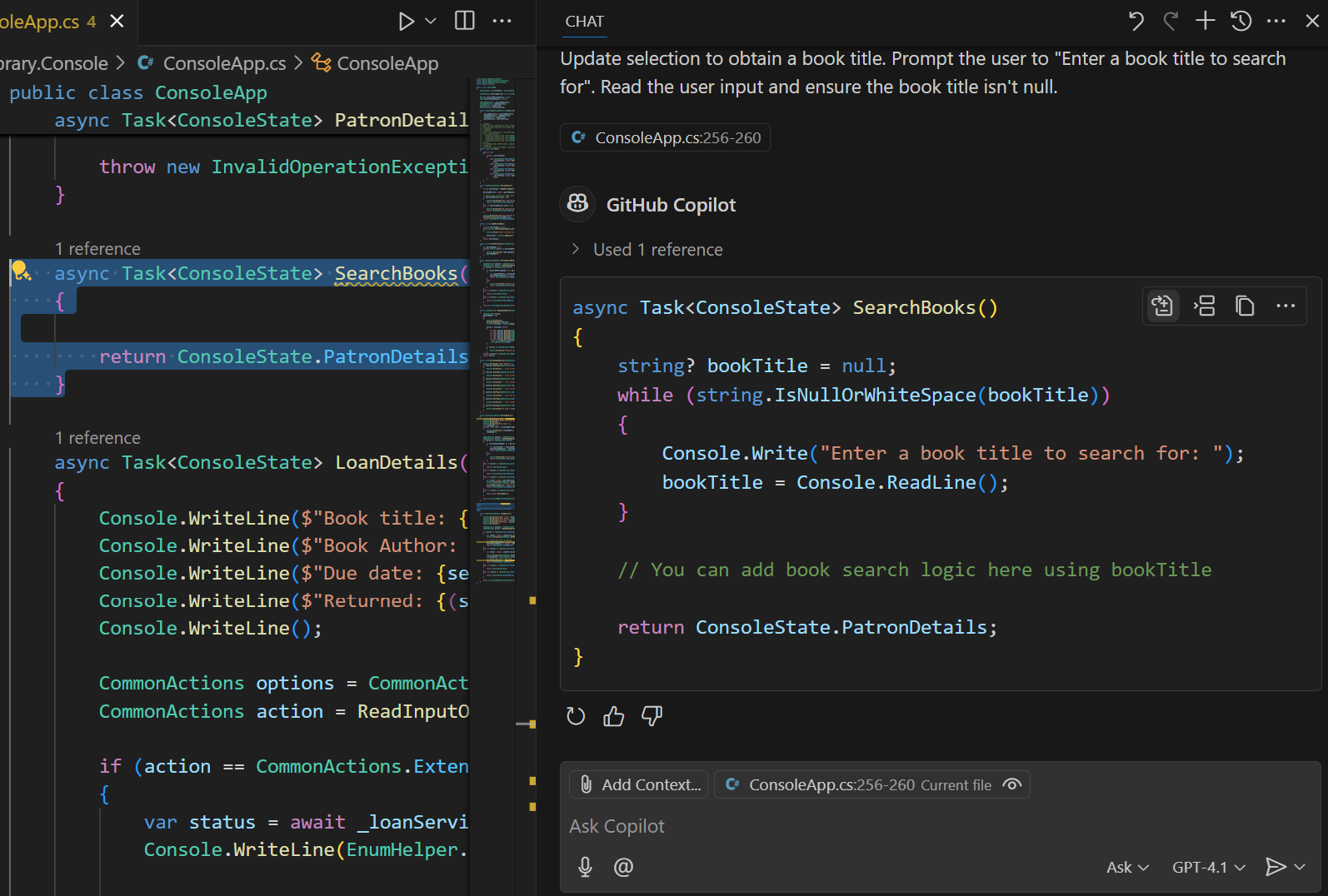
Continue a iterar e refinar o novo recurso com mais instruções, se necessário.
Use o agente de planejamento para planear antes de codificar
O agente de planos foi concebido para o ajudar a pesquisar e planear uma tarefa antes de escrever qualquer código. Quando usa o agente Plan, o GitHub Copilot analisa a sua base de código, faz perguntas esclarecedoras e cria um plano de implementação estruturado passo a passo. Depois de finalizar o plano, podes entregá-lo a um agente de implementação.
Abra a vista de Chat e selecione Plan no selecionador de agentes.
Adicione contexto ao chat.
O agente do Plano utiliza ferramentas de somente leitura e análise da base de código para investigar a sua tarefa. Podes adicionar ficheiros e pastas ao chat para fornecer contexto adicional.
Constrói um prompt que descreva a tarefa que queres planear.
O seu prompt deve incluir uma descrição da funcionalidade ou tarefa que pretende implementar. Por exemplo:
Implement a user authentication system with OAuth2 and JWT.Responda a quaisquer perguntas esclarecedoras que o agente do plano fizer.
O agente do plano investiga a sua tarefa e pode fazer perguntas para resolver ambiguidades antes de elaborar um plano.
Revise o plano proposto.
O agente do Plano fornece um resumo de alto nível, uma divisão dos passos de implementação, critérios de verificação e decisões documentadas. Pode iterar o plano dando feedback.
Uma vez finalizado o plano, use os botões para iniciar a implementação ou abrir o plano no editor para revisão adicional.
Pode optar por implementar o plano na mesma sessão de chat, ou iniciar uma sessão de agente em segundo plano ou cloud para trabalhar a implementação de forma autónoma.
Use o Agente para gerar código
Quando usa o GitHub Copilot em modo Agente, o GitHub Copilot atua como um agente autónomo que pode tomar ações em seu nome. Podes pedir ao GitHub Copilot para realizar tarefas específicas, e ele gera código com base nos teus pedidos.
Importante
Quando usa o modo Agente, o GitHub Copilot pode fazer múltiplos pedidos premium para completar uma única tarefa. Solicitações premium podem ser usadas por prompts iniciados pelo utilizador e ações de seguimento que o GitHub Copilot realiza em nome do utilizador. O total de solicitações premium usadas depende da complexidade da tarefa, do número de etapas envolvidas e do modelo selecionado.
Abra a vista do Chat e selecione Agente no selecionador de agentes.
Constrói um prompt que descreva a tarefa que queres que o GitHub Copilot realize.
Por exemplo, pode pedir ao GitHub Copilot para gerar uma nova funcionalidade ou criar uma aplicação totalmente nova.
- Crie um aplicativo Web de planejamento de refeições usando o React e o Node.js
- Adicionar funcionalidade de partilha de redes sociais
- Substitua a autenticação atual por OAuth
O Agente pode invocar múltiplas ferramentas para realizar diferentes tarefas. Opcionalmente, selecione o ícone Ferramentas para configurar quais ferramentas podem ser usadas para responder à sua solicitação.
Confirme invocações de ferramentas e comandos de terminal.
Antes de o GitHub Copilot executar um comando de terminal ou uma ferramenta que não esteja integrada, pede confirmação para continuar. O GitHub Copilot pede confirmação porque as ferramentas podem correr localmente na sua máquina e realizar ações que modificam ficheiros ou dados.
O GitHub Copilot deteta problemas e problemas em edições de código e comandos de terminal, e irá iterar e executar ações para os resolver.
À medida que o GitHub Copilot processa o seu pedido, transmite as edições de código sugeridas diretamente no editor como diferenciais inline.
Revise as edições sugeridas e aceite-as ou descarte-as.
Abre um ficheiro alterado para veres a sobreposição de diferenças no editor. Use os controlos de sobreposição do editor para navegar entre as alterações e selecione Manter ou Desfazer para edições individuais. Alternativamente, a preparação das suas alterações na vista de Controlo de Versões aceita automaticamente todas as edições pendentes.
Continue a iterar e refinar o novo recurso com mais instruções, se necessário.
Sugestão
O Visual Studio Code cria automaticamente checkpoints (imagens instantâneas de ficheiros) em momentos-chave durante as sessões do agente. Se o agente fizer alterações indesejadas, podes voltar a um ponto de controlo anterior. Para mais informações, veja Pontos de controlo do Chat.
Gerar código usando uma sessão de chat em linha
A sessão de chat em linha pode ser usada para analisar e gerar código. A interface de chat em linha só é acessível quando um arquivo é aberto no editor de códigos. Ele pode ser usado para analisar o código selecionado ou criar um novo código com base em um prompt.
Abra um arquivo no editor.
Abra uma sessão de chat inline usando o atalho de teclado Ctrl+I ou selecionando Abrir Chat Inline no menu Chat na barra de título.
A sessão de bate-papo em linha é aberta na posição do cursor no editor.
Selecione um bloco de código no editor.
O código selecionado é usado como contexto para o prompt. Se nenhum código for selecionado, o prompt usará o arquivo inteiro como contexto.
Digite seu prompt no campo de entrada de chat.
Por exemplo:
Update selection to include an option for the `CommonActions.SearchBooks` action. Use the letter "b" and the message "to check for book availability".As sugestões de atualização de código são apresentadas como um diff no editor.
Revê as atualizações de código sugeridas e depois aceita ou descarta as alterações.
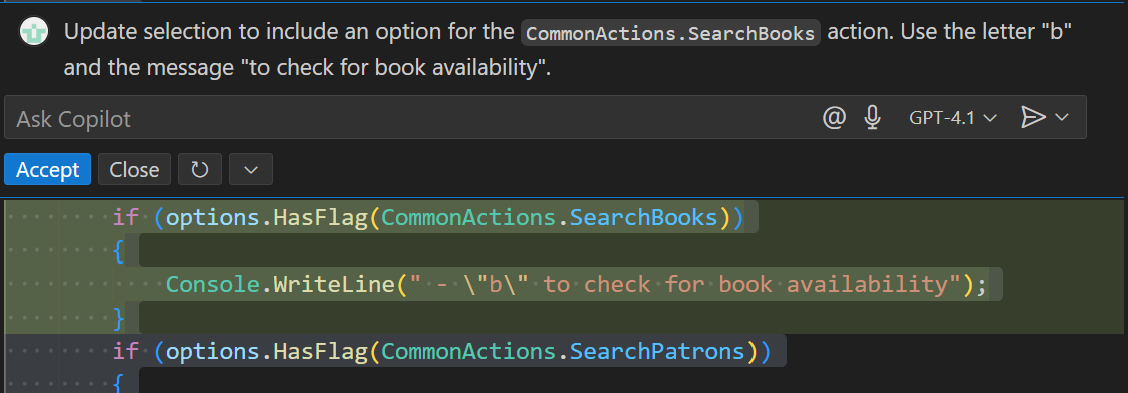
Continue a iterar e refinar o novo recurso com mais instruções, se necessário.
Resumo
O GitHub Copilot Chat oferece um conjunto poderoso de ferramentas para gerar código e ajudar em tarefas de programação. A visualização de bate-papo, a janela de bate-papo rápido e a sessão de bate-papo em linha oferecem diferentes maneiras de interagir com o programador de par de IA e obter ajuda com problemas de codificação. Usando essas ferramentas de forma eficaz, você pode melhorar sua produtividade e eficiência de codificação.