Exercício - Configure a estrutura do seu aplicativo Web
Existem diferentes maneiras de criar e gerenciar projetos de sites. Algumas dessas diferenças dependem das ferramentas específicas que você tem e das preferências da sua organização. Ao criar um site, não é incomum que a estrutura do seu projeto mude ao longo do tempo, à medida que se torna mais complicada. Grandes projetos muitas vezes exigem um maior grau de cuidado e atenção para que muitas pessoas possam manter tudo organizado. A chave é manter uma aparência de organização, e existem estratégias comuns para ajudá-lo.
Nesta unidade, você cria uma pequena estrutura de projeto usando o Visual Studio Code. O projeto tem três arquivos: um arquivo HTML, um arquivo CSS e um arquivo JavaScript. Você também adiciona uma extensão de código do Visual Studio para simplificar a execução do site em seu navegador.
Criar uma nova pasta para o seu site
Abra o Visual Studio Code.
Quando você abre o Visual Studio Code, a página de boas-vindas é aberta. Observe que você pode criar um novo arquivo ou abrir uma pasta na lista Iniciar .
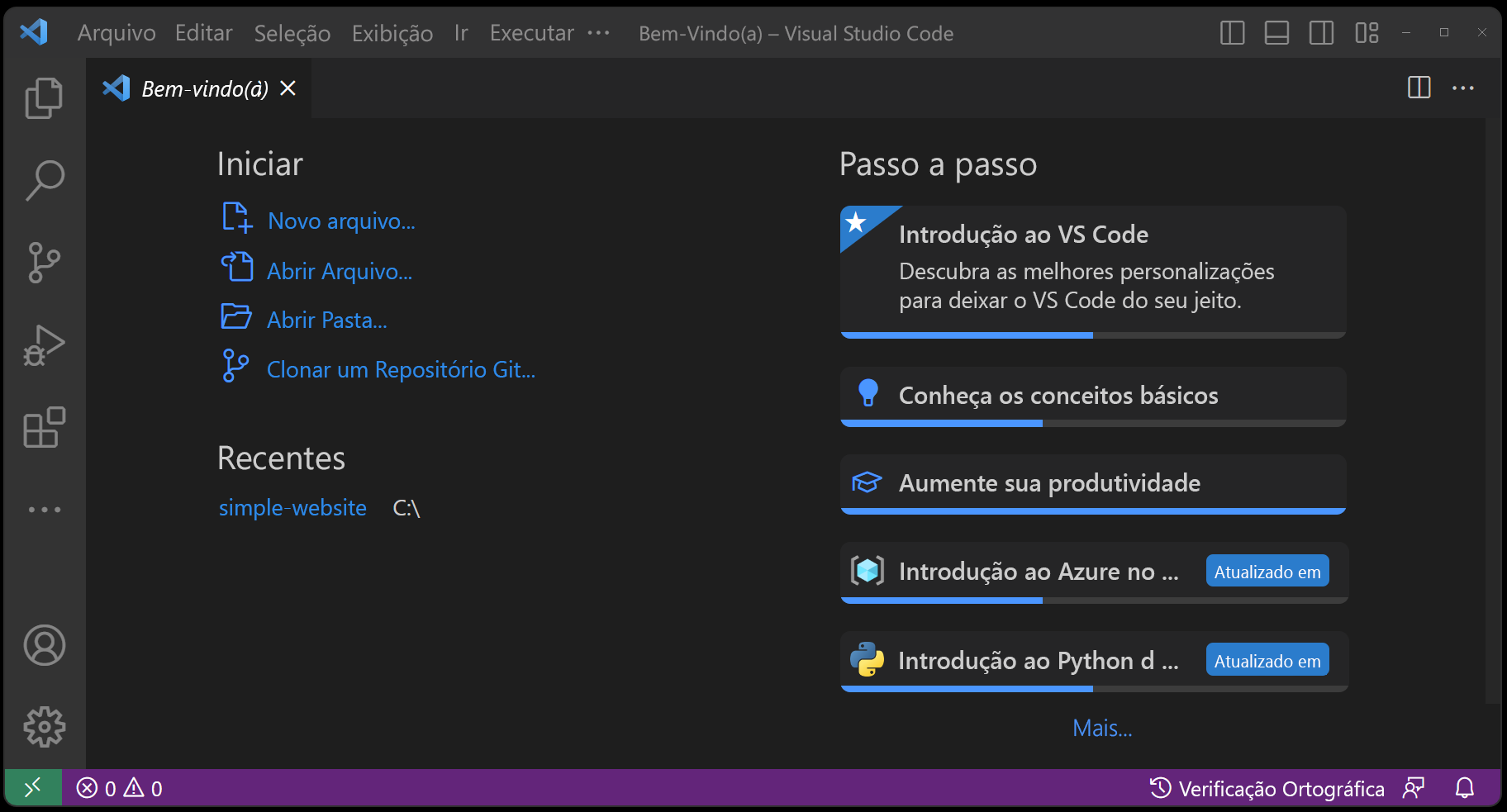
Se a página de boas-vindas não estiver visível, você poderá exibi-la selecionando Ajuda > Bem-vindo no menu. (Em alternativa, pode apresentar a seringa Página de boas-vindas abrindo a Paletade Comandos usando o atalho de teclado Shift+Ctrl+P em um computador Windows ou Shift+Cmd+P em um macOS, ou selecionando Exibir > Paleta de Comandos no menu Código do Visual Studio. Quando a Paleta de Comandos for exibida, digite no campo de pesquisa para abrir a >.)
Selecione Abrir pasta na lista Iniciar da página de boas-vindas ou selecione > aberta de arquivo no menu Código do Visual Studio.
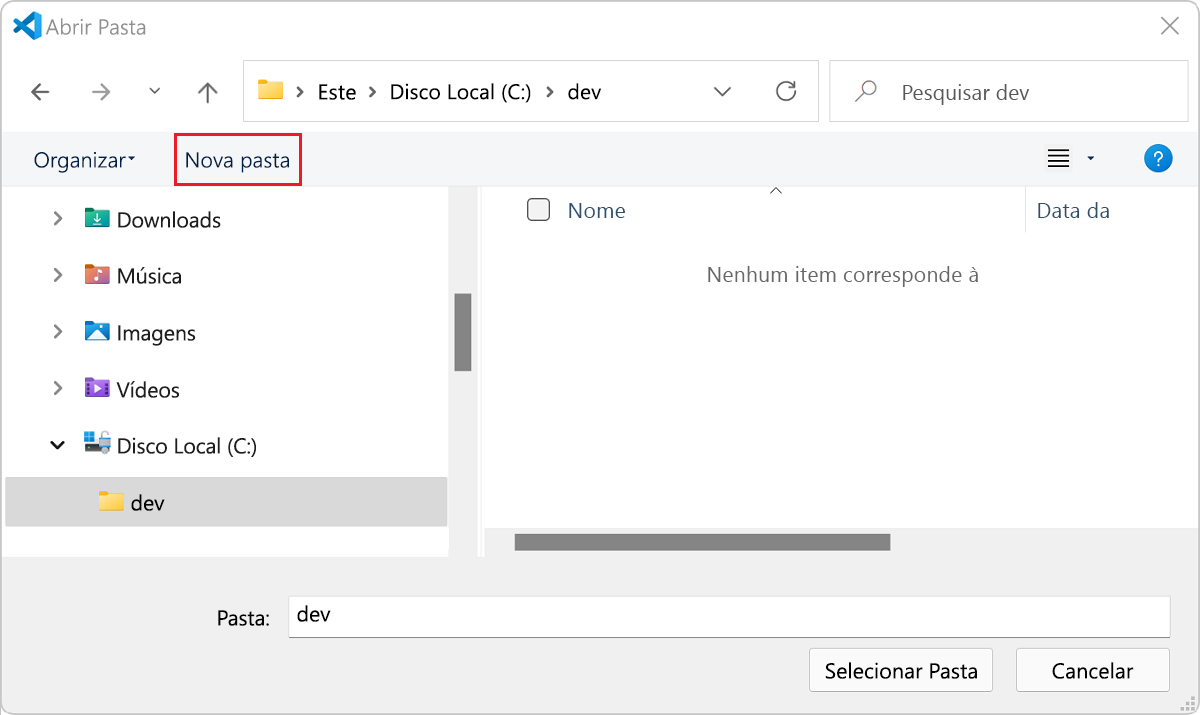
Quando você abre uma pasta, o sistema operacional tem uma opção de menu para criar uma nova pasta.
Navegue até o local onde deseja criar a nova pasta para seu site e selecione Nova pasta.
Nomeie a pasta simple-website e selecione Selecionar pasta.
Importante
Se uma caixa de diálogo Código do Visual Studio for exibida, selecione Confiar nos autores de todos os arquivos na pasta pai...; este é o recurso Confiança do Espaço de Trabalho que permite decidir se as pastas do projeto devem permitir ou restringir a execução automática de código. Você acabou de criar a pasta, então é seguro.
Criar alguns ficheiros
Crie um novo arquivo selecionando > no menu ou usando Control+N no Windows ou Command+N no macOS.
Salve o arquivo selecionando Control+S no Windows ou Command+S no macOS.
Digite
index.htmlo nome do arquivo e selecione Salvar.Repita as etapas anteriores para criar mais dois arquivos:
main.csseapp.js. Quando terminar, a pasta de projeto de site simples no Visual Studio Code Explorer deve conter os seguintes arquivos:- index.html
- main.css
- app.js
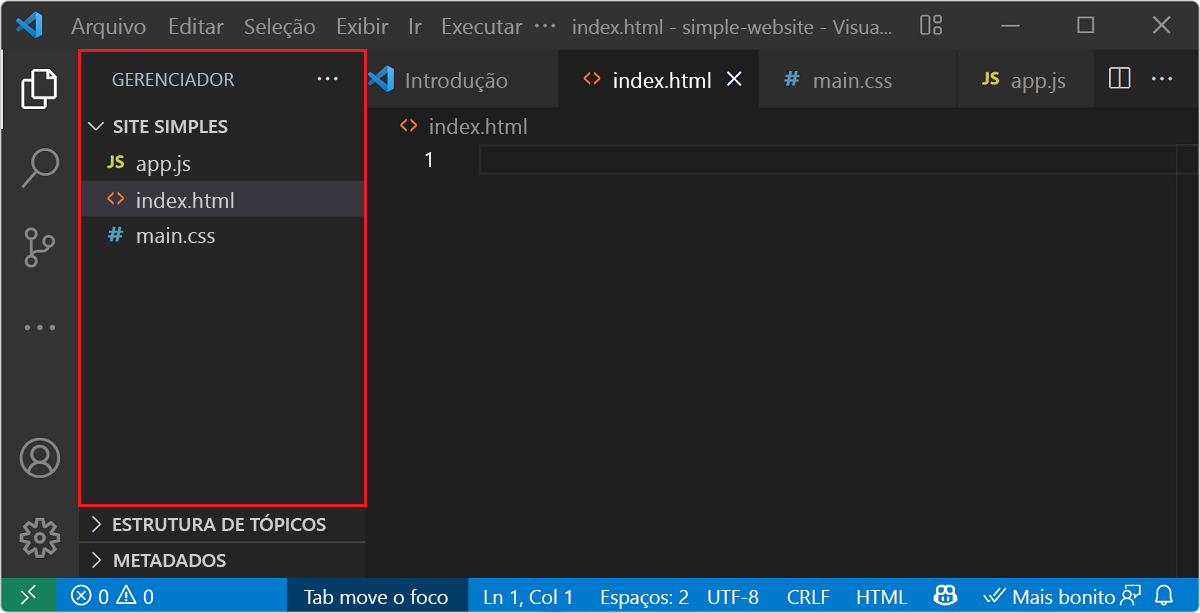
Você pode criar um site incluindo todos os seus HTML, estilos CSS e código JavaScript em um único arquivo. No entanto, neste exercício, você está usando um arquivo HTML para seu conteúdo, um arquivo CSS para seu estilo e um arquivo JavaScript para sua interatividade.
Configurar três arquivos ajuda a manter seu projeto de site organizado. A separação de conteúdo, estilos e lógica é um exemplo de aprimoramento progressivo. Se o JavaScript não estiver ativado ou suportado pelos seus clientes, o CSS e o HTML continuarão a funcionar. No entanto, se o CSS não for suportado pelos seus clientes, pelo menos o seu conteúdo HTML aparecerá.
Instalar extensões ou pacotes
Você pode estender a funcionalidade do Visual Studio Code usando o mercado de extensões. Tenha em mente que essas extensões são recursos desenvolvidos pela comunidade e, muitas vezes, há várias soluções para o mesmo tipo de recurso. Você pode instalar extensões individualmente em seu editor ou várias ao mesmo tempo usando a linha de comando.
Para desenvolvimento web, tudo que você precisa agora é aberto no navegador. Esta extensão ajuda você a abrir rapidamente o site em seu navegador padrão, em vez de copiar e colar o URL do arquivo em seu navegador.
Para instalar essa extensão, use as seguintes etapas:
Selecione o ícone Extensões na barra de atividades vertical (painel esquerdo).
Digite abrir na caixa de pesquisa e, em seguida, selecione a extensão abrir no navegador publicada pelo TechER.
Selecione Instalar e o Visual Studio Code instala a extensão.
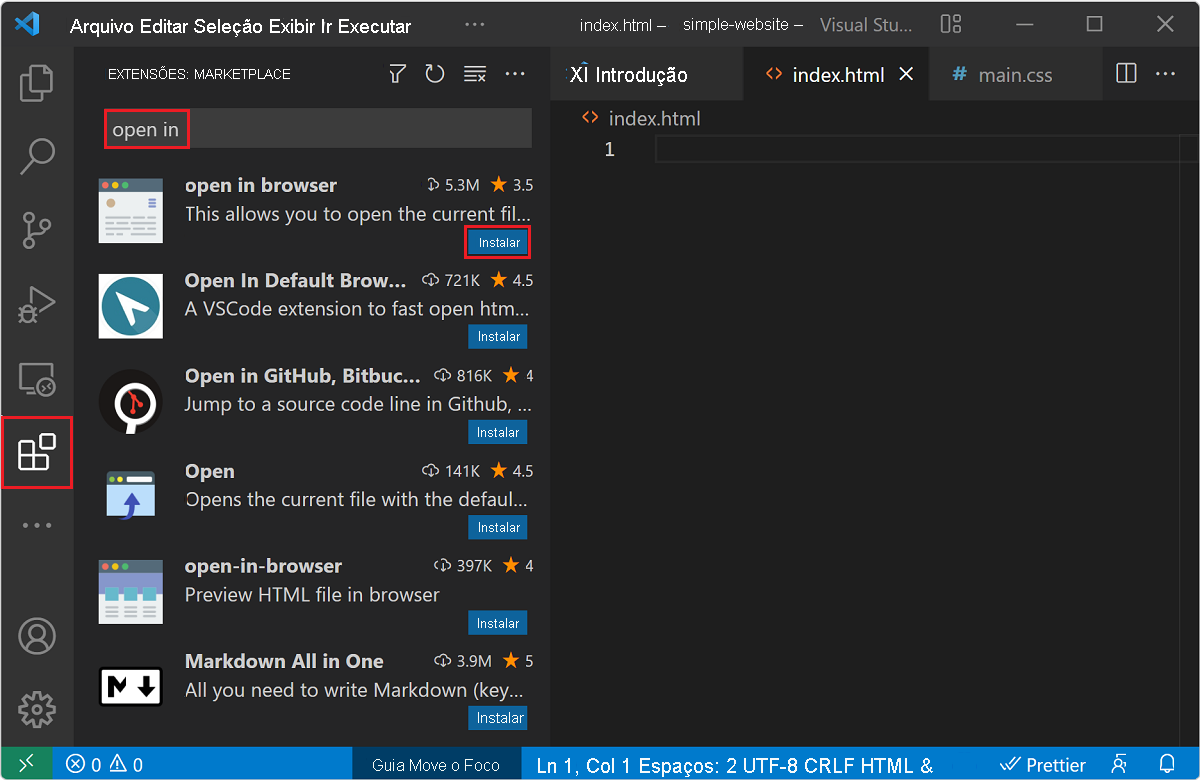
Volte para o Explorer clicando no ícone superior na barra de atividades ou use Control+Shift-E no Windows ou Command+Shift-E no macOS.
É isso mesmo! A instalação e a configuração levam um pouco mais de tempo, mas você só precisa instalar e configurar uma vez. Agora você está pronto para criar um site.