Implantar uma política de conformidade de dispositivo
Antes que uma organização possa implementar políticas de conformidade de dispositivos, ela deve primeiro satisfazer os seguintes pré-requisitos:
Ele deve ser licenciado para Microsoft Entra ID P1 ou Microsoft Entra ID P2 e Intune. Ambos fazem parte do Microsoft 365 ou do Enterprise Mobility + Security, mas também podem ser obtidos separadamente.
Seus dispositivos executam uma das seguintes plataformas suportadas:
- Android
- Android Empresarial
- iOS/iPadOS
- macOS
- Windows 8.1 ou posterior
Seus dispositivos devem estar registrados no Intune para serem qualificados para gerenciamento de conformidade.
Você pode implantar a política de conformidade para usuários em grupos de usuários ou dispositivos em grupos de dispositivos. Quando uma política de conformidade é implantada para um usuário, todos os dispositivos do usuário são verificados quanto à conformidade. É recomendável implantar em grupos de dispositivos se o usuário principal não tiver registrado o dispositivo. O uso de grupos de dispositivos neste cenário ajuda com relatórios de conformidade.
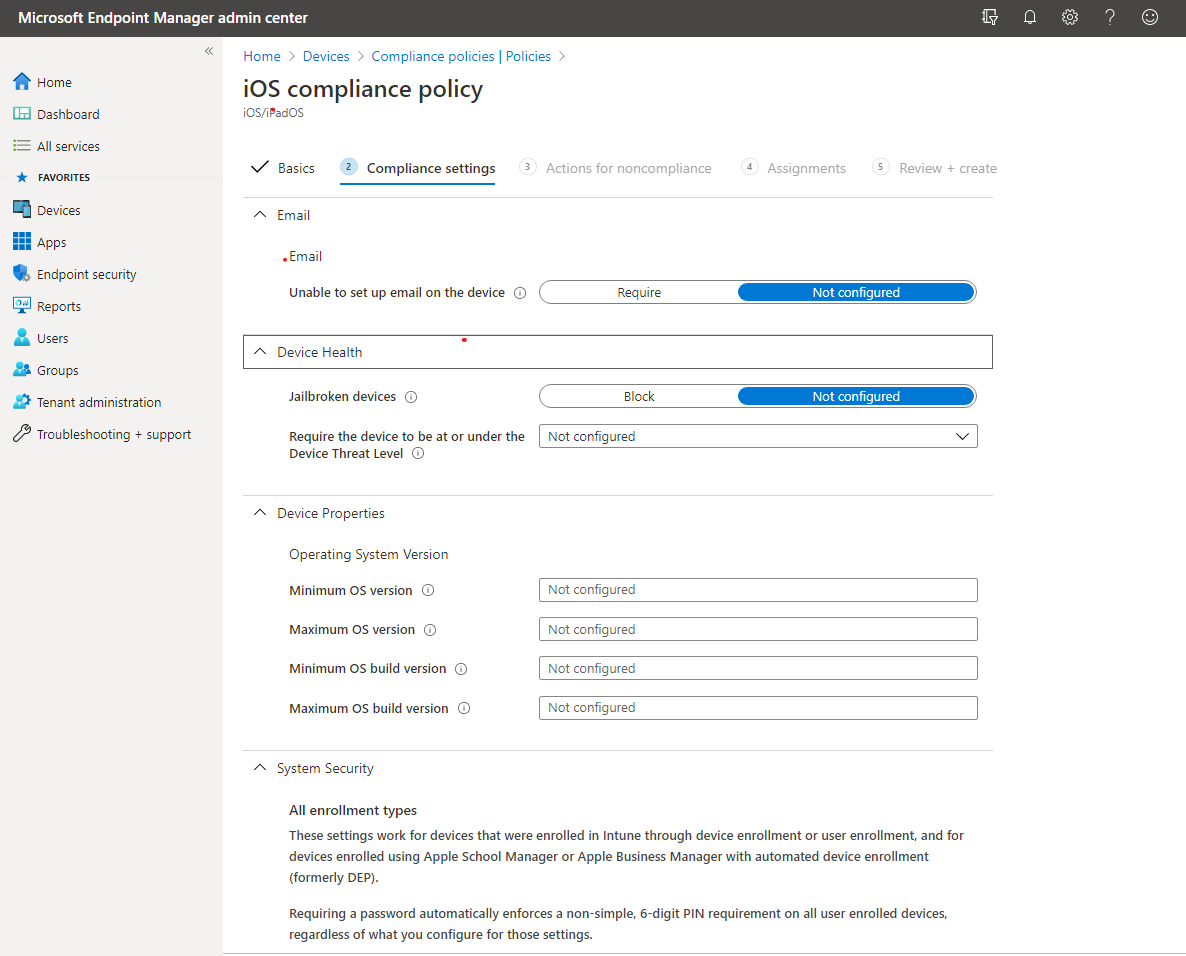
As definições da política de conformidade podem ser encontradas no centro de administração do Microsoft Intune, em Políticasde Conformidade de >.
Ao implementar políticas de conformidade, há algumas configurações gerais de conformidade que precisam ser configuradas.
Entre no centro de administração do Microsoft Intune.
Selecione Dispositivos>Políticas de conformidade>Configurações da política de conformidade. Estarão disponíveis as seguintes opções:
Marque os dispositivos sem nenhuma política de conformidade atribuída como. Esta propriedade tem dois valores:
Não compatível (padrão). O recurso de segurança está ativado.
Conforme. O recurso de segurança está desativado.
Se um dispositivo não tiver uma política de conformidade atribuída, o dispositivo será considerado Não compatível. Por padrão, os dispositivos são marcados como Compatíveis. Se você usar o acesso condicional, recomendamos que altere a configuração para Não compatível. Se um usuário final não estiver em conformidade porque uma política não foi atribuída, o Portal da Empresa lista: Nenhuma política de conformidade foi atribuída.
Deteção de jailbreak aprimorada. Quando habilitada, essa configuração faz com que os dispositivos iOS façam check-in com o Intune com mais frequência. A ativação dessa propriedade usa os serviços de localização do dispositivo e afeta o uso da bateria. Os dados de localização do utilizador não são armazenados pelo Intune. A habilitação dessa configuração requer que os dispositivos:
- Habilite os serviços de localização no nível do sistema operacional.
- Permitir que o portal da empresa utilize serviços de localização.
- Avalie e relate seu status de jailbreak para o Intune pelo menos uma vez a cada 72 horas. Caso contrário, o dispositivo é marcado como não compatível. A avaliação é acionada abrindo o aplicativo Portal da Empresa ou movendo fisicamente o dispositivo 500 metros ou mais.
Período de validade do estado de conformidade (dias). Insira o período de tempo em que os dispositivos relatam o status de todas as políticas de conformidade recebidas. Os dispositivos que não retornam o status dentro desse período de tempo são tratados como não compatíveis. O valor predefinido é de 30 dias.
As políticas de conformidade são configuradas de forma semelhante a outras políticas de configuração do Intune.
Entre no centro de administração do Microsoft Intune.
Selecione Dispositivos>Políticas de conformidade>Políticas>Criar política.
Selecione uma plataforma para esta política e, em seguida, selecione Criar para abrir a janela Criar configuração de política.
Depois de fornecer um nome na guia Noções básicas, na guia Configurações de conformidade , expanda as categorias disponíveis e defina as configurações para sua política. Diferentes opções serão exibidas dependendo da plataforma selecionada. Exemplos de configurações de conformidade podem ser:
- Versão mínima/máxima do SO
- Exigir uma palavra-passe para desbloquear o dispositivo
- Requisitos de complexidade de palavras-passe
- Encriptação dos dados
- Antivírus instalado
- Dispositivos com jailbreak
Depois que as configurações de conformidade tiverem sido selecionadas, selecione Avançar.
Na guia Ações para não conformidade , configure quais ações devem ser tomadas quando o dispositivo tiver sido determinado como não compatível. As ações podem incluir o envio de um e-mail para o usuário, o bloqueio remoto do dispositivo ou a desativação do dispositivo e configurar quantos dias antes da ação ser executada, depois que o dispositivo tiver sido marcado como não compatível.
Selecione Avançar e continue criando o perfil, definindo atribuições e selecionando Criar depois de revisar as configurações.