Usar o Designer de Configuração do Windows
O Kit de Avaliação e Implantação do Windows (Windows ADK) inclui uma ferramenta chamada Designer de Configuração do Windows, que você pode usar para criar pacotes de provisionamento.
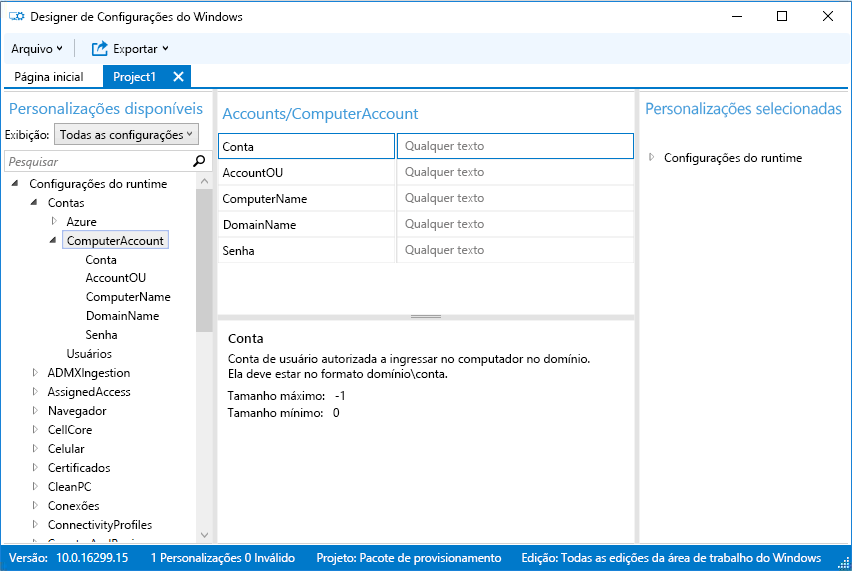
Você pode usar os assistentes do Designer de Configuração do Windows para definir as seguintes configurações:
| Passo | Descrição | Assistente de área de trabalho | Assistente móvel | Assistente de quiosque |
|---|---|---|---|---|
| Configurar dispositivo | Atribua um nome de dispositivo, insira a chave do produto (Product Key) para atualizar o Windows, configurar o uso compartilhado e remover o software pré-instalado | Sim | Apenas nome do dispositivo e chave de atualização | Sim |
| Configurar rede | Ligar a uma rede sem fios | Sim | Sim | Sim |
| Gestão de contas | Registrar o dispositivo nos Serviços de Domínio Ative Directory (AD DS), registrar o dispositivo no Microsoft Entra ID ou criar uma conta de administrador local | Sim | - | Sim |
| Inscrição em massa no Microsoft Entra ID | Registre o dispositivo no Microsoft Entra ID antes de usar um assistente do Designer de Configuração do Windows | - | Sim | - |
| Adicionar aplicações | Instalar aplicativos usando o pacote de provisionamento | Sim | - | Sim |
| Adicionar certificados | Incluir um arquivo de certificado no pacote de provisionamento | Sim | - | Sim |
| Configurar conta de quiosque e aplicativo | Crie uma conta local para executar o aplicativo de modo quiosque e especifique o aplicativo a ser executado no modo de quiosque | - | - | Sim |
| Definir configurações comuns do quiosque | Definir o modo tablet, configurar ecrãs de boas-vindas e desligar e desativar as definições de tempo limite | - | - | Sim |
Você pode aplicar um pacote de provisionamento durante a implantação do Windows 11 ou após a instalação do sistema operacional.
Microsoft Entra ingressar com registro automático de MDM
O método de provisionamento dinâmico do Azure AD/MDM também é orientado pela nuvem e também é baseado no Microsoft Entra ID P1 ou P2 e no Microsoft Intune. Depois de inscrever um dispositivo no MDM do Intune, o MDM impõe a conformidade com as suas políticas empresariais, adiciona ou remove aplicações e muito mais. Além disso, o MDM pode relatar a conformidade de um dispositivo com o Microsoft Entra ID; isso permite que o Microsoft Entra ID permita o acesso a recursos corporativos ou aplicativos protegidos pelo Microsoft Entra-only para dispositivos que estejam em conformidade com as políticas.
Usando o Azure AD/MDM, você pode:
- Associar dispositivos ao Microsoft Entra ID automaticamente
- Registre automaticamente os dispositivos de seus usuários em serviços MDM
- Configurar os dispositivos associados usando políticas de MDM
Os requisitos para implementar o modelo de implantação do Azure AD/MDM são:
- Edição Windows 10/11 Pro ou Enterprise
- Uma instância do Microsoft Entra ID para gerenciamento de identidades
- Um MDM apropriado, como o Microsoft Intune