Como criar um projeto
O GitHub Projects é uma poderosa ferramenta de planejamento e acompanhamento que oferece à sua equipe visualizações flexíveis, como tabelas, quadros e cronogramas, para organizar seu trabalho e ver o panorama geral.
Imagine que você deseja gerenciar o backlog de recursos da sua equipe em um só lugar. Essa ferramenta integrada facilita a organização, a priorização e o acompanhamento de tudo em uma única visualização.
Nesta unidade, você aprende a:
- Crie um projeto.
- Defina o nome, a descrição e o LEIA-ME do seu projeto.
- Adicione problemas e receba solicitações ao seu projeto.
Criando um projeto de propriedade da organização
Primeiro, você quer estabelecer a base criando um novo projeto. Criar é relativamente rápido e simples.
No canto superior direito do GitHub.com, selecione a sua foto de perfil e, em seguida, selecione As suas organizações.
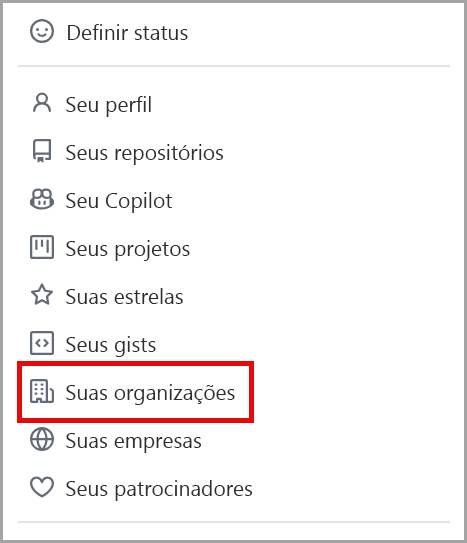
Captura de tela do menu suspenso Perfil que inclui Seu perfil, Seus repositórios, Seus espaços de código, Suas organizações e Suas empresas com a opção Sua organização realçada.
Desloque-se para baixo para selecionar a organização para o seu novo Projeto.
Navegue da guia Visão geral para a guia Projetos .
Selecione o botão verde rotulado Novo Projeto.
Um pop-up solicita que você selecione um modelo ou comece do zero. Vamos escolher a opção Começar do zero e selecionar Tabela.
Selecione o botão verde Criar projeto .
Você acabou de criar um projeto!
Sugestão
Você também pode criar um projeto pessoal selecionando sua foto de perfil e navegando até Seus projetos e, em seguida, clicando em Novo projeto.
Além disso, os Projetos podem ser criados diretamente de um repositório — isso vincula o repositório ao Projeto automaticamente, embora o Projeto em si ainda seja criado no nível da organização e possa ser vinculado a outros repositórios ou projetos no futuro.
Defina o nome, a descrição e o LEIA-ME do seu projeto
Vamos definir seu projeto de algumas maneiras diferentes para que sua equipe possa entender facilmente o que você está acompanhando.
Navegue até o projeto recém-criado para editar o nome, a descrição e o LEIA-ME do projeto.
No canto superior direito da página, selecione os três pontos para abrir o menu e selecione Configurações.
Nome do Projeto é onde você edita o nome do Projeto.
Uma breve descrição permite-lhe acrescentar algumas palavras sobre o Projeto.
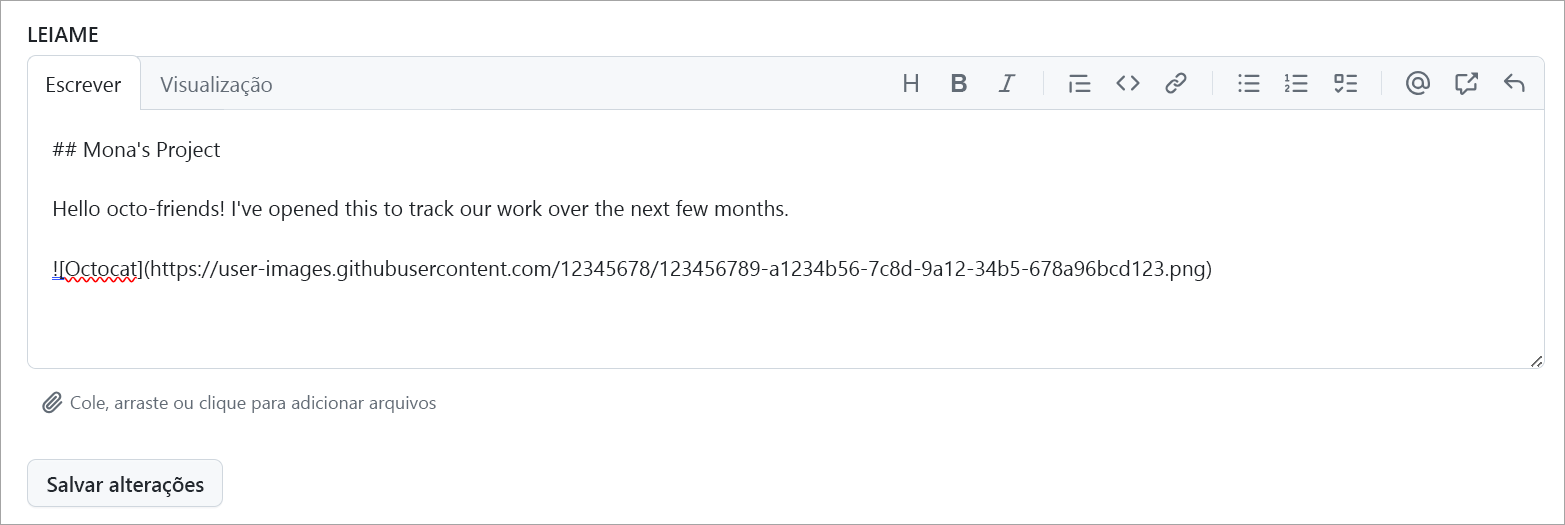
O LEIA-ME permite que você adicione informações para sua equipe entender por que você criou este Projeto e o que você espera realizar com ele. Quando terminar, selecione Salvar alterações.
Adicionar problemas e receber solicitações ao seu projeto
Adicionar problemas e solicitações pull ao seu projeto é o que torna a ferramenta tão poderosa. Os projetos permitem que você saiba o status das tarefas em que sua equipe está trabalhando para coordenar e concluir suas metas.
Vamos analisar as diferentes maneiras de adicionar problemas e receber solicitações ao seu projeto.
Adicionar um problema existente e pull request
Copie a url de um problema existente ou pull request.
Coloque o cursor na linha inferior do Projeto ao lado do + e cole o URL do seu problema ou solicitação pull.
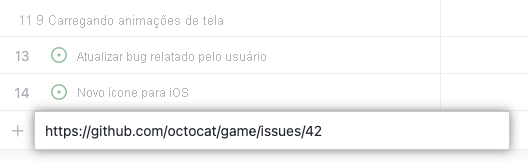
Pressione Enter e seu problema ou solicitação pull aparecerá como uma tarefa em seu projeto.
Procurar um problema existente e pull request
Você pode pesquisar problemas existentes ou receber solicitações adicionando um novo item.
Digite # para pesquisar repositórios. Você pode digitar parte do nome do repositório para restringir suas opções.
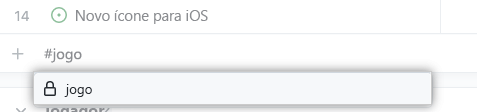
Selecione o repositório onde a solicitação pull ou o problema está localizado, o que solicita a pesquisa de problemas e solicitações pull.
Comece a digitar o título do problema ou puxe a solicitação para encontrar a desejada.
Selecione o problema ou pull request.
Adicionar problemas em massa e receber solicitações
Você pode adicionar problemas em massa e receber solicitações para um repositório existente para economizar tempo. Ele permite que você comece a organizar sua equipe mais rapidamente.
Selecione + na linha inferior do Projeto.
Selecione Adicionar item do repositório.
Para alterar o repositório, selecione a lista suspensa e escolha um repositório. Os problemas e as solicitações pull são preenchidos.
Você pode selecionar todos ou selecionar os problemas ou solicitações pull que deseja incluir.
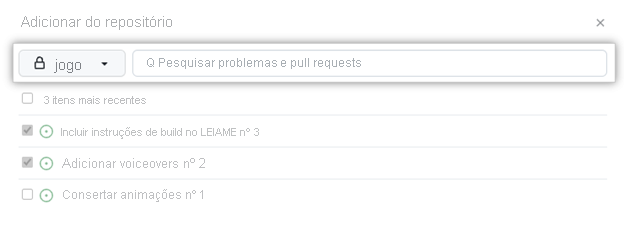
Quando estiver pronto para adicionar os problemas e receber solicitações ao seu projeto, selecione o botão verde intitulado Adicionar itens selecionados no canto inferior direito.
Fluxos de trabalho do projeto
Para ajudar a simplificar o trabalho, o GitHub Projects suporta fluxos de trabalho padrão. Eles permitem que itens como problemas e solicitações pull sejam adicionados automaticamente a um projeto e marcados com um status inicial, como "Todo".
Para habilitar um fluxo de trabalho:
- Abra o seu Projeto.
- Selecione o menu de três pontos no canto superior direito e escolha Fluxos de trabalho.
- Escolha um gatilho como "Item adicionado ao projeto".
- Defina valores, como Status: Todo.
- Selecione Salvar e ativar o fluxo de trabalho.
Converter itens da lista de verificação em subedições
A partir de fevereiro de 2025, o GitHub Projects suporta a conversão de itens da lista de verificação em subquestões. Esse recurso facilita a divisão de tarefas em itens de trabalho menores e rastreáveis, diretamente de um problema.
Para converter um item da lista de verificação:
- Crie ou abra um problema que contenha uma lista de verificação.
- Passe o cursor sobre o item da lista de verificação.
- Clique no menu ... ao lado do item.
- Selecione Converter em sub-problema.
Isso cria um problema vinculado que aparece na visualização Projetos com seu próprio status, metadados e acompanhamento. Os subproblemas fornecem melhor visibilidade do trabalho relacionado e substituem o recurso de bloqueio de lista de tarefas mais antigo, que foi preterido em 30 de abril de 2025.
Na próxima unidade, você aprenderá a organizar e priorizar seu projeto para manter suas tarefas no caminho certo.