Ações de loop simples
A ação de Loop é usada principalmente quando um número predeterminado de repetições é requerido. Outro uso comum de loops simples são as tarefas em que o índice de loop é importante para a tarefa em si. Vamos examinar os dois casos com um exemplo.
Considere o seguinte fluxo: um arquivo do Excel contém nomes e endereços de email de funcionários. Desses endereços de email, os funcionários enviam suas despesas comerciais. Essas mensagens de email serão recuperadas e as despesas de cada funcionário serão adicionadas à respectiva linha no arquivo do Excel.
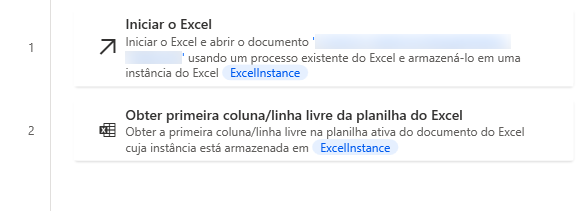
Primeiro, abrimos o relatório do Excel e determinamos o intervalo de dados:
 .
.
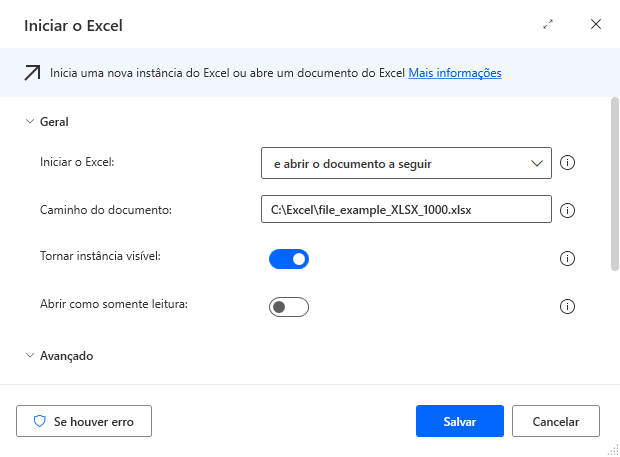
Ao selecionar Excel, você precisa especificar o arquivo ou selecionar um arquivo em branco, conforme mostrado abaixo.
 .
.
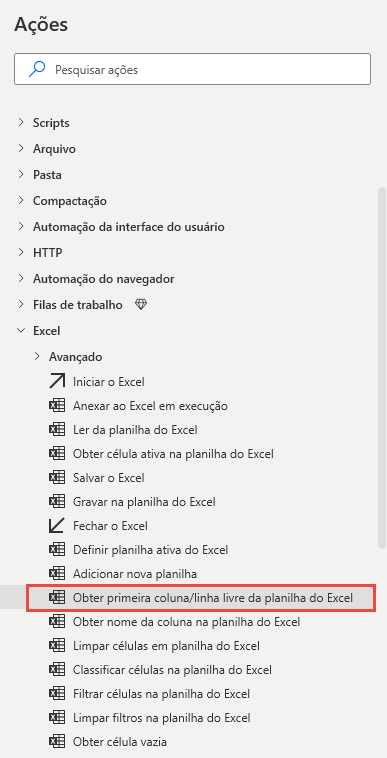
Você precisa selecionar a Ação na chamada do Excel Obter primeira coluna/linha gratuita da pasta de trabalho do Excel. Isso produz variáveis que podem ser usadas no Loop.
 .
.
Cada uma das linhas, de 2 até a última linha preenchida, contém as informações de um funcionário (a linha 1 não é incluída, pois contém cabeçalhos). Precisamos ler e gravar nessas linhas, portanto, uma variável de índice precisa ser usada. Portanto, escolhemos usar uma ação de loop:
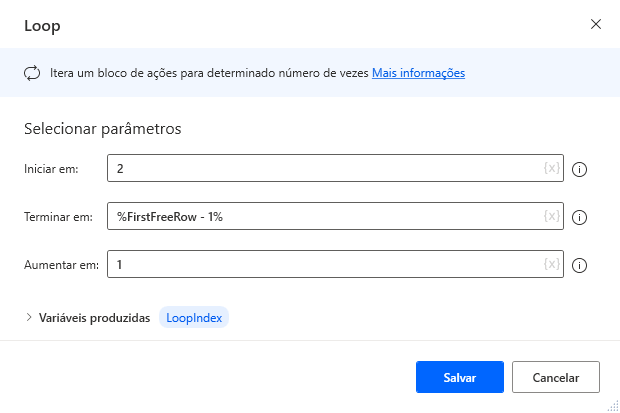
No loop, definimos a soma de despesas como 0, lemos o endereço de email do funcionário e recuperamos os emails enviados da respectiva conta para aquela designada, com a linha de assunto Despesa da Empresa:
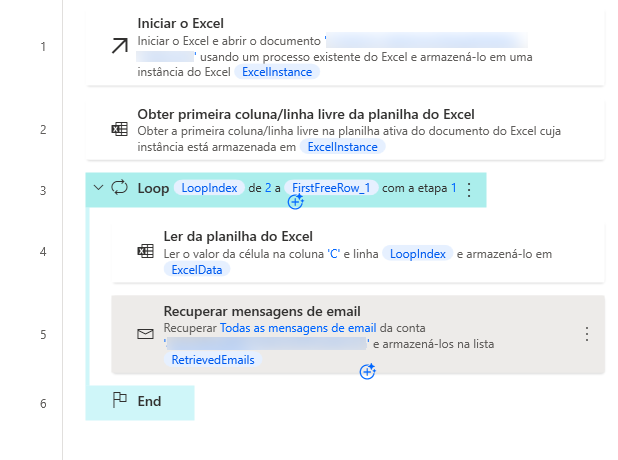
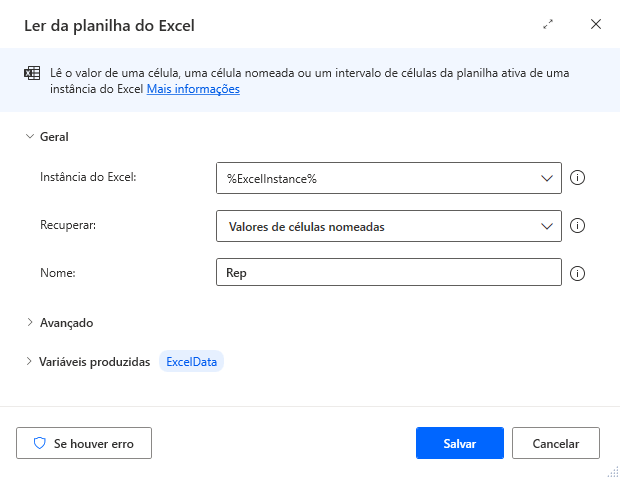
Neste caso, dentro do Loop, usamos a Ler da planilha do Excel
Daqui, usamos Recuperar os Valores das células nomeadas e usamos o Nome da célula no campo Nome.
 .
.
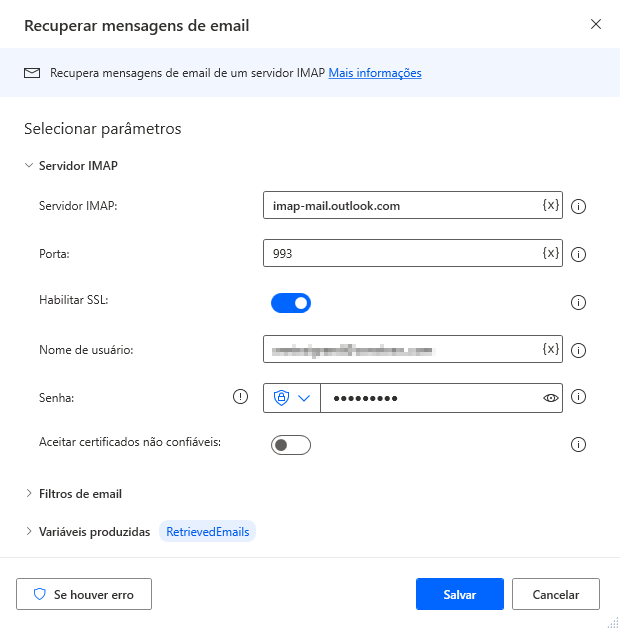
A próxima ação que adicionaremos será a ação Recuperar emails, como mostrado abaixo. Observe que você precisa localizar as informações IMAP do seu email com o departamento de TI.
Por fim, o corpo do email, contendo o valor da despesa, será escrito na respectiva célula. Como apenas uma mensagem de email é esperada, usamos o corpo do primeiro email (e somente) na lista de emails recuperados:
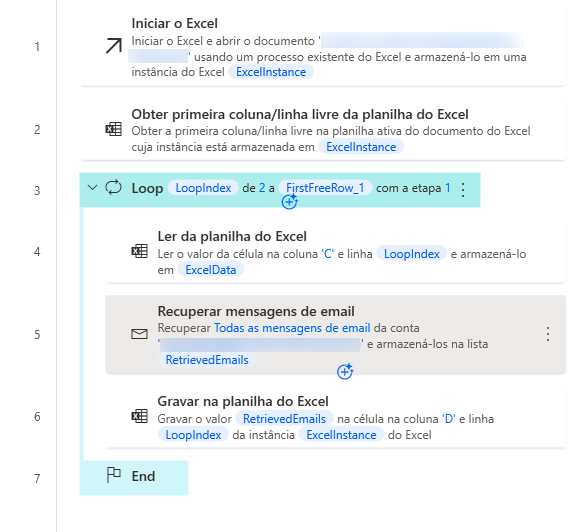
Tanto a leitura do endereço de email quanto a gravação do valor das despesas (ações 5 e 7) exige o uso da variável de índice de loop. Isso garante que cada repetição do loop acesse uma linha diferente no arquivo do Excel.