Exercício: loops
Loops permitem que os usuários repitam blocos de ações até que determinadas condições sejam atendidas, e podem executar certas tarefas em grandes quantidades de dados.
Neste exercício, você aplicará ações de loop para executar certas ações em várias iterações e acessará os elementos de uma lista.
Antes de iniciar, você deve criar duas pastas vazias chamadas PDF e DOCS dentro da pasta Meus Documentos.
Implante duas ações Obter pasta especial para recuperar os caminhos das pastas Área de Trabalho e Documentos, respectivamente:
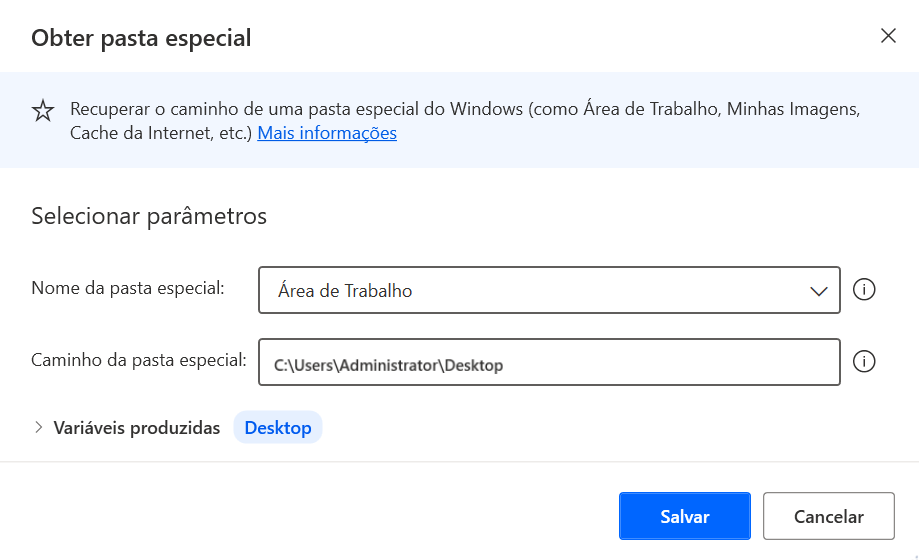
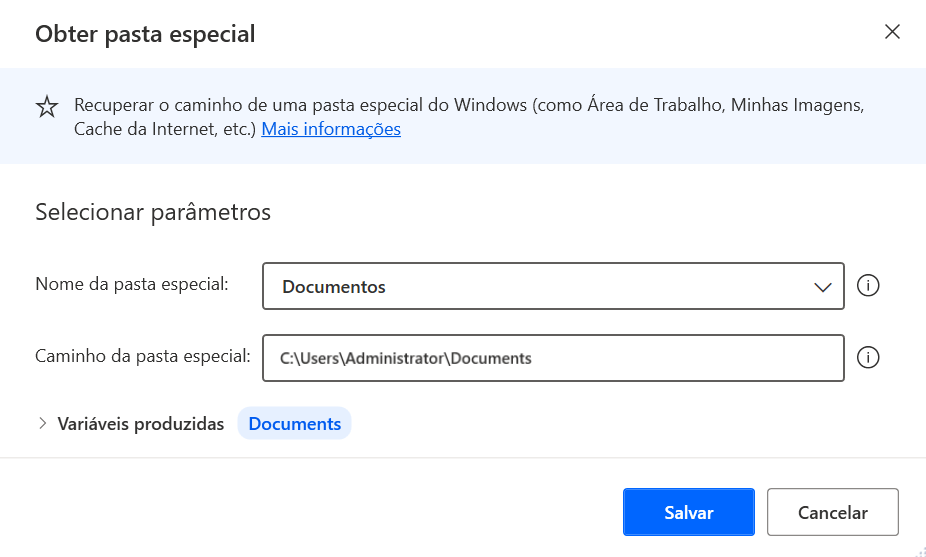
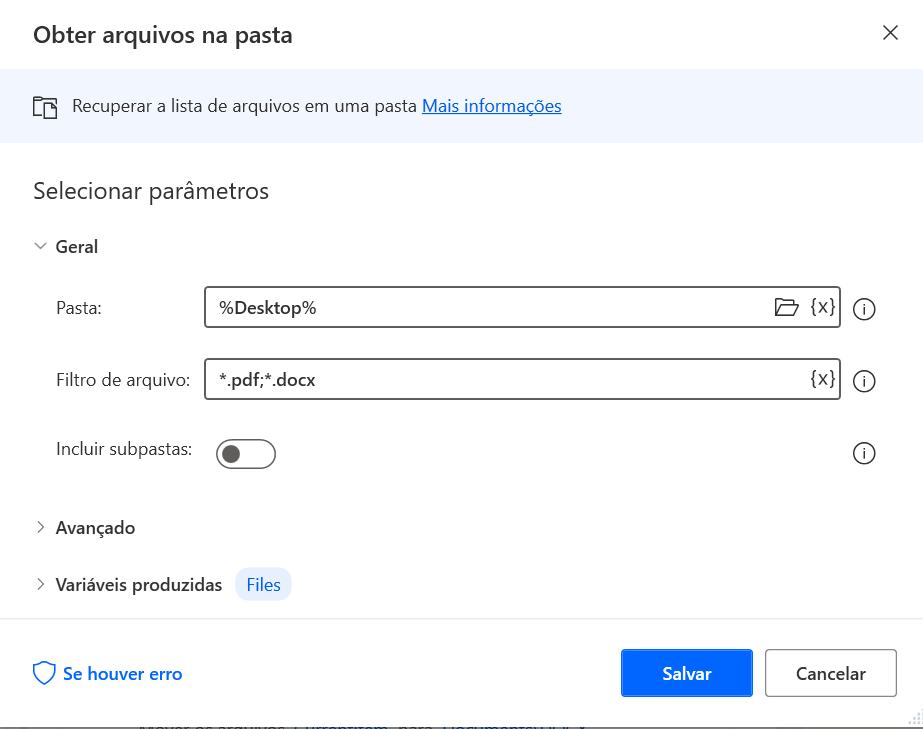
Use a ação Obter arquivos na pasta para recuperar todos os arquivos .pdf e .docx da pasta Área de Trabalho:
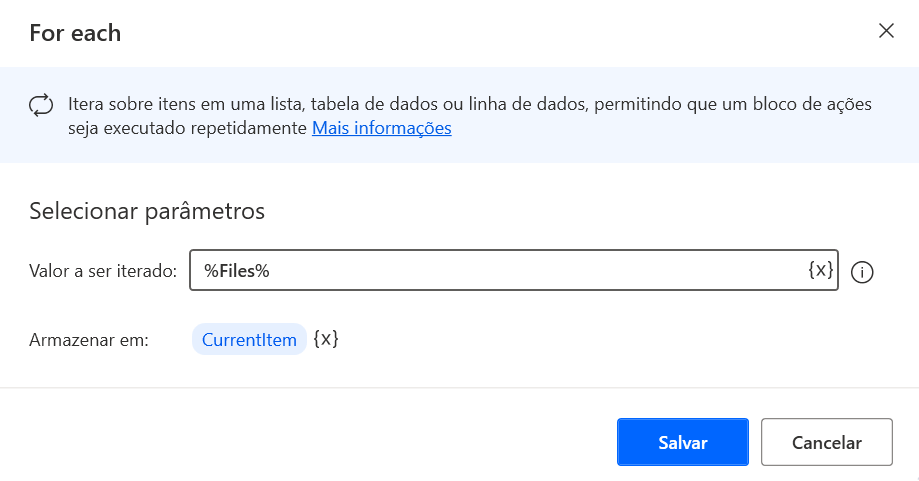
Adicione um loop Para cada para ver a lista de arquivos recuperados. O loop itera em cada um dos arquivos recuperados, armazenando-os na variável %CurrentItem%:
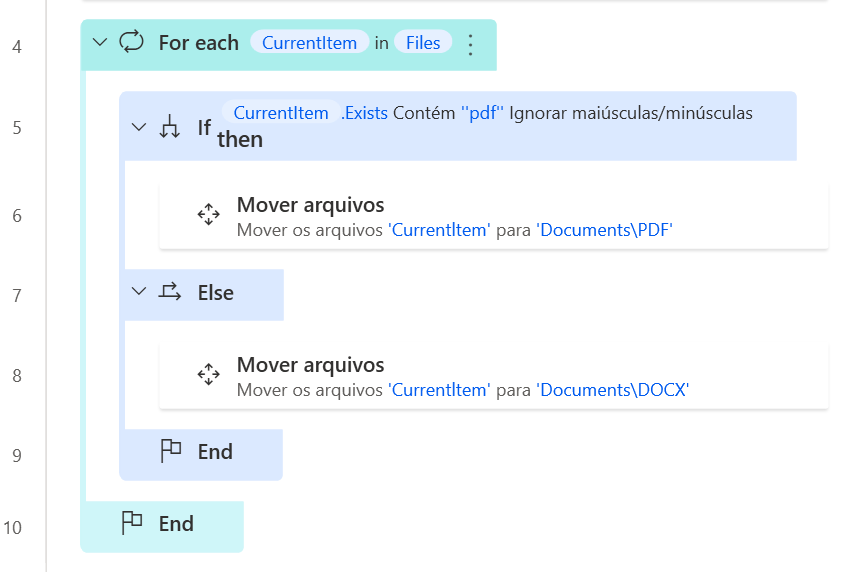
No loop, use as ações If e Else para determinar se o arquivo atual é .pdf ou .docx e mova-o para a subpasta apropriada dentro da pasta Documentos:
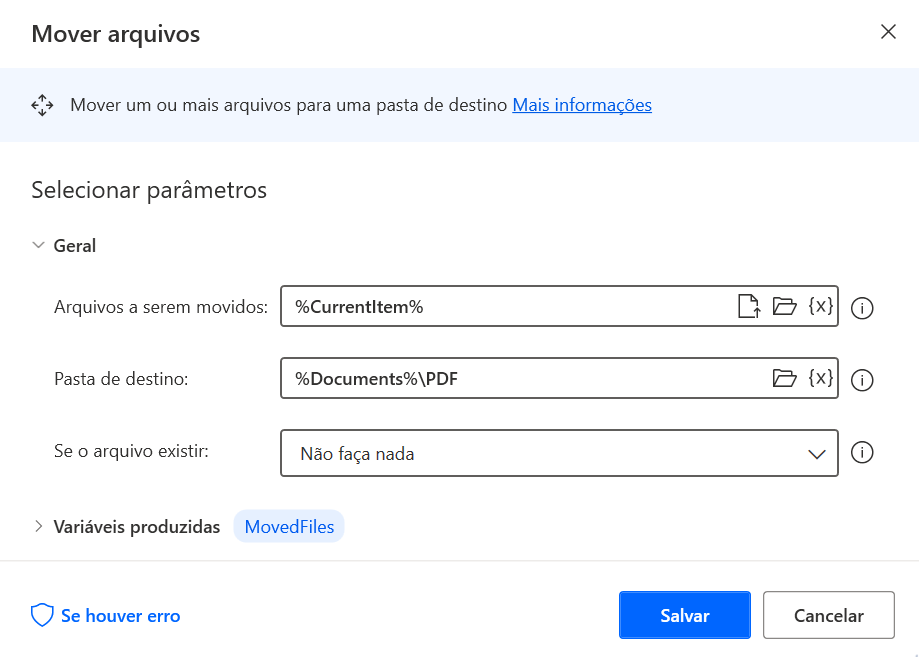
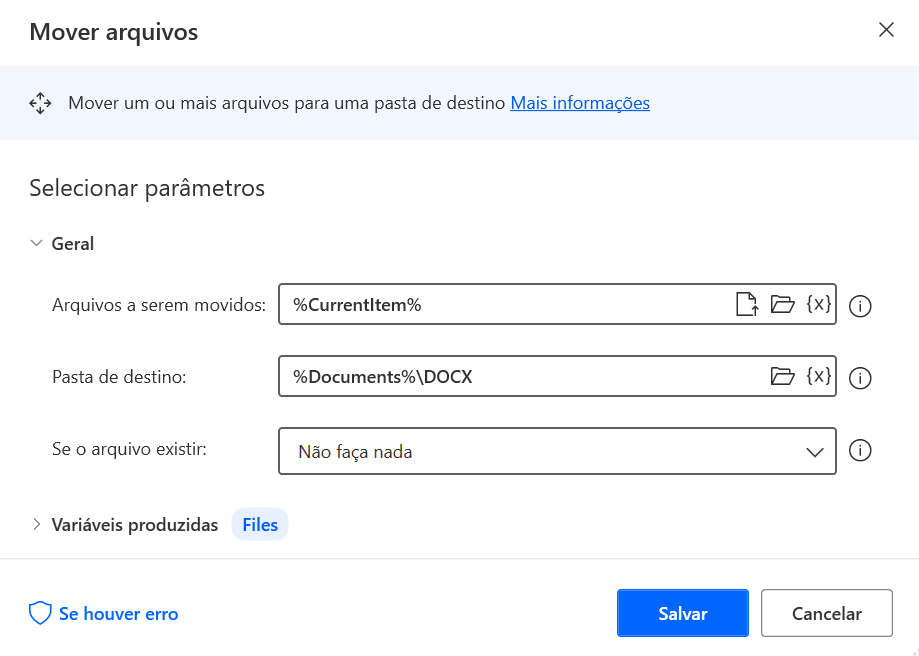
Configure as duas ações Mover arquivos, conforme apresentado nas seguintes capturas de tela:
Observação
Para preencher o campo Caminho de destino das ações Mover arquivos, você deve usar uma combinação de variáveis e valores literais. Para encontrar mais informações sobre a concatenação e a manipulação de variáveis, consulte o módulo Usar variáveis no Power Automate para área de trabalho.
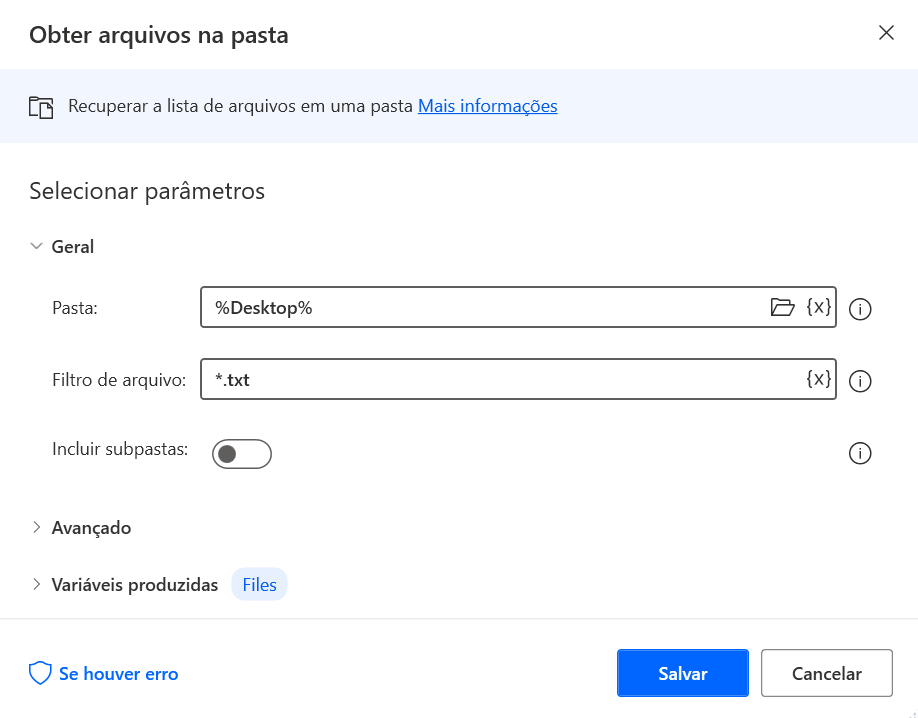
Como você já fez, recupere todos os arquivos .txt da pasta Área de Trabalho. Para conseguir essa funcionalidade, adicione uma ação Obter arquivos na pasta fora do loop criado anteriormente.
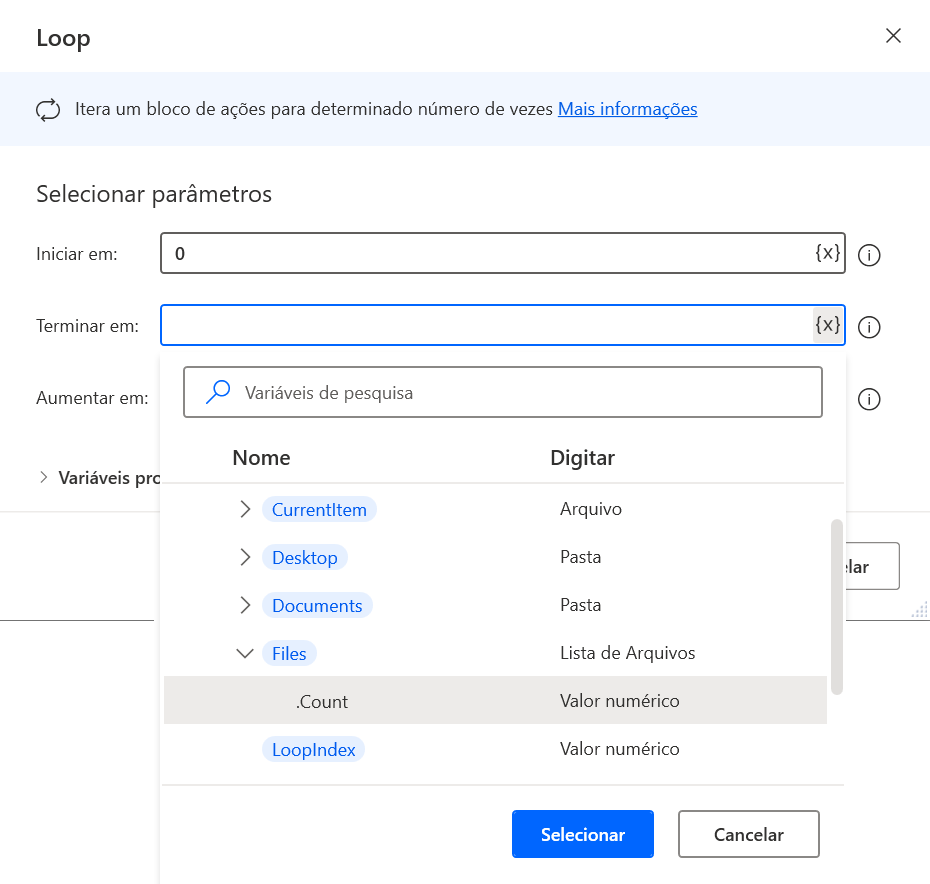
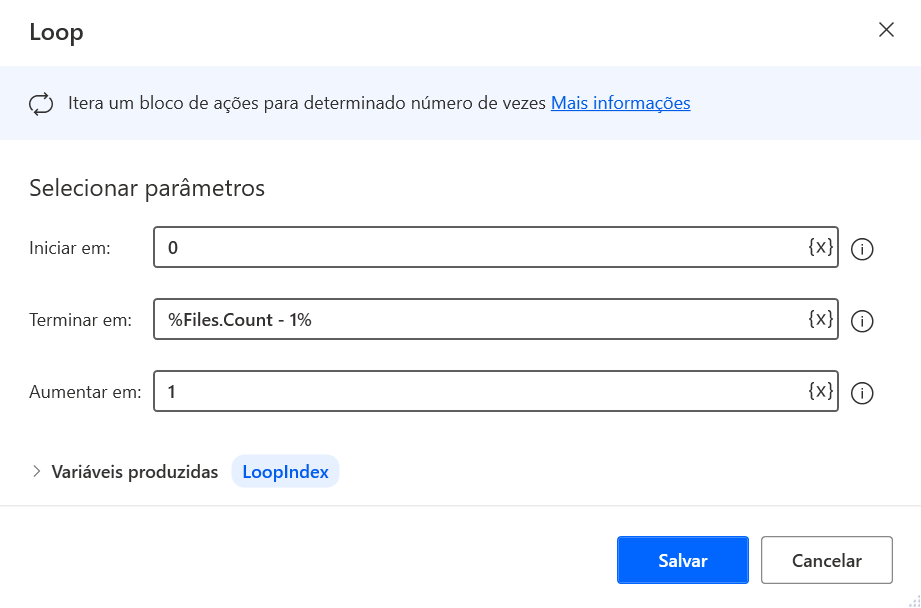
Agora, em vez de usar um loop For each para percorrer cada um dos arquivos recuperados, adicione uma ação de loop para usar o índice de loop. O loop começará em 0 e terminará depois que o número de iterações for igual ao número de arquivos recuperados. Para isso, use a propriedade count da variável de lista:
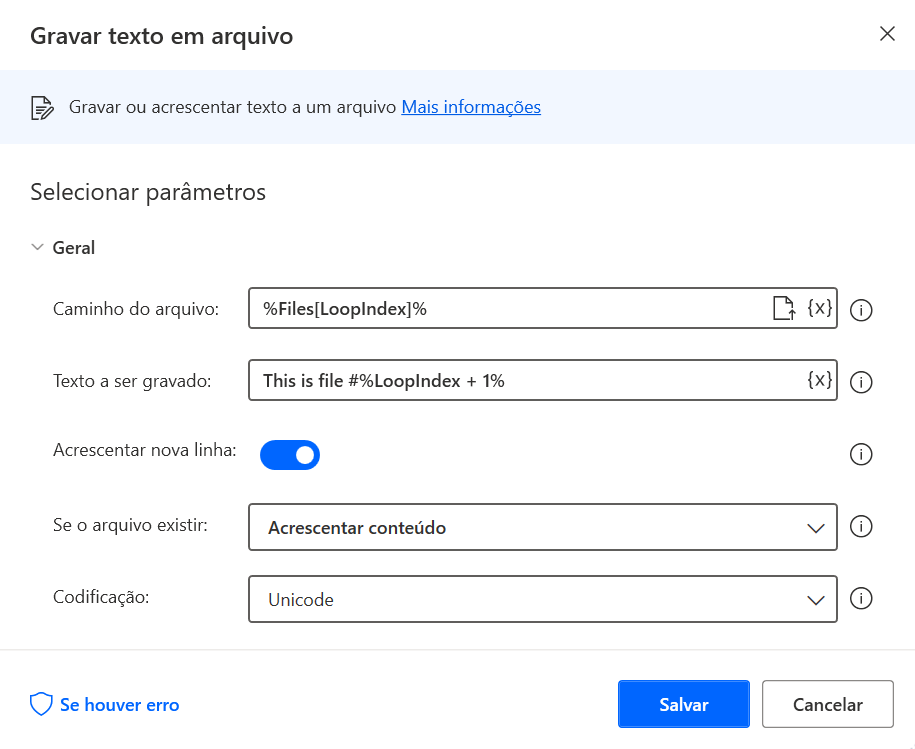
No loop, adicione uma ação Gravar o texto em arquivo para adicionar o número de índice de arquivo ao conteúdo do arquivo .txt. Como a ação de Loop aumenta somente o índice de loop, o arquivo em questão deve ser recuperado usando a variável %Files% e o índice de loop. Para começar a contar os arquivos de um e não de zero, adicione um ao número de índice.