Exercício: criar, acessar e manipular variáveis
Neste exercício, você criará um fluxo que solicita que os usuários insiram informações sobre novos clientes e os registrem em um arquivo do Excel.
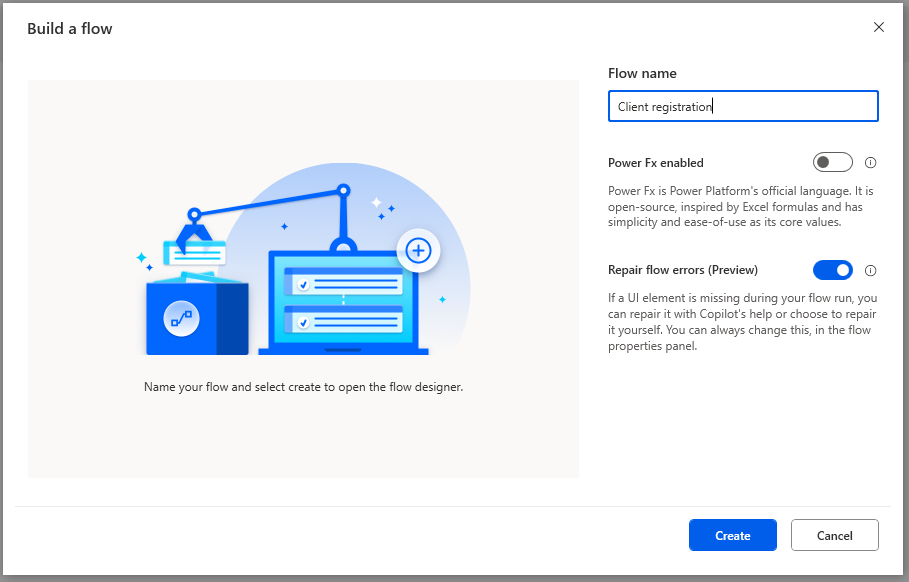
Inicie o console do Power Automate para desktop e crie um novo fluxo chamado Registro de cliente.
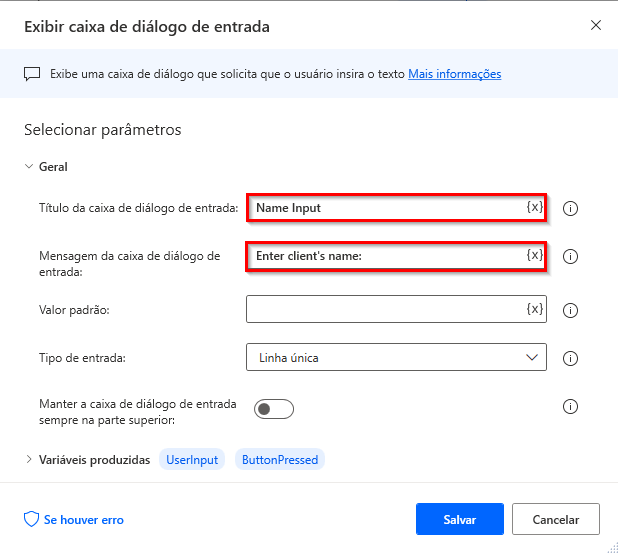
Implante uma ação da caixa de diálogo de entrada de vídeo e preencha o campo mensagem de caixa de diálogo de entrada com uma mensagem solicitando o nome do cliente.
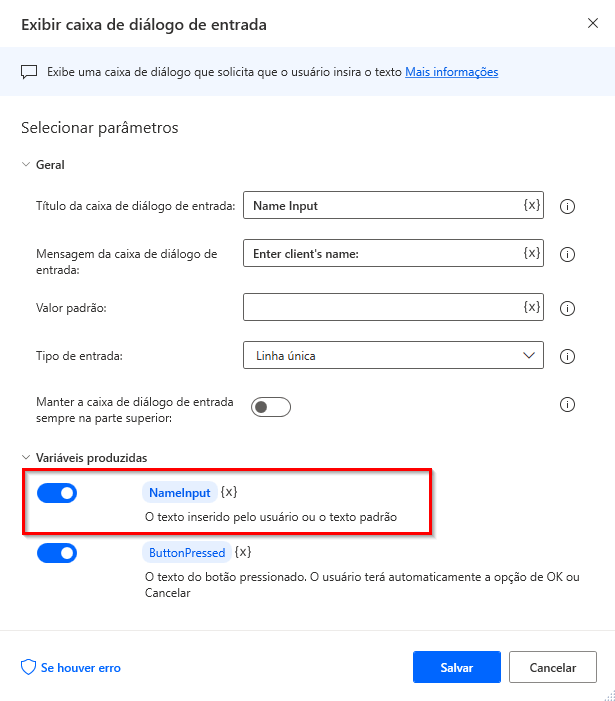
Renomeie a variável produzida UserInput para um nome mais descritivo, como NameInput. Salve a ação.
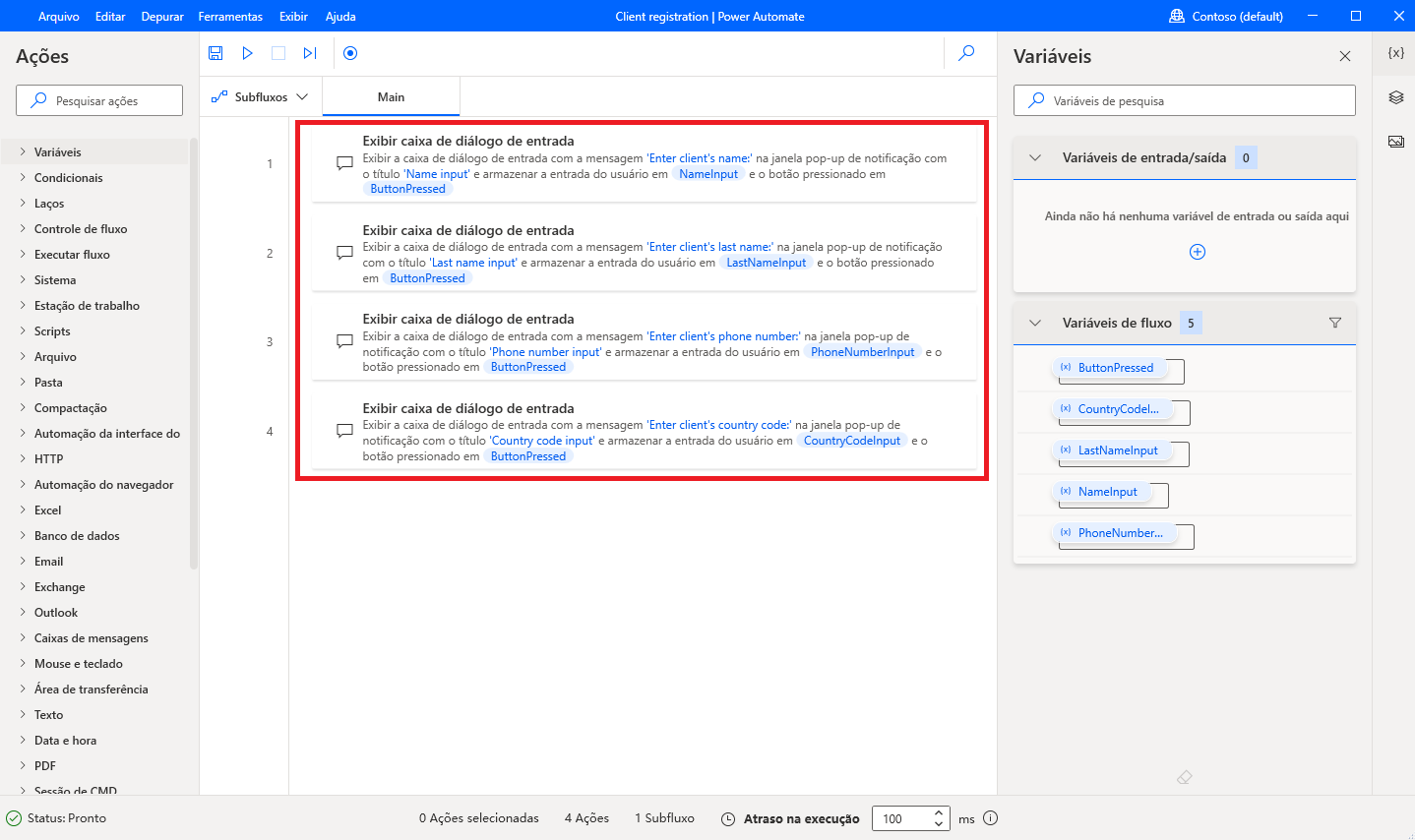
Repita as duas últimas etapas três vezes para o sobrenome, o número de telefone e o código do país, respectivamente.
Adicione uma ação Definir variável no espaço de trabalho para associar o nome e o sobrenome a uma nova variável chamada FullName.
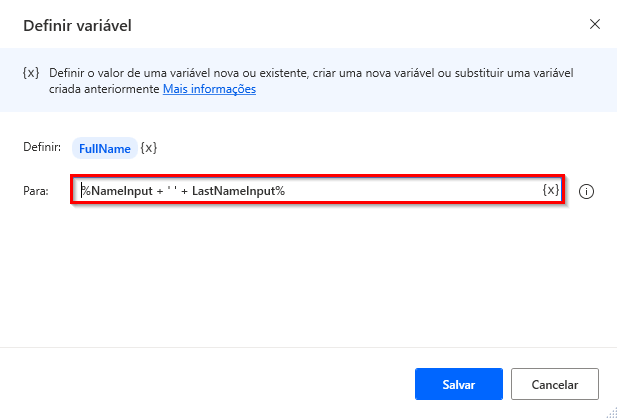
Repita a quinta etapa para associar o código de país e o número de telefone a uma variável chamada FullPhoneNumber.
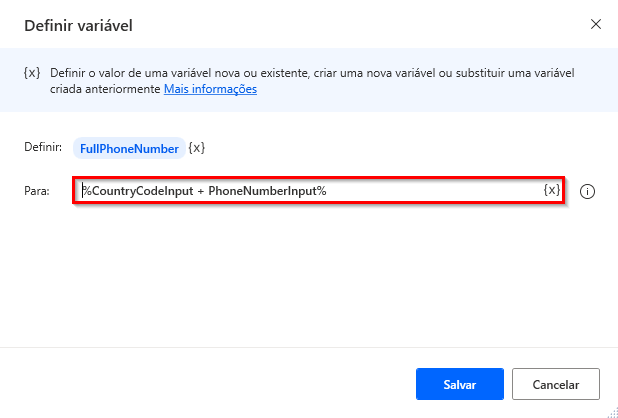
Como as duas variáveis foram criadas por meio de uma ação de caixa de diálogo de entrada, elas são textos e não números. Se as variáveis forem números, a ação acima teria realizado a adição e não concatenação de cadeias de caracteres.
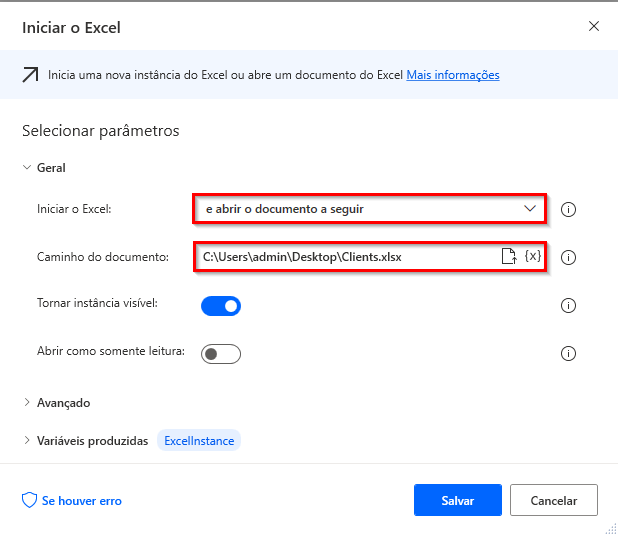
Adicione uma ação Iniciar o Excel para abrir o arquivo do Excel que contém as informações dos clientes.
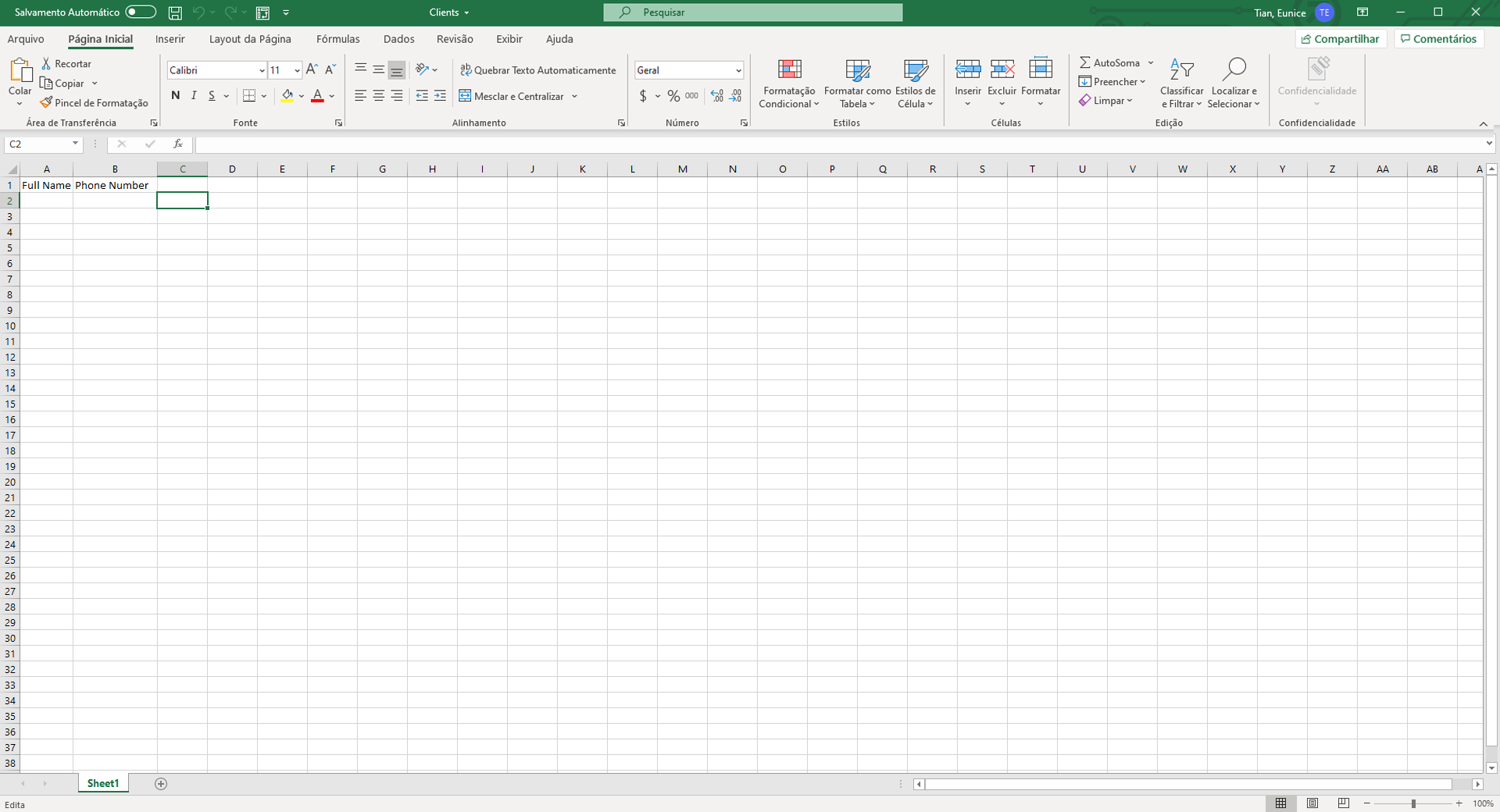
O arquivo deve conter duas colunas, uma para o nome completo dos clientes e uma para o número de telefone.
Use a instância criada do Excel como entrada para uma ação Obter primeira coluna/linha livre de planilha do Excel.
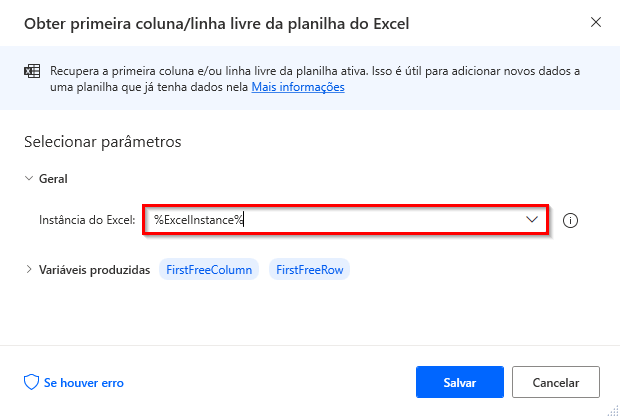
Implante uma ação Gravar na planilha Excel e preencha os campos com os seguintes valores:
- O campo Instância do Excel com a variável de instância Excel respectiva.
- O campo Valor a ser gravado com variável FullName.
- O campo Coluna com o valor 1.
- O campo Linha com a variável FirstFreeRow.
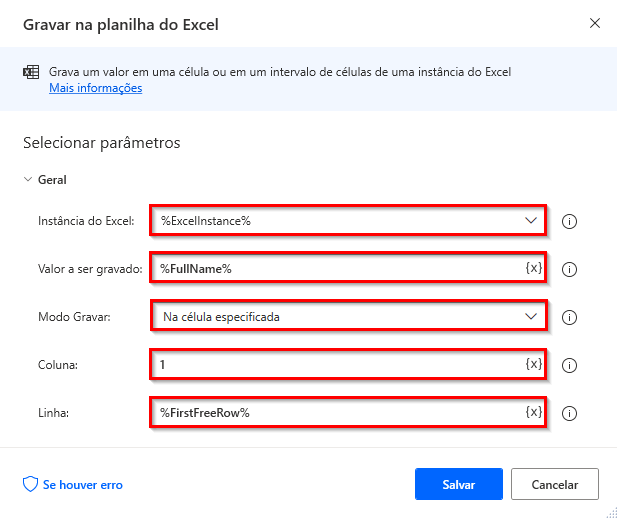
Repita a etapa anterior, preenchendo o campo Valor a ser gravado com a variável FullPhoneNumber e o campo Coluna com o valor 2.
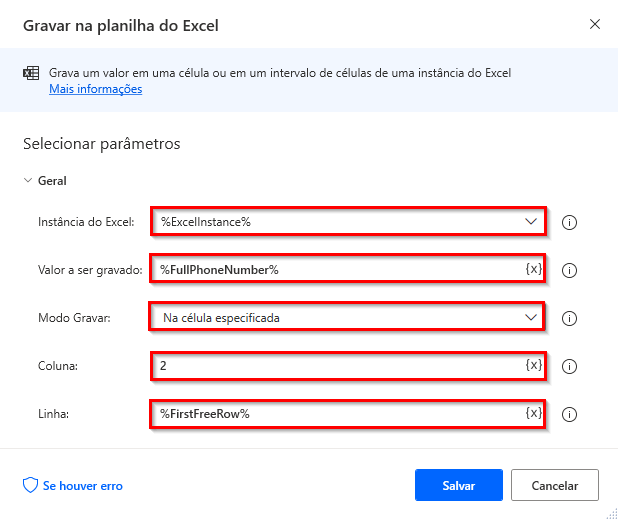
Por último, adicione uma ação Fechar o Excel para salvar e fechar a planilha.
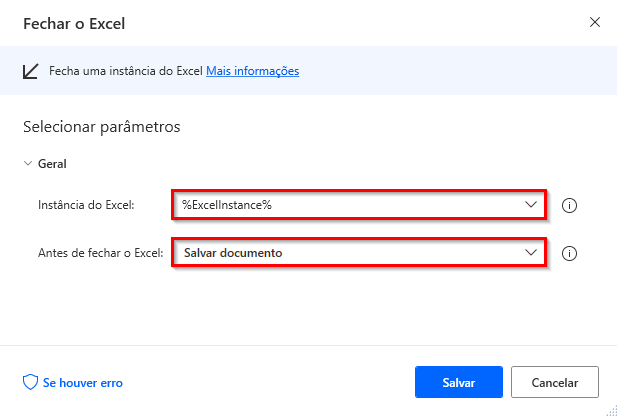
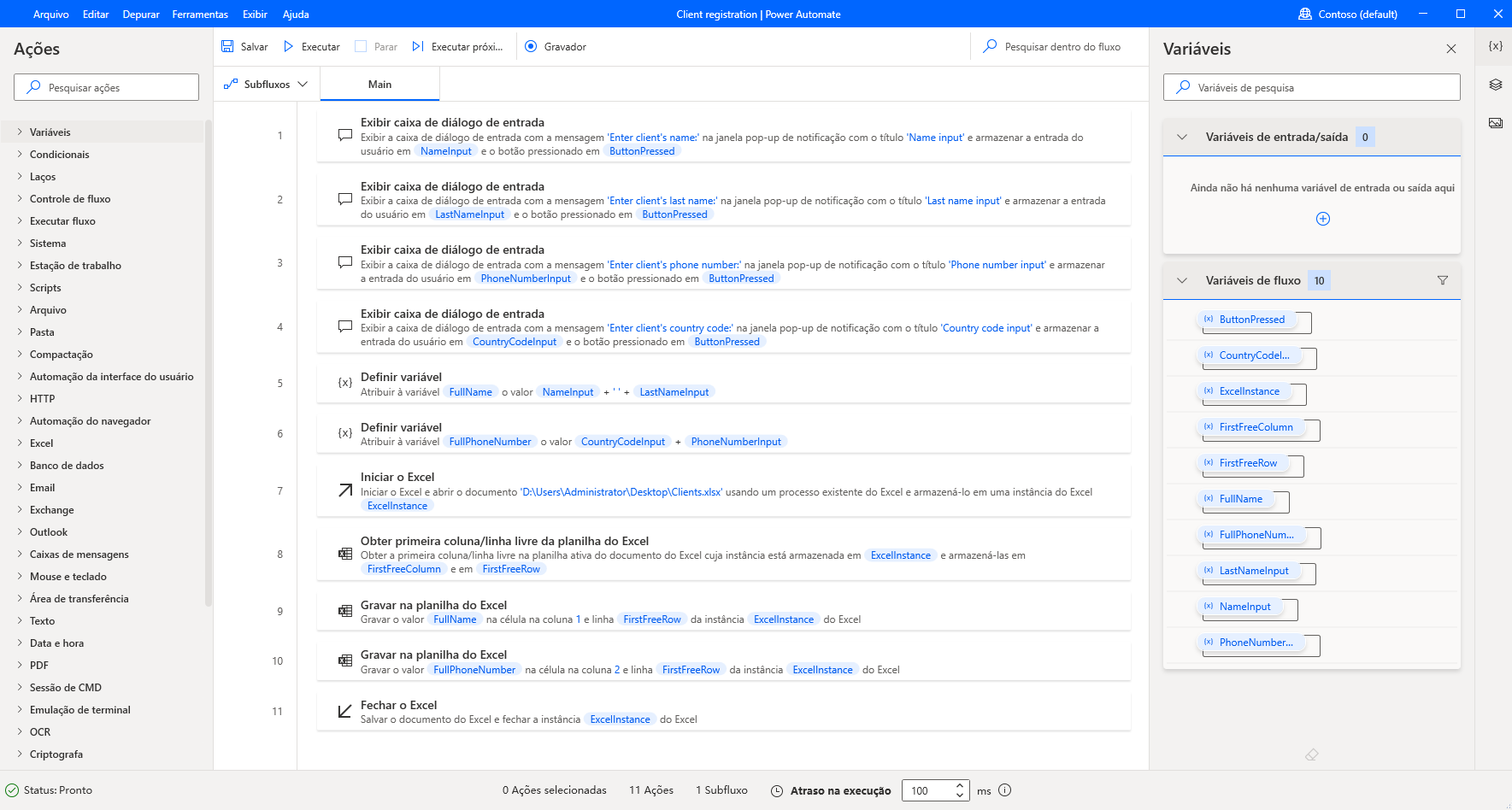
Agora o fluxo deve ser semelhante à imagem abaixo. Para verificar se a execução está conforme o esperado, verifique se a planilha do Excel está fechada e selecione o botão Executar no fluxo. Ao executar o fluxo, você verá os pop-ups de entrada aparecerem na tela. Continue inserindo as informações. Depois que o fluxo estiver concluído, você poderá abrir a planilha para garantir que os dados foram registrados corretamente.
Parabéns. Você sabe como usar variáveis em um fluxo da área de trabalho do Power Automate.