Aplique upscaling baseado em IA e efeitos vintage
Objetivo:
Use o Microsoft Clipchamp para aprimorar o estilo visual de um clipe de animação aplicando ajustes manuais e efeitos estéticos.
Materiais necessários:
- Computador portátil ou de secretária com acesso à Internet
- Acesso ao Microsoft Clipchamp
- Um clipe de animação criado em um módulo ou sessão anterior
Instruções passo a passo
1. Importe seu clipe de animação
Abra o Clipchamp e inicie um novo projeto de vídeo.
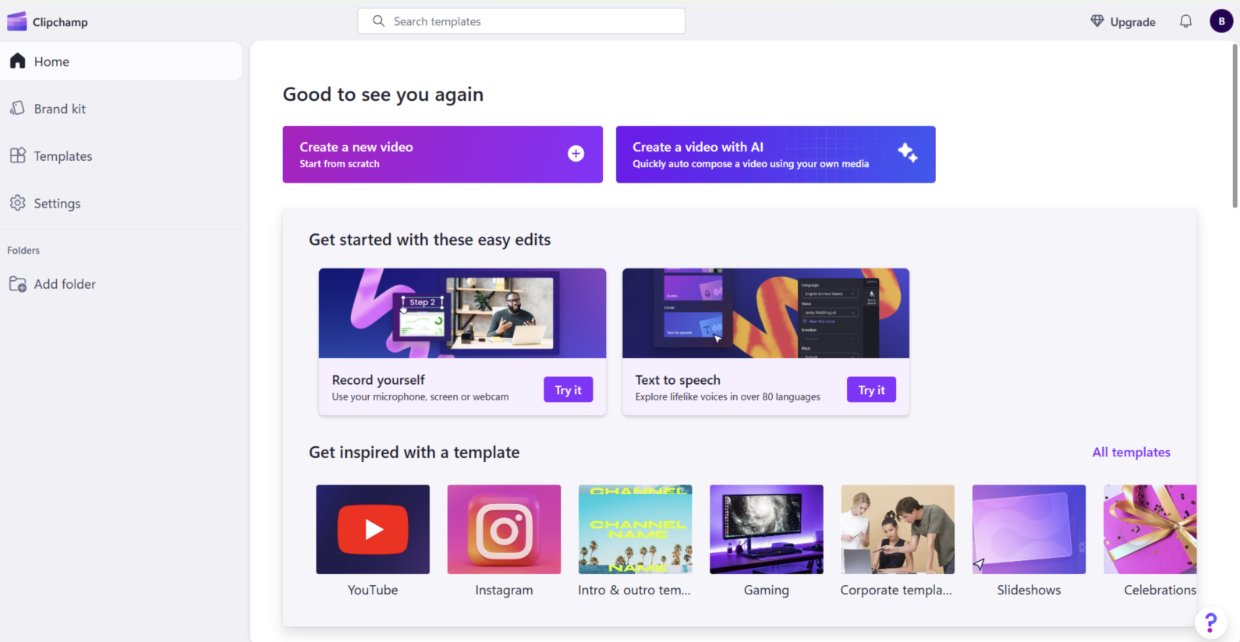
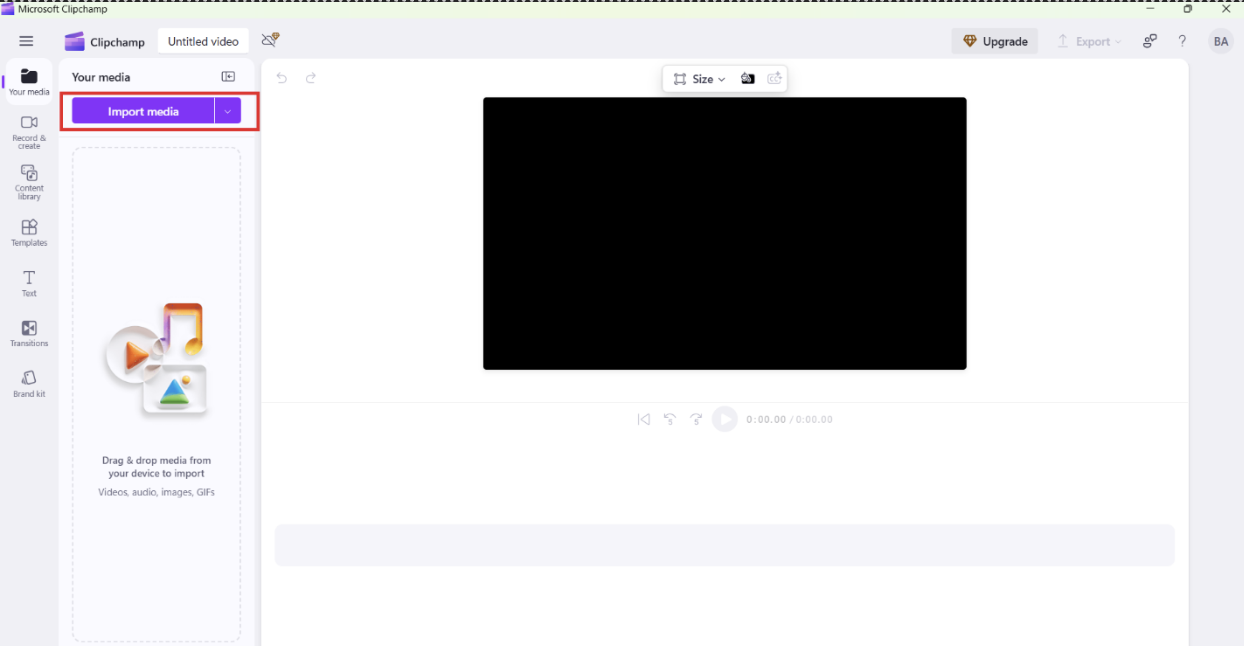
Carregue o clipe de animação que criou numa atividade anterior, como uma sequência de storyboards ou uma sequência suavizada.
2. Aplique efeitos vintage ou estilísticos
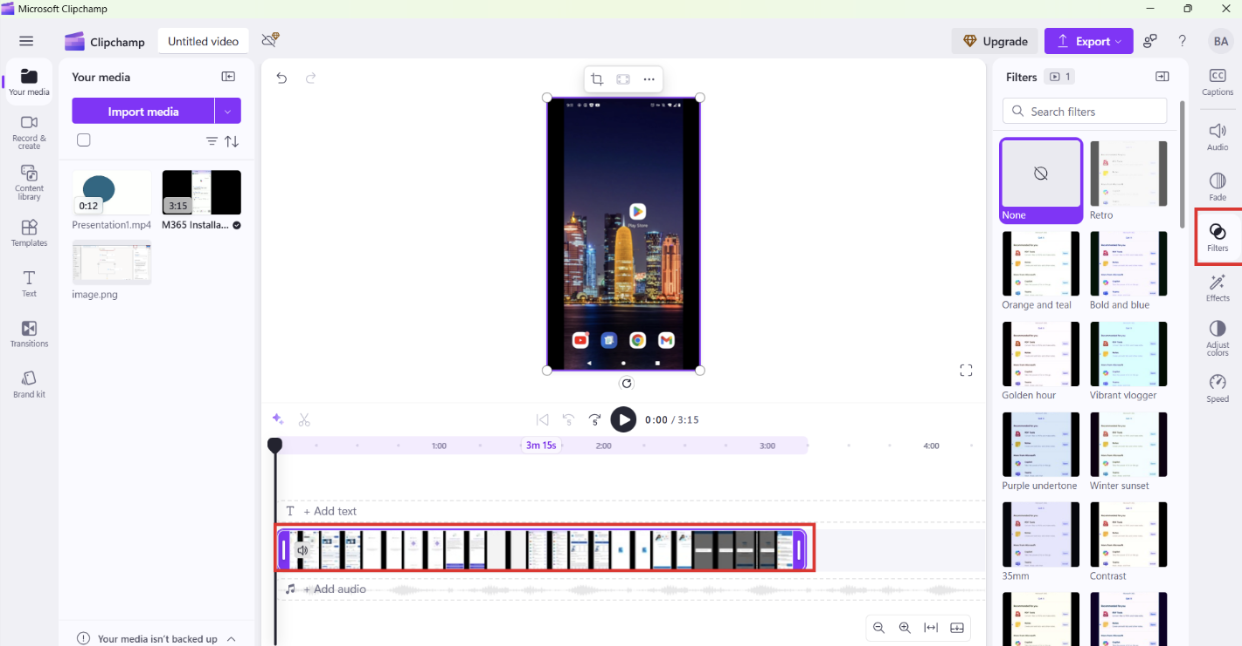
Explore o painel de efeitos do Clipchamp para obter looks retrô, cinematográficos ou personalizados.
Aplique filtros como granulação, sépia, glitch ou sobreposições VHS para estilizar a sua animação.
Ajuste a intensidade e as camadas dos efeitos para corresponder ao tom e à emoção da cena.
3. Ajuste e sincronize elementos
Faça ajustes manuais de brilho, contraste e saturação para um estilo visual consistente.
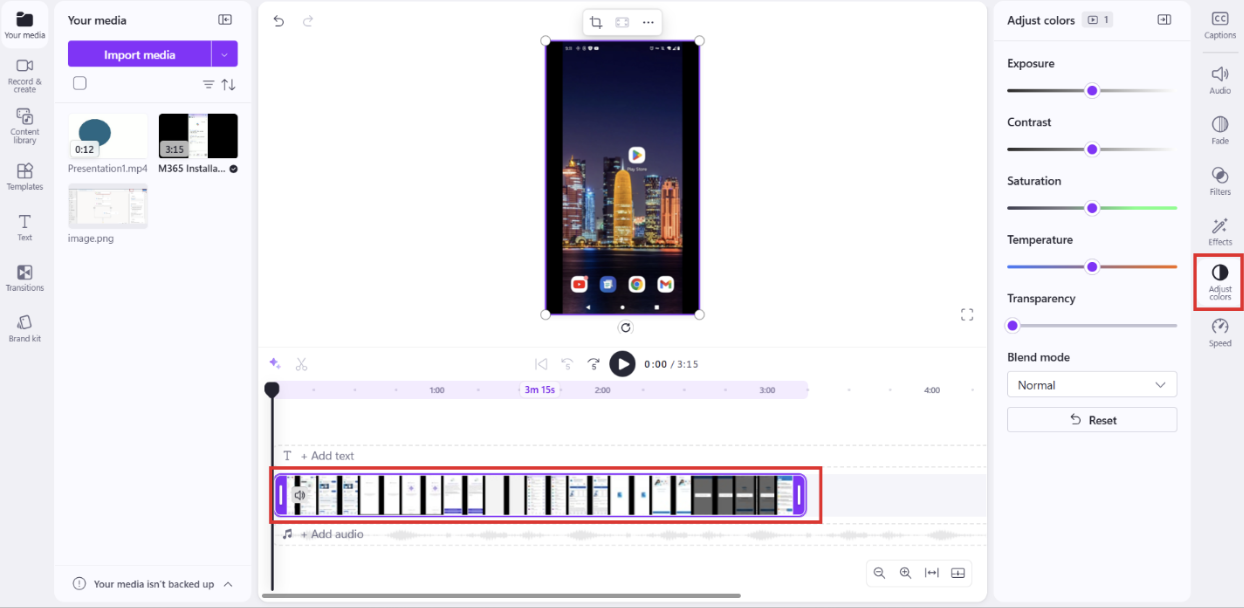
Alinhe todas as sobreposições e transições de texto na linha do tempo para garantir um ritmo limpo e intencional.
Use ferramentas de alinhamento para sincronizar elementos visuais com as principais alterações de áudio ou cena.
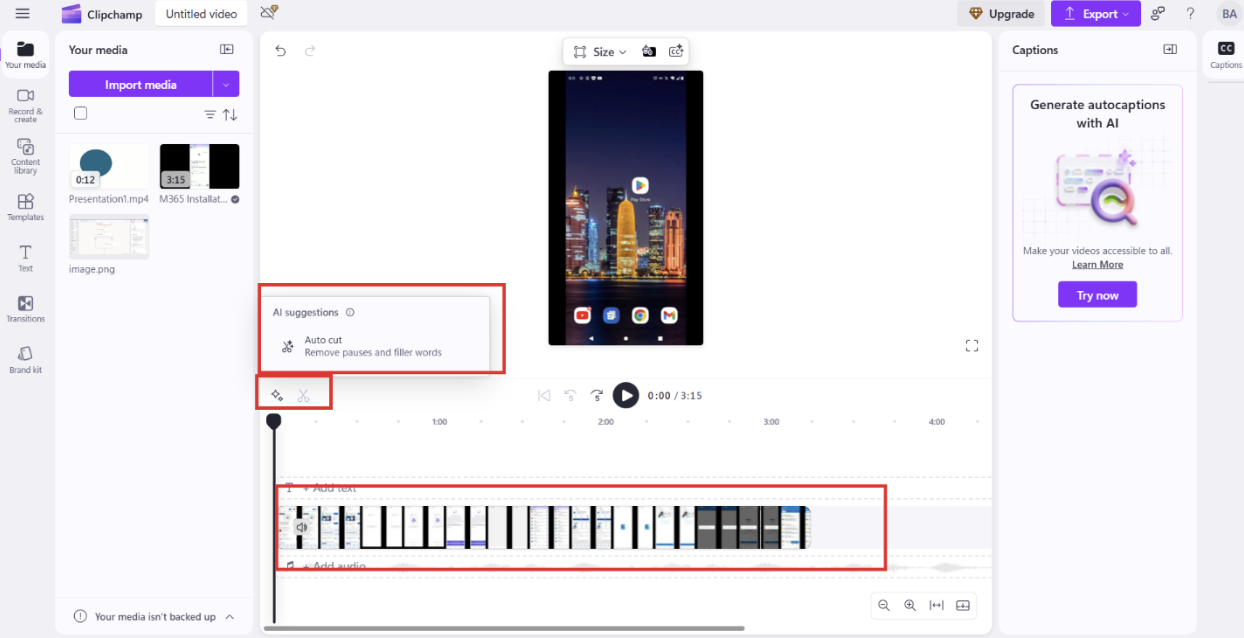
4. Exportação em alta resolução
Escolha uma resolução de exportação com base no seu público-alvo ou plataforma:
- 1080p para partilha geral
- 4K para apresentações profissionais
Exporte seu vídeo e visualize a saída final para verificar a qualidade.
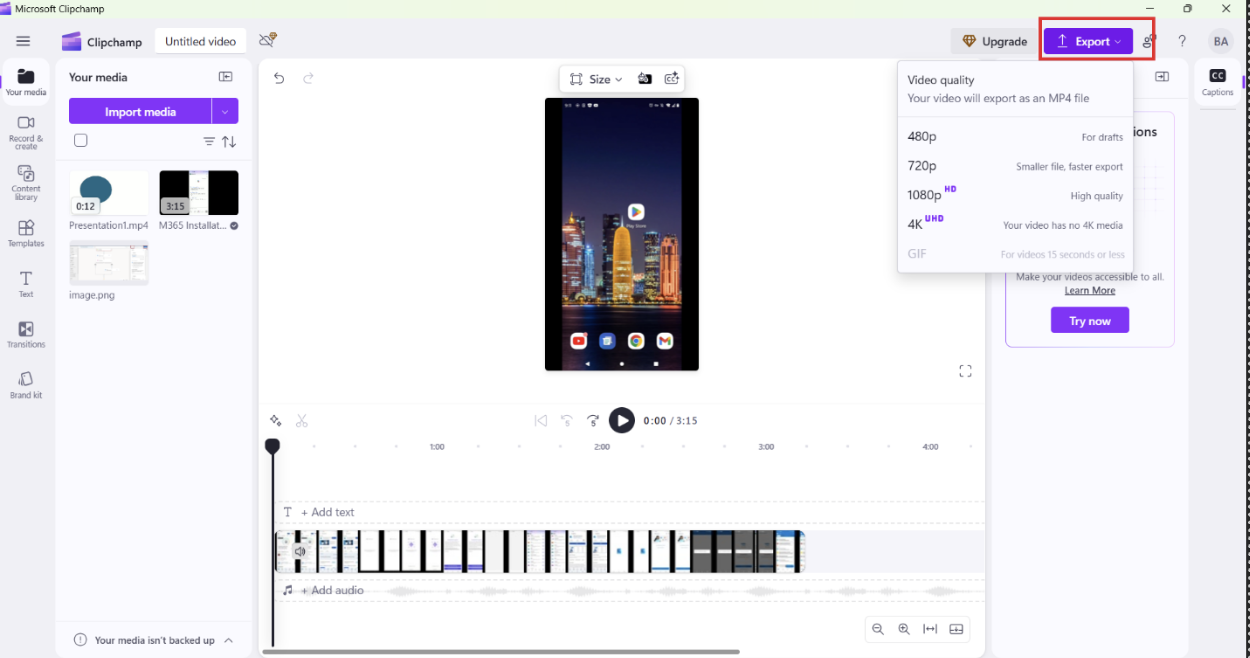
5. Rever e refletir
- Veja o vídeo final e compare-o com a animação original.
- Partilhe o seu clip com um colega ou pequeno grupo e peça feedback.
- Reflita sobre como as melhorias afetam o tom, o humor e o impacto da narrativa.
Resultado esperado
Os alunos aplicam aprimoramentos estilizados a um clipe de animação criado anteriormente, mostrando como os efeitos de pós-produção adicionam polimento, personagem e profundidade narrativa aos projetos animados.