Introdução ao estúdio de design Power Pages
O Power Pages fornece uma experiência unificada e intuitiva para os criadores criarem, personalizarem e gerenciarem sites de negócios modernos baseados em dados. Basta entrar no https://make.powerpages.microsoft.com/ para começar.
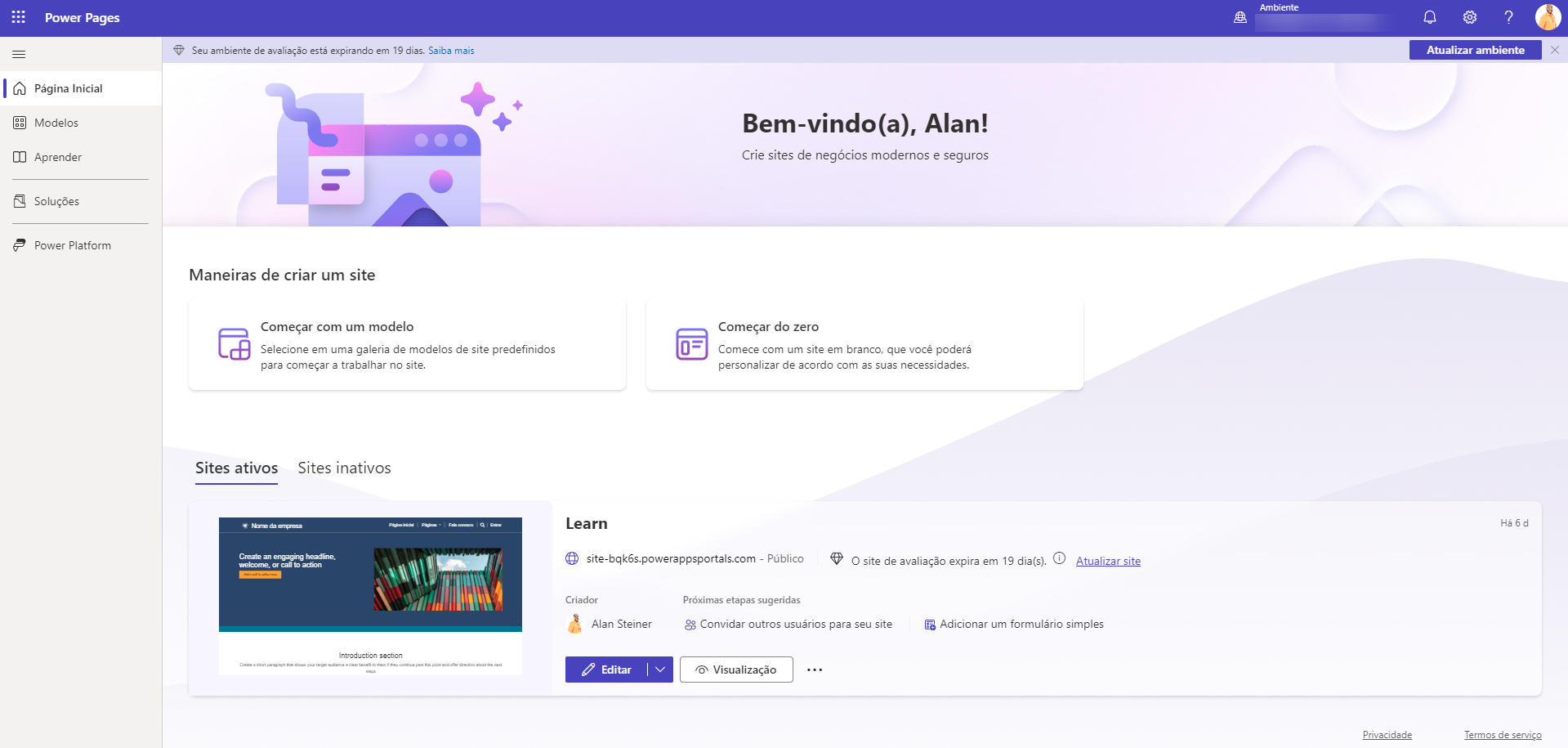
Power Pages Home fornece uma única exibição de todos os seus sites em um ambiente e permite que você crie mais sites usando os modelos disponíveis.
O hub de modelos acelera a criação de novos sites usando modelos avançados em recursos destinados a cenários de negócios específicos. Para resolver necessidades de negócios exclusivas, comece com um dos modelos de design genéricos que incluem estruturas de página, navegação e páginas comumente usadas.
O hub de aprendizagem ajuda criadores, administradores e desenvolvedores a aprender a projetar, construir, administrar e estender sites por meio de documentação, tutoriais guiados e vídeos.
Soluções é onde você pode acessar as diferentes soluções implantadas no ambiente atual e criar novas.
Power Platform fornece fácil acesso aos diferentes portais do fabricante disponíveis, como o portal do criador de Power Apps.
Power Pages estúdio de design
Para começar a usar o Estúdio de Design do Power Pages, entre na Página Inicial do Power Pages, selecione um site e selecione Editar. Selecione Criar um site para provisionar um novo site, se necessário.
O estúdio de design é organizado em espaços de trabalho que ajudam os criadores a focar em tarefas específicas.
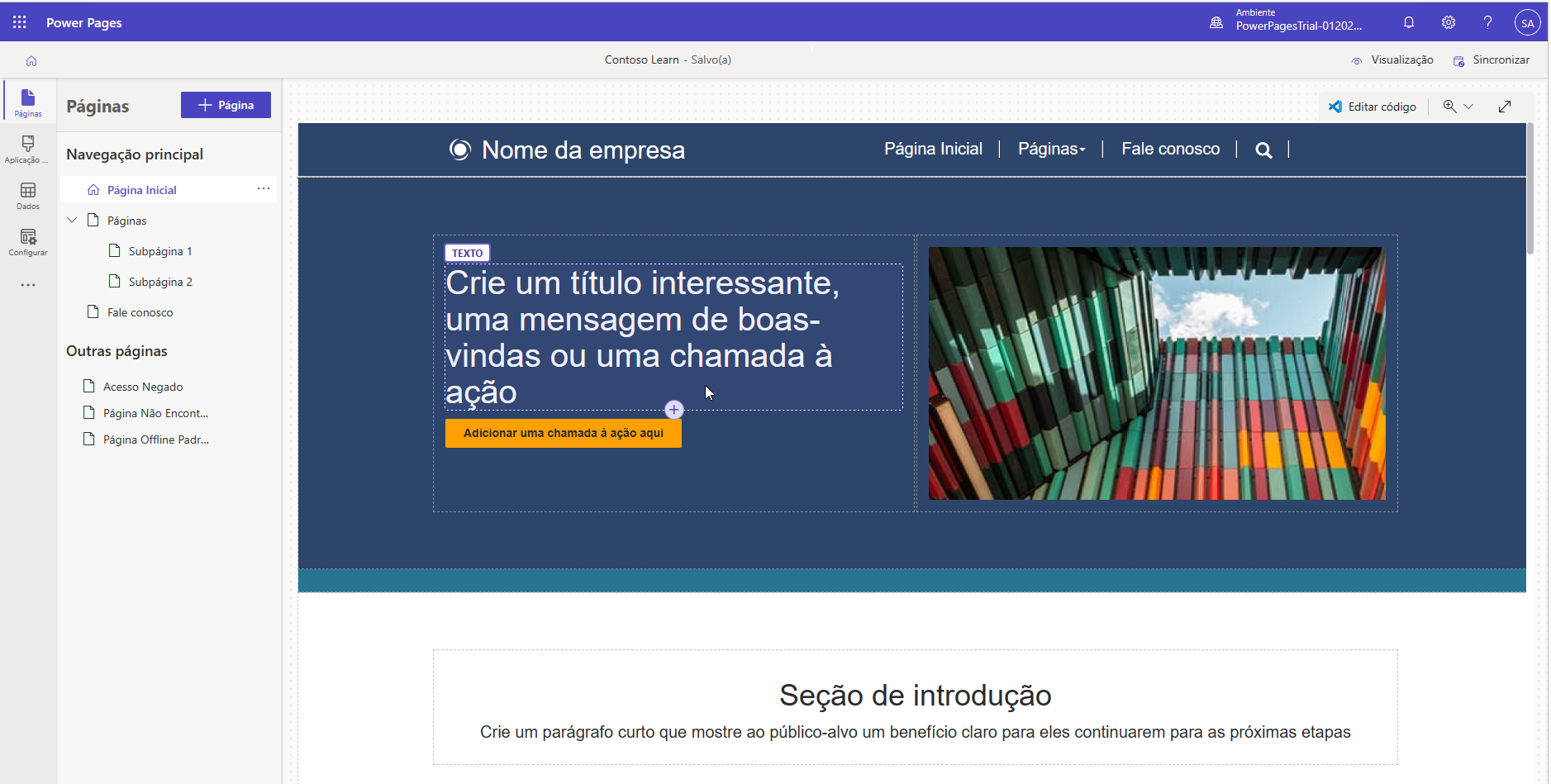
Projete e construa páginas web no workspace Páginas. Organize a navegação do site e adicione conteúdo em um ambiente de baixo código.
Crie uma aparência e ambiente modernos. Aplique a identidade visual corporativa e gerencie estilos de site globais no Styling workspace.
Modele, visualize e gerencie dados comerciais no espaço de trabalho Dados.
Configure as configurações do site, prepare-se para a entrada em operação, gerencie as configurações do aplicativo web progressivo (PWA) e acesse o centro de administração no espaço de trabalho Configurar.
Monitore, proteja e gerencie a segurança do site no workspace Security – configure funções da Web, permissões de página e tabela, Firewall de Aplicativo Web, provedores de identidade e visibilidade do site.
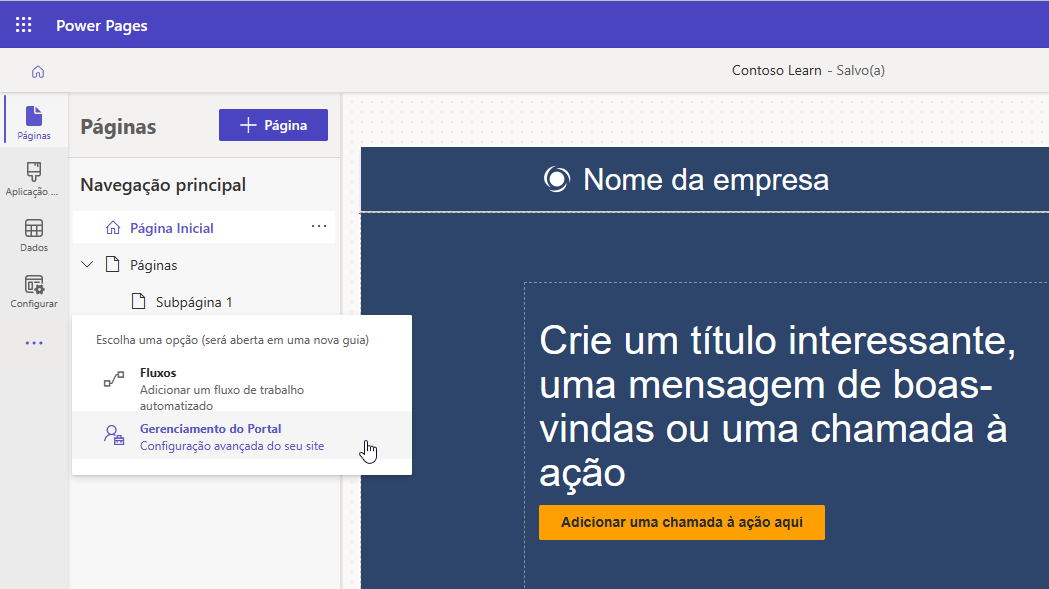
Para configurações avançadas não disponíveis no estúdio de design do Power Pages, o Aplicativo de Gerenciamento do Portal é acessível selecionando o ícone de reticências (...) na parte inferior da navegação do espaço de trabalho esquerdo.
Faça perguntas ao Copilot
Ao trabalhar no estúdio de design, você pode usar o sidecar Copilot para fazer perguntas sobre como criar seu site de Power Pages. Esta é uma maneira rápida de obter orientação sem sair do estúdio. Esse recurso geralmente está disponível em todas as regiões, exceto DoD.
Para fazer uma pergunta ao Copilot:
Vá para o espaço de trabalho Páginas.
No sidecar do Copilot, selecione Perguntar.
Se o painel Copilot não estiver visível, selecione o botão Copilot na barra de comandos. Se a opção Perguntar não aparecer, talvez o administrador precise permitir a pesquisa do Bing.
Escolha entre os prompts de início exibidos ou digite sua própria pergunta na caixa de texto.
Pressione Enter ou selecione o ícone de envio para enviar sua pergunta.
Note
O recurso Perguntar requer que a pesquisa do Bing seja habilitada. Você será solicitado a habilitá-lo na primeira vez que usar o recurso ou selecionar o ícone de engrenagem no sidecar Copilot para ativá-lo.
Governança do Copilot
Os administradores podem controlar quais recursos de IA generativos estão disponíveis para usuários do site em todo o locatário. Isso inclui recursos como pesquisa no site com IA generativa, resumos de listas gerados por IA e assistência para preenchimento de formulários com IA. Os criadores podem habilitar esses recursos em seus sites, mas as configurações de governança de administrador podem substituir essas configurações.
Para obter mais informações, consulte Controlar o uso dos recursos de IA generativa para os usuários.