Exercício - Use conceitos CSS
Você deseja começar a estilizar sua página da Web de currículo. Você começa selecionando a fonte e definindo tamanhos para os vários elementos que você usa na página.
Este módulo usa vscode.dev - uma versão baseada na Web do Visual Studio Code e CodeSwing. Essas ferramentas ajudam a agilizar o processo de desenvolvimento. Nenhuma instalação local é necessária para completar os exercícios que se seguem.
Criar um projeto
Você começa criando uma pasta, configurando suas ferramentas e criando um "swing" usando o CodeSwing em vscode.dev. Um swing exibirá automaticamente os resultados do seu código no vscode.dev. Usar o Microsoft Visual Studio Code com o CodeSwing permite que você faça modificações rapidamente com uma visualização das atualizações acontecendo em tempo real.
- Crie uma pasta na área de trabalho chamada resume.
- Abra vscode.dev.
- Selecione Abrir pasta.
- Navegue até a pasta de currículo criada anteriormente e selecione Selecionar pasta.
- Quando solicitado a Permitir que o site visualize arquivos, selecione Exibir arquivos.
- Selecione o botão Extensões .

- Na caixa de texto Extensões de Pesquisa no Marketplace , digite CodeSwing.
- Selecione Instalar para instalar o CodeSwing.
- Abra a Paleta de Comandos selecionando Ctrl+Shift+P ou Cmd-Shift-P num Mac.
- Digite CodeSwing na Paleta de Comandos e selecione CodeSwing: New Swing no Diretório.
- Selecione Selecionar pasta para usar o diretório atual (que é aquele que você criou em uma etapa anterior).
- Selecione Básico: HTML/CSS/JavaScript.
- Se solicitado a Salvar alterações para retomar, selecione Salvar alterações.
- Selecione o x ao lado script.js dentro vscode.dev para fechar o arquivo JavaScript, pois você não usa esse arquivo durante o exercício.
O Visual Studio Code cria duas seções lado a lado. A esquerda serão seus editores, onde você pode inserir seu HTML e CSS. O direito se comporta como um navegador, exibindo os resultados do seu código.
Criar o HTML
Você usa HTML existente para nos permitir focar apenas no CSS. O HTML inclui o link elemento para fazer referência ao arquivo CSS.
Copie o seguinte HTML para a janela intitulada index.html:
<html>
    <head>
        <title>Your Name resume</title>
        <link rel="stylesheet" href="style.css">
    </head>

    <body>
        <h1>Your Name</h1>
        <a href="mailto:your-email@example.com">your-email@example.com</a>

        <div id="social-media">
            <h2>Social media</h2>
            <ul>
                <li><a href="https://github.com/">GitHub</a></li>
                <li><a href="https://linkedin.com/in/">LinkedIn</a></li>
                <li><a href="https://x.com/">X</a></li>
            </ul>
        </div>

        <h2>Education</h2>
        <h3>School name</h3>
        <h4>Major</h4>
        <ul>
            <li>GPA: 4.0</li>
            <li>Years attended</li>
        </ul>

        <h2>Experience</h2>
        <div class="experience">
            <h3>Company name</h3>
            <h4>Title</h4>
        </div>
        <div class="experience">
            <h3>Cool hackathon</h3>
            <h4>Project title</h4>
        </div>

    </body>
</html>
Definir tipo e tamanho de fonte
Por padrão, a maioria dos navegadores usa uma fonte serifa como Times New Roman. Você deseja definir o padrão da página para uma fonte mais popular. Além disso, você deseja definir o tamanho da fonte para a página e vários cabeçalhos.
Dentro do arquivo intitulado style.css, adicione o seguinte CSS para definir a família de fontes como Verdana com opções de fallback e o tamanho da fonte para 12 pixels no
htmlelemento:html { font-family: Verdana, Geneva, Tahoma, sans-serif; font-size: 12px; }Você está usando o
htmlelemento para atualizar a fonte raiz e o dimensionamento. Com ohtmlelemento permite que você useremdimensionamento.Observe que a página é atualizada automaticamente com as alterações.
Adicione o seguinte código CSS ao final do style.css para definir os tamanhos para
h1o .h4h1 { font-size: 1.6rem; } h2 { font-size: 1.4rem; } h3 { font-size: 1.2rem; } h4 { font-size: 1.1rem; }remé baseado no tamanho da raiz, que é de 14 pixels. Como exemplo, este CSS define o tamanho deh122,4 pixels.A página é atualizada automaticamente no vscode.dev.
Deixe a janela aberta, pois você a usará no próximo exercício.
Resultado e próximas etapas
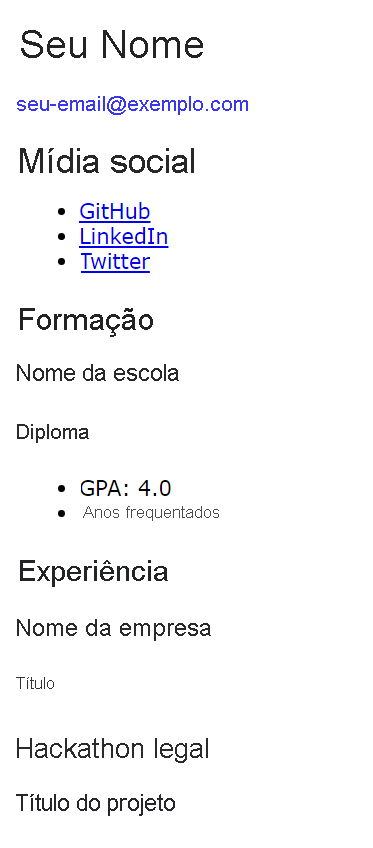
A captura de tela a seguir é o resultado do CSS aplicado neste exercício. Se você deseja experimentar diferentes fontes e tamanhos, você pode modificar o CSS como desejar.