Nota
O acesso a esta página requer autorização. Pode tentar iniciar sessão ou alterar os diretórios.
O acesso a esta página requer autorização. Pode tentar alterar os diretórios.
Este artigo irá ajudá-lo a começar a utilizar o Serviço de Relatórios Organizacionais Microsoft Learn. Se não estiver familiarizado com os detalhes do serviço Learn Organizational Reporting ou com os seus casos de uso, recomendamos que reveja primeiro o artigo de resumo das funcionalidades .
Em detalhe, o serviço permite que as organizações extraiam, transformem e carreguem (ETL) os dados de formação e certificação Learn dos utilizadores a partir de conjuntos de dados, que podem depois ser processados ou exibidos em ferramentas de visualização como o Power BI. Conjuntos de dados podem ser armazenados tanto no Azure Data Lake, Azure Blob storage, SQL do Azure database ou Azure Synapse SQL Pool. As organizações podem criar e gerir a sua partilha de dados usando a interface no-code do Azure Data Share.
O serviço de Relatórios Organizacionais inclui a seguinte informação de progresso para cada utilizador: A conclusão da atividade Learn é fornecida para cada utilizador, incluindo:
- Unidades de treino
- Módulos de formação
- Percursos de aprendizagem de formação concluídos
- Conquistas conquistadas (distintivos, troféus, certificações, XP)
No conjunto de dados, a cada utilizador é atribuído um ID de objeto único e nenhuma informação pessoalmente identificável (PII) é armazenada no conjunto de dados. Os indivíduos podem ser identificados enviando o ID do objeto para o serviço Microsoft Identity da sua organização. Consulte as secções de conjuntos de dados específicos para inquilinos e conjuntos de dados do Microsoft Learn para mais detalhes.
Requerimentos
- As organizações devem ter uma subscrição Azure para criar um Azure Data Share.
- Um utilizador que solicite este serviço em nome da organização deve ter uma conta Microsoft Entra associada ao inquilino da organização.
- A conta Microsoft Entra de um utilizador precisará de acesso ao portal Azure do inquilino.
Observação
Ao utilizar este serviço de partilha de dados, está a reconhecer e aceitar o Acordo de Acesso e Partilha de Dados do Microsoft Learn para permitir que a Microsoft partilhe dados Learn com a sua organização para que os utilizadores Learn iniciem sessão com o ID de inquilino da sua organização.
Aceitar partilha de dados do serviço Learn Organizational Reporting
Criar uma instância de Learn Organizational Reporting para a sua organização requer vários passos:
- Selecione o botão azul 'Comece' abaixo.
- Autentifica com a tua conta de trabalho, se ainda não estiveres autenticado.
- Aceite o contrato de licença.
- Selecione o tipo de dado alvo (SQL, data lake ou blob).
- Define um horário de sincronização.
Depois de criado, pode visualizar o Azure Data Share a partir do portal Azure.
Gerir a sua partilha de dados
Uma partilha de dados é um grupo de conjuntos de dados partilhados como uma única entidade. Os conjuntos de dados podem ser de várias origens de dados do Azure suportadas pelo Azure Data Share. Atualmente, o Azure Data Share suporta o Armazenamento de Blobs do Azure e o Azure Data Lake Store. Visite a página de terminologia do Azure Data Share relativamente aos elementos deste serviço.
Dentro da partilha de dados, tens controlos para atualizar o teu calendário de sincronização, sincronizar manualmente e rever o estado e histórico da última execução.
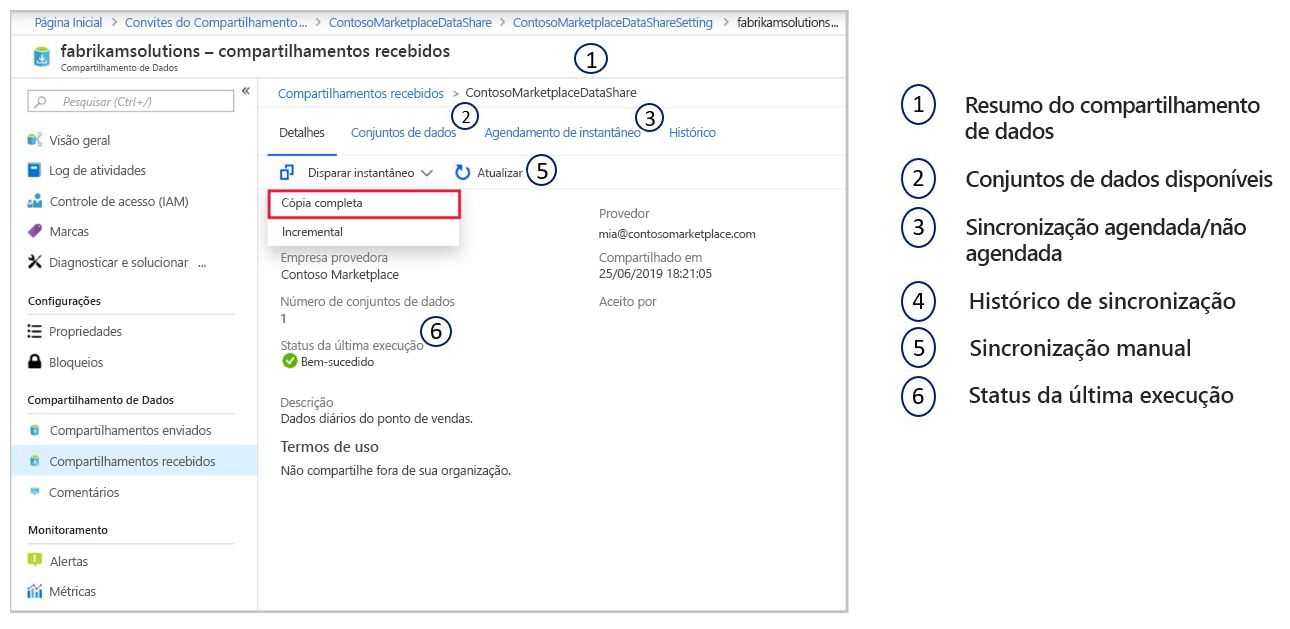
Também pode adicionar um destinatário à sua partilha de dados existente.
Aceda a uma partilha de dados enviada.
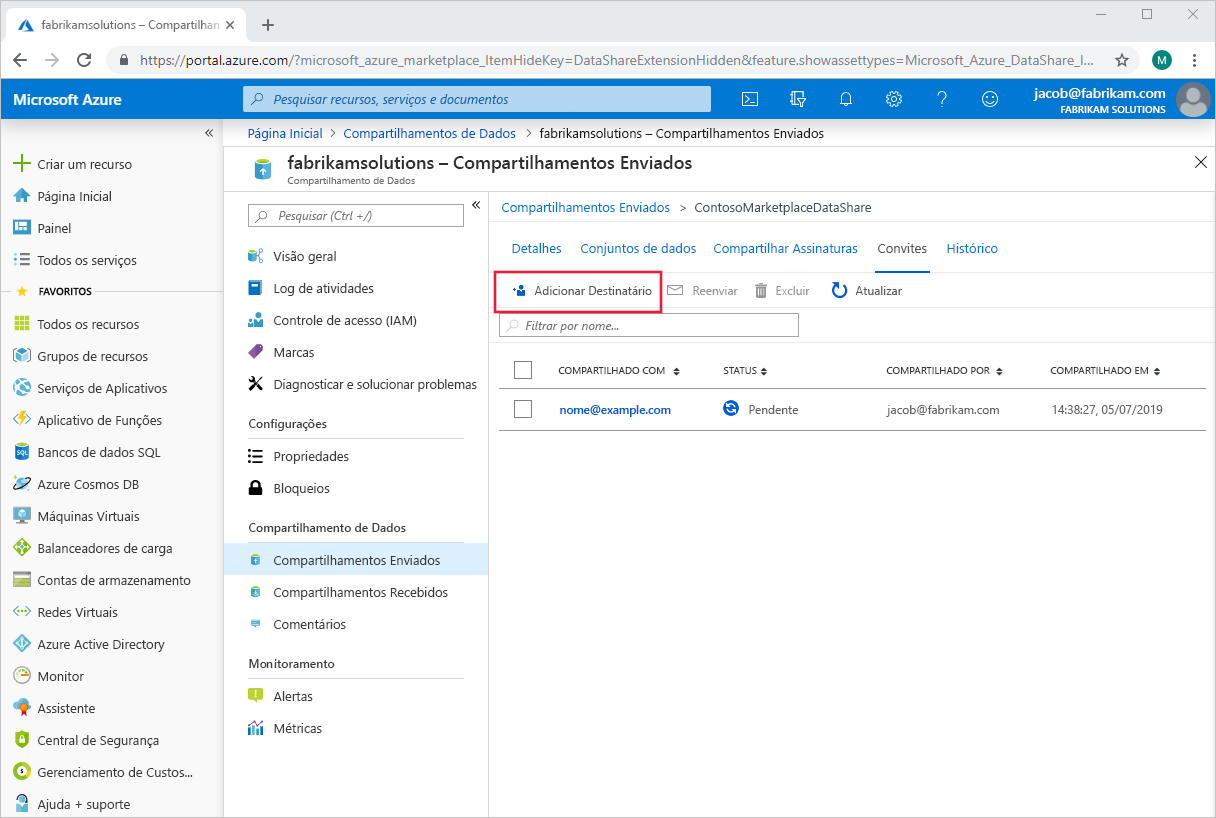
No Azure Data Share, navegue para a partilha enviada e selecione o separador Convites, que lista todos os destinatários de convites para esta partilha de dados. Para adicionar um novo destinatário, selecione Adicionar Destinatário.
Um painel irá surgir no lado direito da página. Selecione Adicionar Destinatário e preencha o e-mail do novo destinatário na linha em branco. Adiciona quantos destinatários quiseres.
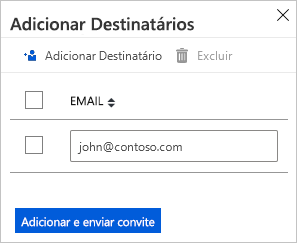
Selecione Adicionar e enviar convite. O(s) novo(s) destinatário(s) receberão emails de convite para esta partilha de dados.
Descarregue detalhes de utilizador no centro de administração do Microsoft Entra
Para ver informações aprofundadas sobre os utilizadores listados nos conjuntos de dados de progresso e conclusão, terá de juntar os conjuntos de dados do Microsoft Learn à informação do utilizador do seu ID Microsoft Entra. Pode obter a lista de utilizadores e as suas informações descarregando-a no centro de administração do Microsoft Entra.
Importante
Para descarregar a lista de utilizadores do centro de administração do Microsoft Entra, deve iniciar sessão com uma conta de utilizador atribuída a uma ou mais funções de administrador ao nível da organização no Microsoft Entra ID (Administrador de Utilizadores é a função mínima exigida). Convidador de Convidados e Desenvolvedor de Aplicações não são considerados como funções de administrador.
Para descarregar uma lista de utilizadores:
Inicie sessão na sua organização Microsoft Entra com uma conta de administrador de utilizador na organização.
Navegar até Utilizadores do ID > Microsoft Entra.
Selecione os utilizadores que deseja incluir no download selecionando a caixa na coluna à esquerda ao lado de cada utilizador. Nota: Neste momento, não há forma de selecionar todos os utilizadores para exportação. Cada utilizador deve ser selecionado individualmente.
No Microsoft Entra ID, selecione Utilizadores > Descarregar utilizadores.
Na página Transferir utilizadores, selecione Iniciar para receber um ficheiro CSV com as características do perfil. Se houver erros, pode descarregar e visualizar o ficheiro de resultados na página de resultados da operação em massa. O ficheiro contém o motivo de cada erro.
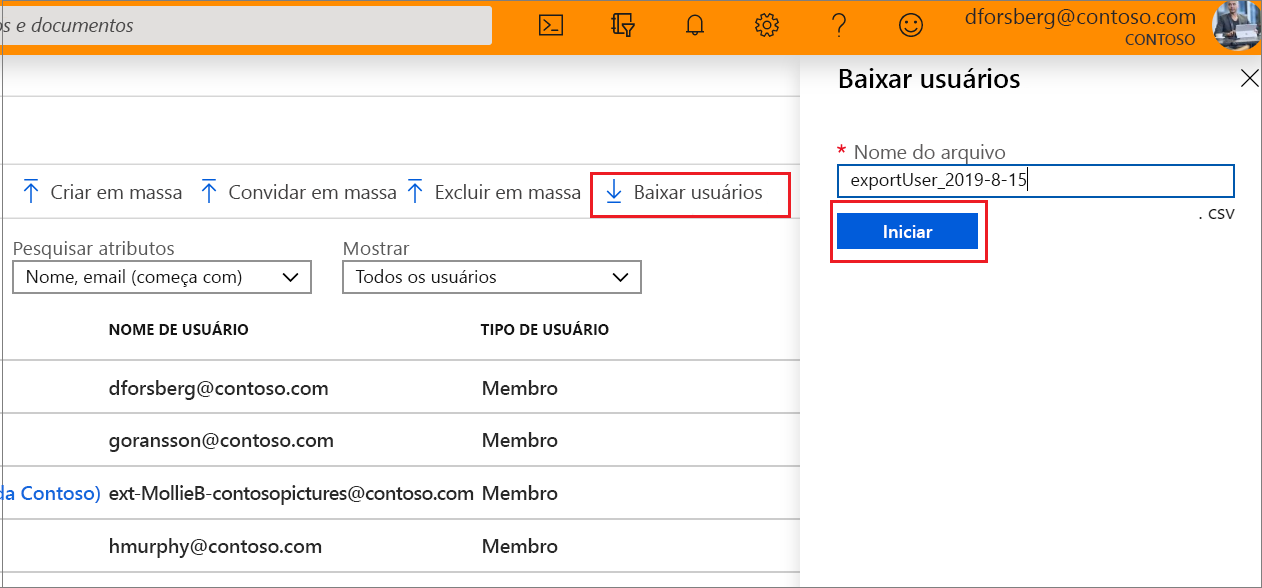
O ficheiro de download conterá a lista filtrada de utilizadores.
Estão incluídos os seguintes atributos de utilizador:
- userPrincipalName
- nome de exibição
- Apelido
- correio
- Nome próprio
- objectId
- Tipo de usuário
- título do trabalho
- departamento
- contaAtivada
- uso de localização
- endereço de rua
- state
- country
- nome do escritório de entrega física
- city
- postalCode
- número de telefone
- móvel
- autenticaçãoAlternativaNúmero de Telefone
- autenticação de e-mail
- EndereçoAlternativoDeEmail
- grupo etário
- consentimentoFornecidoParaMenor
- classificaçãoDeGrupoEtárioLegal
Passos e mais detalhes podem ser encontrados no artigo Descarregar uma lista de utilizadores no centro de administração da Microsoft Entra.
Próximos passos
Consulte os recursos abaixo para o ajudar na sua jornada de desenvolvimento: