Nota
O acesso a esta página requer autorização. Pode tentar iniciar sessão ou alterar os diretórios.
O acesso a esta página requer autorização. Pode tentar alterar os diretórios.
O depurador do Visual Studio fornece muitos recursos poderosos para ajudá-lo a depurar seus aplicativos. Este artigo fornece uma maneira rápida de aprender alguns dos recursos básicos.
Criar um novo projeto
Abra o Visual Studio e crie um novo projeto.
Se a janela de início não estiver aberta, escolha Arquivo>Janela de Início. Na janela Iniciar, escolha Criar um novo projeto.
Na janela Criar um novo projeto , digite ou digite console na caixa de pesquisa. Em seguida, escolha C# na lista Idioma e, em seguida, escolha Windows na lista Plataforma.
Depois de aplicar os filtros de idioma e plataforma, escolha o modelo Aplicativo de Console para .NET Core e escolha Avançar.
Escolha o framework de destino recomendado ou o .NET 10, e depois escolha Criar.
Se você não vir o modelo de projeto Aplicativo de Console para .NET Core, vá para Ferramentas>Obter Ferramentas e Recursos..., que abre o Visual Studio Installer. Escolha a carga de trabalho de desenvolvimento do .NET Core multiplataforma e, em seguida, escolha Modificar.
Visual Studio cria o projeto.
Em Program.cs ou Module1.vb, substitua o seguinte código
com este código:
class Program { private static void doWork() { LinkedList<int> c1 = new LinkedList<int>(); c1.AddLast(10); c1.AddLast(20); LinkedList<int> c2 = new LinkedList<int>(c1); int i = c2.First.Value; int j = c2.First.Value; Console.Write("The first element is "); Console.Write(i); Console.Write("\n"); Console.Write("The second element is "); Console.Write(j); Console.Write("\n"); } static int Main() { // using namespace std; doWork(); return 0; } }Observação
No Visual Basic, verifique se o objeto de inicialização está definido como
Sub Main(Properties > Application > Startup Object).
Definir um ponto de interrupção
Um breakpoint é um marcador que indica onde o Visual Studio deve suspender o seu código em execução para que possa verificar os valores das variáveis, o comportamento da memória ou se um determinado ramo de código está a ser executado. É o recurso mais básico na depuração.
Para definir o ponto de interrupção, clique na margem à esquerda da chamada de função
doWork(ou selecione a linha de código e pressione F9).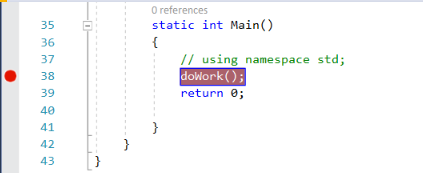
Agora pressione F5 (ou escolha Depurar > Iniciar Depuração).
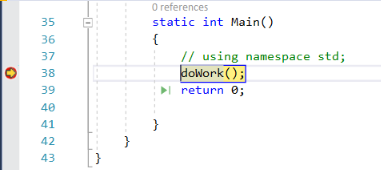
O depurador pausa onde defines o ponto de interrupção. Uma seta amarela identifica a instrução onde o depurador e a execução da aplicação estão pausados. A linha com a chamada de
doWorkfunção ainda não foi executada.Sugestão
Se tiver um ponto de interrupção num ciclo ou numa recursão, ou se tiver muitos pontos de interrupção pelos quais passa frequentemente, use um ponto de interrupção condicional para garantir que o seu código é suspenso SOMENTE quando condições específicas forem satisfeitas. Um ponto de interrupção condicional pode economizar tempo e também pode facilitar a depuração de problemas difíceis de reproduzir.
Navegar no código
Existem diferentes comandos para instruir o depurador a continuar. Apresentamos um comando útil de navegação de código que está disponível a partir do Visual Studio 2017.
Enquanto o código está pausado no ponto de interrupção, mova o cursor sobre a instrução c1.AddLast(20) até que o botão verde Executar até clicar apareça, e depois pressione o botão Executar até clicar.
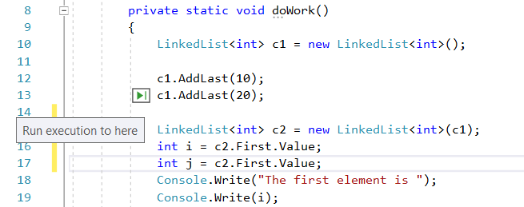
O aplicativo continua a execução, chamando doWorke pausa na linha de código onde você clicou no botão.
Os comandos comuns do teclado usados para percorrer o código incluem F10 e F11. Para instruções mais detalhadas, consulte Primeira olhar sobre o depurador.
Inspecionar variáveis numa sugestão de dados
Na linha de código atual (marcada pelo ponteiro de execução amarelo), passe o rato sobre o objeto
c1para mostrar uma dica de dados.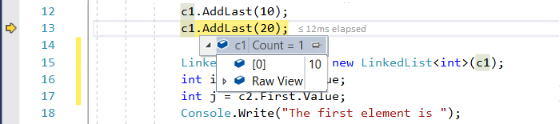
A informação de dados
c1mostra o valor atual da variável e permite-lhe inspeccionar as suas propriedades. Ao depurar, se vir um valor inesperado, provavelmente tem um erro nas linhas de código anteriores ou de chamada.Expanda a informação para examinar os valores atuais da propriedade do objeto
c1.Se quiseres fixar a dica de ferramenta para poderes continuar a ver o valor de
c1enquanto executas o código, seleciona o pequeno ícone de pino. (Você pode mover a dica de dados fixados para um local conveniente.)
Edite o código e continue a depurar
Se identificar uma alteração que deseja testar no seu código durante uma sessão de depuração, também pode fazê-lo.
Selecione a segunda instância de
c2.First.Valuee alterec2.First.Valueparac2.Last.Value.Pressione F10 (ou Debug > Step Over) algumas vezes para avançar o depurador e executar o código editado.
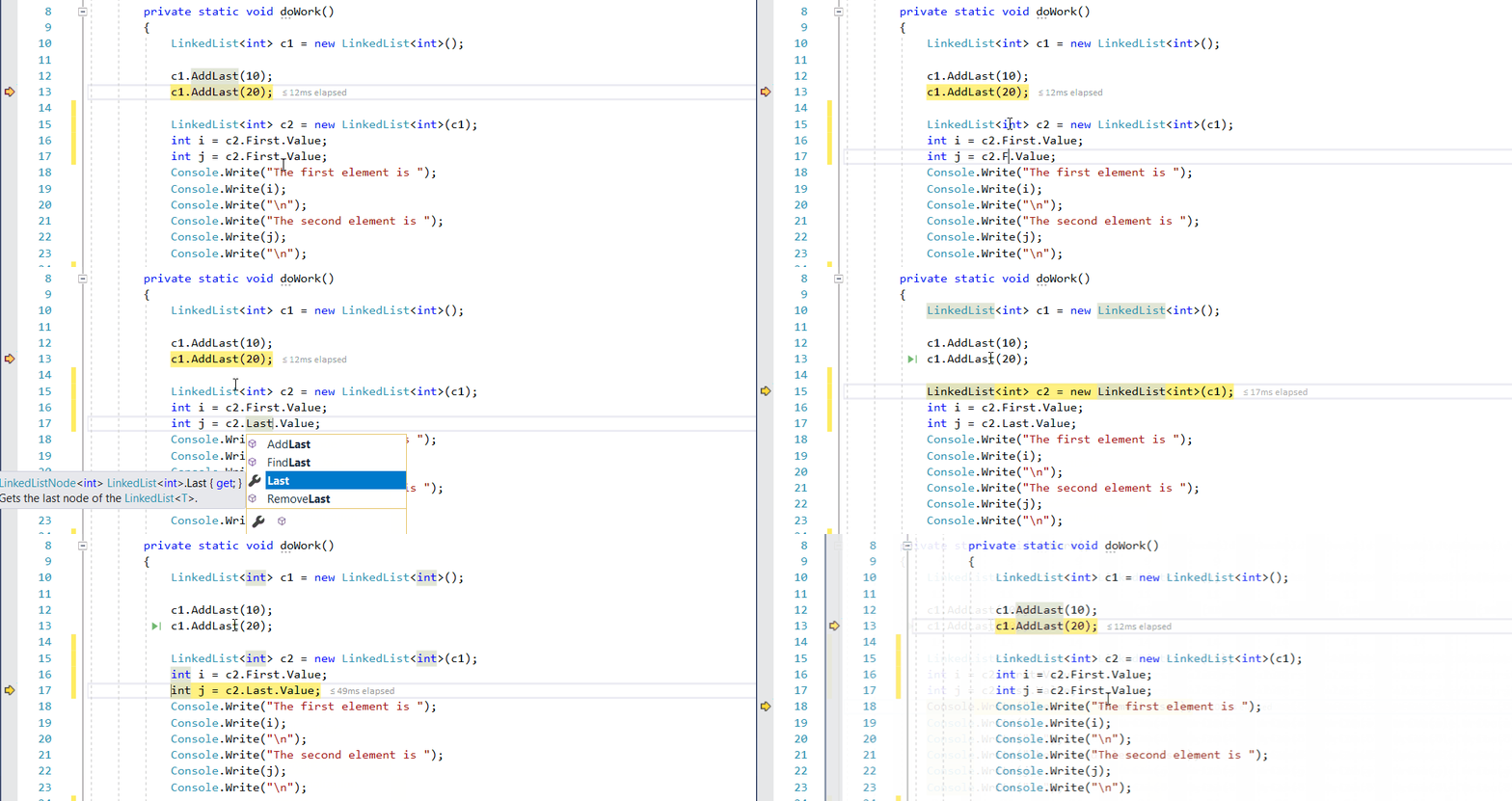
F10 avança o depurador uma instrução de cada vez, mas passa por cima das funções em vez de entrar nelas (o código que você ignora ainda é executado).
Para mais informações sobre o uso de editar e continuar e sobre as limitações de funcionalidades, consulte Editar e Continuar.
Próximos passos
Neste tutorial, você aprendeu como iniciar o depurador, percorrer o código e inspecionar variáveis. Você pode querer obter uma visão de alto nível dos recursos do depurador, assim como links para mais informações.