Nota
O acesso a esta página requer autorização. Pode tentar iniciar sessão ou alterar os diretórios.
O acesso a esta página requer autorização. Pode tentar alterar os diretórios.
Neste artigo, você aprenderá como publicar seu primeiro aplicativo Web ASP.NET em vários locais, incluindo um servidor Web local, como o IIS, e um ambiente de nuvem remoto, como o Serviço de Aplicativo do Azure.
Este artigo suporta ASP.NET e ASP.NET Core.
Observação
Este artigo aborda a implantação manual, o que é ótimo para colocar algo em funcionamento rapidamente, mas para projetos maiores e cenários de produção, convém configurar um pipeline de implantação. Pode usar o GitHub Actions ou o Azure Pipelines para configurar implementações automáticas com integração contínua para esses cenários.
Pré-requisitos
Você precisa ter instalado o Visual Studio com a carga de trabalho de ASP.NET e desenvolvimento para web.
Se você já instalou o Visual Studio:
- Instale as atualizações mais recentes no Visual Studio selecionando Ajuda>Verificar se há atualizações.
- Adicione a carga de trabalho selecionando Ferramentas>Obter Ferramentas e Recursos.
Introdução
No Gerenciador de Soluções, clique com o botão direito do mouse em seu projeto e escolha Publicar.


Se estiver a publicar esta aplicação Web pela primeira vez, em seguida verá o Assistente de publicação.


Observação
O Visual Studio filtra a lista de destinos dependendo do tipo de aplicativo Web.
Azure
Para obter etapas detalhadas sobre como publicar seu aplicativo Web, consulte Guia de início rápido: implantar um aplicativo Web ASP.NET.
Registo de containers
Esta secção descreve a publicação num registo de contentores. Você pode publicar seu aplicativo Web como um contêiner do Docker em qualquer Registro de Contêiner do Docker compatível.


Selecione Next e escolha entre as opções disponíveis, como Azure Container Registry ou Docker Hub.


Azure Container Registry
Em seguida, para o Registro de Contêiner do Azure, selecione uma instância existente ou crie uma nova.


Docker Hub
Em seguida, para o Docker Hub, forneça as credenciais de publicação.


Outro registro de contêiner do Docker
Em seguida, para outros registros de contêiner do Docker, forneça o URI e publique credenciais.


Publicar imagem de contêiner
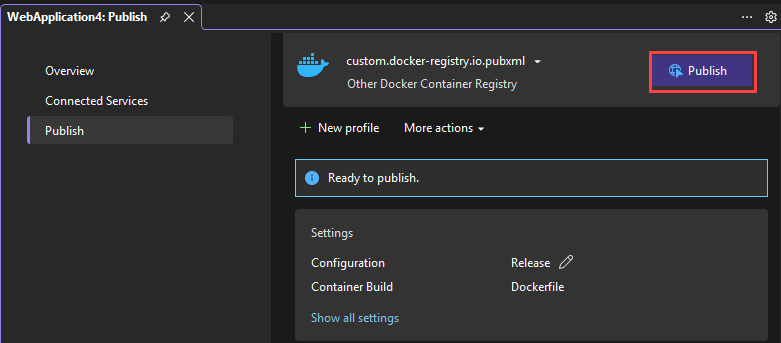
Em seguida, o utilizador verá a página de resumo do novo perfil de publicação que acabou de criar usando o assistente de publicação. Selecione Publicar e o Visual Studio implementa a sua aplicação web no Docker Container Registry especificado.

Observação
A captura de tela acima está mostrando um perfil de publicação direcionado ao Registro do Docker do Azure, mas o mesmo botão Publicar está disponível para todas as três opções do Registro de Contêiner do Docker.
Pasta do sistema de arquivos
Você pode publicar seu aplicativo Web em pastas locais e de rede.
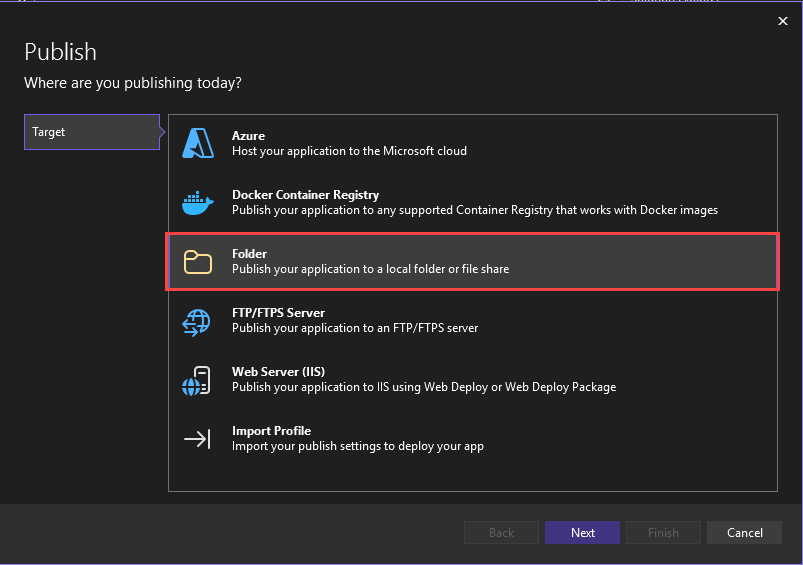

Primeiro, forneça o caminho e selecione Terminar para completar o assistente de publicação.


Em seguida, o utilizador verá a página de resumo do novo perfil de publicação que acabou de criar usando o assistente de publicação. Selecione Publicar e o Visual Studio implementa a sua aplicação web no caminho fornecido.


Você pode voltar a esta página de resumo depois de fechá-la. Da próxima vez que você clicar com o botão direito do mouse e escolher Publicar, o Visual Studio abrirá esta página de resumo. (Para voltar ao assistente de publicação, basta selecionar Novo na página de resumo.)
Servidor FTP/FTPS
Você pode publicar seu aplicativo Web usando FTP ou FTPS.


Forneça os detalhes de conexão necessários e escolha **Concluir**.


Em seguida, o utilizador verá a página de resumo do novo perfil de publicação que acabou de criar usando o assistente de publicação. Selecione Publicar e o Visual Studio implementa a sua aplicação web no FTP ou FTPS Server fornecido.
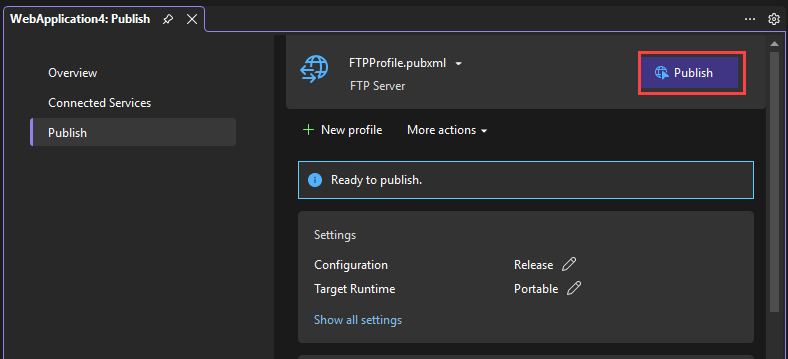

Você pode voltar a esta página de resumo depois de fechá-la. Da próxima vez que você clicar com o botão direito do mouse e publicar, o Visual Studio abrirá esta página de resumo. (Para voltar ao assistente de publicação, basta selecionar Novo na página de resumo.)
Servidor Web (IIS)
Você pode publicar seu aplicativo Web no IIS se o IIS estiver configurado. Por padrão, o IIS Express é instalado, mas você deve instalar as ferramentas de gerenciamento do IIS se estiver implantando no IIS a partir do Visual Studio. Observe que você não precisa executar o Visual Studio como administrador para implantar no IIS Express, apenas no IIS completo.
Configurar o servidor Web
No servidor Web remoto, instale o Web Management Service. Certifique-se de seguir as instruções para habilitar conexões remotas e certifique-se de que o serviço foi iniciado, configure suas credenciais para administrar remotamente o servidor Web e verifique-as antes de tentar implantar. O Serviço de Gerenciamento da Web não é necessário para uma implantação local do IIS.
No servidor Web, instale o IIS 6 Metabase Compatibility. Em Configurações do Windows, em Programas e Recursos, escolha Ativar ou desativar recursos do Windows. Em seguida, em Serviços de Informações da Internet>Ferramentas de Gerenciamento da Web, instale Compatibilidade de Gerenciamento do IIS 6. Certifique-se de que Metabase do IIS e compatibilidade de configuração do IIS 6 estão selecionados.
Para configurar o IIS para aplicativos ASP.NET Core, instale o instalador do .NET Core Hosting Bundle (download direto). Para obter mais informações, consulte pacote de hospedagem do .NET Core.
Se estiver a trabalhar com o ASP.NET 4.8 ou anterior, ou se necessitar de configurar o IIS no Windows Server para publicação, pode encontrar etapas detalhadas em Depuração remota de ASP.NET num computador IIS e para o ASP.NET Core, Depuração remota de ASP.NET Core num computador IIS.
Advertência
Um servidor Web deve ser configurado com as melhores práticas de segurança em mente. Consulte a documentação do IIS para obter as práticas de segurança recomendadas. Para o IIS 8, consulte Práticas recomendadas de segurança para o IIS 8.
Publicar no servidor Web do IIS
Escolha Publicare, em seguida, Servidor Web (IIS).


Escolha o modo de implantação desejado. Escolha Web Deploy para implantar imediatamente o aplicativo no servidor especificado. Escolha Web Deploy Package para criar um arquivo zip empacotado que contenha os artefatos de implantação para uso posterior por você ou outra pessoa.


Implantação da Web
Forneça os detalhes de conexão necessários e escolha **Concluir**. A captura de tela a seguir mostra um aplicativo Web publicado no site padrão do IIS (Site Padrão) instalado na máquina de desenvolvimento local, com uma ligação de porta na porta 5187. O URL de destino é opcional. Se não for fornecido, o site não será iniciado automaticamente durante a publicação, e não haverá um link na tela Publicar para acessar o site que foi publicado.


Na primeira vez que publicar, crie um nome de utilizador e uma palavra-passe. Essas credenciais são específicas para a implantação do WebDeploy. Depois de criados, você não pode alterá-los no Visual Studio, mas pode redefini-los no IIS. Consulte caixa de diálogo Sites - Definir credenciais. Se não tiver a palavra-passe, pode descarregar um ficheiro .publishsettings e lê-lo a partir daí. Consulte Importar configurações de publicação do IIS.
Advertência
Usar credenciais de nome de usuário e senha (autenticação básica) não é o método mais seguro de autenticação. Sempre que possível, utilize métodos alternativos. Por exemplo, considere publicar em um pacote do Visual Studio e, em seguida, use WebDeploy.exe de uma linha de comando para implantar o pacote. Com este método, pode-se usar o Gestor do IIS para configurar utilizadores autorizados do Windows que possam publicar no servidor web e executar WebDeploy.exe com essa conta de utilizador do Windows. Consulte Instalando e configurando a implantação da Web no IIS 8.0 ou posterior. Se você usar credenciais de senha, certifique-se de usar uma senha forte e proteja a senha de ser vazada ou compartilhada.
Para solucionar problemas, consulte os códigos de erro do Web Deploy.
Pacote de implantação da Web
Selecione Navegar... para abrir uma caixa de diálogo Selecionar Localização do Pacote e introduza o caminho para onde quer que o pacote seja criado, incluindo o nome do ficheiro.zip .


Concluir o assistente de publicação
Em seguida, o utilizador verá a página de resumo do novo perfil de publicação que acabou de criar usando o assistente de publicação. Selecione Publicar e o Visual Studio implementa a sua aplicação web no servidor IIS especificado.


Importar perfil de publicação
Você pode importar configurações de publicação do IIS e Serviço de Aplicativo do Azure
Próximos passos
Gerencie as configurações para sua implantação de aplicativo Web. Gerenciando configurações, você pode controlar as opções de implantação do .NET, bem como comportamentos como lidar com arquivos existentes que não fazem parte do processo de implantação no destino da implantação. Consulte Gerenciar configurações de implantação da Web.