Nota
O acesso a esta página requer autorização. Podes tentar iniciar sessão ou mudar de diretório.
O acesso a esta página requer autorização. Podes tentar mudar de diretório.
Você pode compartilhar os controles, modelos e ferramentas desenvolvidos publicando-os em uma galeria privada na intranet da sua organização, da seguinte maneira:
Crie um feed Atom (RSS) para um local central (repositório) adequadamente configurado na sua intranet. Para obter mais informações, consulte Como criar um feed Atom para uma galeria privada.
Distribua um arquivo .pkgdef que descreva a galeria privada. Recomendamos essa configuração para administradores que desejam conectar uma galeria privada a vários computadores ao mesmo tempo.
Adicionar uma galeria privada a extensões e atualizações no Visual Studio
Quando uma galeria privada estiver disponível, você poderá adicioná-la a Extensões e Atualizações no Visual Studio.
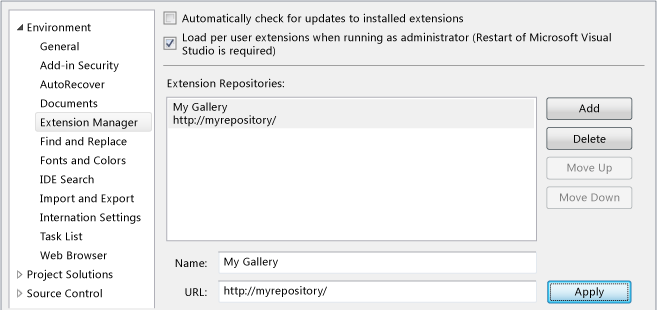
Para adicionar uma galeria privada a Extensões e Atualizações
Na barra de menus, escolha Ferramentas>Opções.
No nó Ambiente , selecione Extensões e Atualizações.
Escolha o botão Adicionar .
No campo Nome , insira um nome para a galeria privada, por exemplo,
My Gallery.No campo URL , insira a URL do feed Atom ou do site do SharePoint que está hospedando a galeria privada.
Se o host for um feed Atom que se conecta à galeria privada, a URL seria semelhante a esta:
http://www.mywebsite/mygallery/atom.xml. Este URL pode referir-se a um ficheiro ou a um caminho de rede.Se o host for um site do SharePoint, a URL será semelhante a esta:
http://mysharepoint/sites/mygallery/forms/AllItems.aspx.
Gerir galerias privadas
Um administrador pode disponibilizar uma galeria privada para vários computadores ao mesmo tempo, modificando o registro do sistema em cada computador. Para fazer isso, crie um arquivo .pkgdef que descreva as novas chaves do Registro e seus valores. O formato deste ficheiro é o seguinte.
[$RootKey$\ExtensionManager\Repositories\{UniqueGUID}]
@={URI}  (REG_SZ)
Disabled=0 | 1 (DWORD)
Priority=0 (highest priority) ... MaxInt (lowest priority) (DWORD) (uint)
Protocol=Atom|Sharepoint (REG_SZ)
DisplayName={DisplayName} (REG_SZ)
DisplayNameResourceID={ID} (REG_SZ)
DisplayNamePackageGuid={GUID} (REG_SZ)
Para obter mais informações, consulte Como gerenciar uma galeria privada usando as configurações do Registro.
Instalar extensões a partir de uma galeria privada
Você pode procurar e instalar extensões do Visual Studio de uma galeria privada em Extensões e atualizações. As etapas a seguir usam uma galeria privada chamada My Gallery.
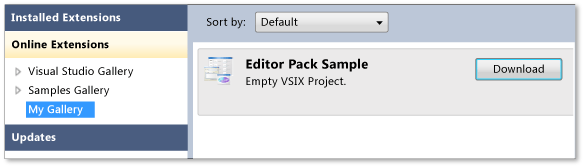
Para procurar e instalar extensões a partir de uma galeria privada
Na barra de menus, escolha Ferramentas>Extensões e Atualizações.
No painel esquerdo, selecione Extensões Online e, em seguida, selecione Minha Galeria.
No painel direito, selecione uma extensão e escolha o botão Download .
Atualizar extensões de uma galeria privada
Como novas versões de extensões do Visual Studio são postadas na galeria privada, você pode atualizar as extensões que você instalou. As etapas a seguir usam uma galeria privada chamada My Repository.
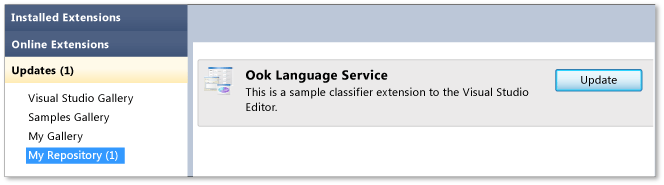
Para atualizar uma extensão instalada a partir de uma galeria privada
Na barra de menus, escolha Ferramentas>Extensões e Atualizações.
No painel esquerdo, selecione Atualizações e, em seguida, selecione Meu repositório.
No painel direito, selecione uma extensão e escolha o botão Atualizar .