Nota
O acesso a esta página requer autorização. Pode tentar iniciar sessão ou alterar os diretórios.
O acesso a esta página requer autorização. Pode tentar alterar os diretórios.
Quando você depurar uma extensão do Visual Studio, uma instância especial do Visual Studio chamada Instância Experimental é usada para hospedar sua extensão enquanto você executa o depurador no IDE principal do Visual Studio. As duas instâncias são executadas simultaneamente e de forma independente. Este artigo descreve como depurar extensões criadas com o SDK VisualStudio.Extensibility quando elas estão sendo executadas na instância experimental do IDE do Visual Studio.
Processos de extensão
O processo de depuração difere ligeiramente dependendo se sua extensão é executada dentro ou fora do processo. Consulte Criar sua primeira extensão VisualStudio.Extensibility compatível com VSSDK. Com uma extensão fora do processo, a sua extensão corre num processo separado fora de devenv.exe. Quando você inicia uma extensão usando F5, o Visual Studio inicia a instância experimental do Visual Studio e se conecta ao processo que hospeda sua extensão. Você geralmente não precisa se preocupar com o processo exato porque, ao iniciar o depurador de um projeto de extensão pressionando F5 na IDE do Visual Studio, o Visual Studio localiza o processo certo para conectar o depurador.
Quando se inicia uma sessão de depuração, o conjunto de extensão e os seus símbolos não são carregados imediatamente. Antes que sua extensão seja carregada, o Visual Studio controla os locais onde a extensão pode ser ativada. Esta informação é gerida numa instância interna de VisualStudioContribution ↗. Mesmo antes de sua extensão carregar, o Visual Studio tem informações sobre onde ela pode ser ativada, como quando o usuário escolhe um item de menu específico, pressiona um botão da barra de ferramentas ou carrega um arquivo de um determinado tipo no editor. A assemblagem da sua extensão não será carregada até ser ativada no IDE. Portanto, ao depurar, a primeira coisa que tens de fazer é realizar uma ação no IDE do Visual Studio para carregar a extensão. Por exemplo, talvez seja necessário selecionar o item de menu ou o botão da barra de ferramentas da extensão. Nesse ponto, o seu assembly de extensão é carregado, o código de inicialização é executado e você pode atingir pontos de paragem e percorrer o código. O primeiro código executado na sua extensão é o método InitializeAsync ↗ da classe Extension ↗, e o método seguinte é InitializeServices ↗.
Processos e pilhas de chamadas
Se a sua extensão estiver em execução, a pilha de chamadas incluirá frames da pilha do Visual Studio, bem como frames da pilha da sua extensão. Os símbolos normalmente não estão disponíveis para o Visual Studio, mas você pode ver as chamadas em que o Visual Studio chama sua extensão.
Com uma extensão fora do processo, você só vê a pilha de chamadas da sua extensão; Os quadros de pilha do Visual Studio estão em um processo separado. Visual Studio chama a sua extensão através de interfaces compatíveis com JsonRpc, o host ServiceHub encaminha a chamada, e então a execução no seu processo começa na chamada de retorno. O controlo retorna ao Visual Studio quando o callback é executado.
O estado é passado para a sua extensão de várias formas conforme necessário e encapsulado por uma IClientContext ↗ instância para facilitar a sua utilização, mas é importante considerar que é um instantâneo do estado, que pode mudar entre o momento do instantâneo e o momento em que o está a ler a partir do código da extensão ou a visualizá-lo no depurador.
Existe código interno no processo anfitrião do ServiceHub que trata da intermediação de RPC (Remote Procedure Call) ↗. Se ocorrer uma falha nessa camada, ela não será visível para você. Tais erros devem ser relatados como problemas do produto.
Depurar a extensão na instância experimental do Visual Studio
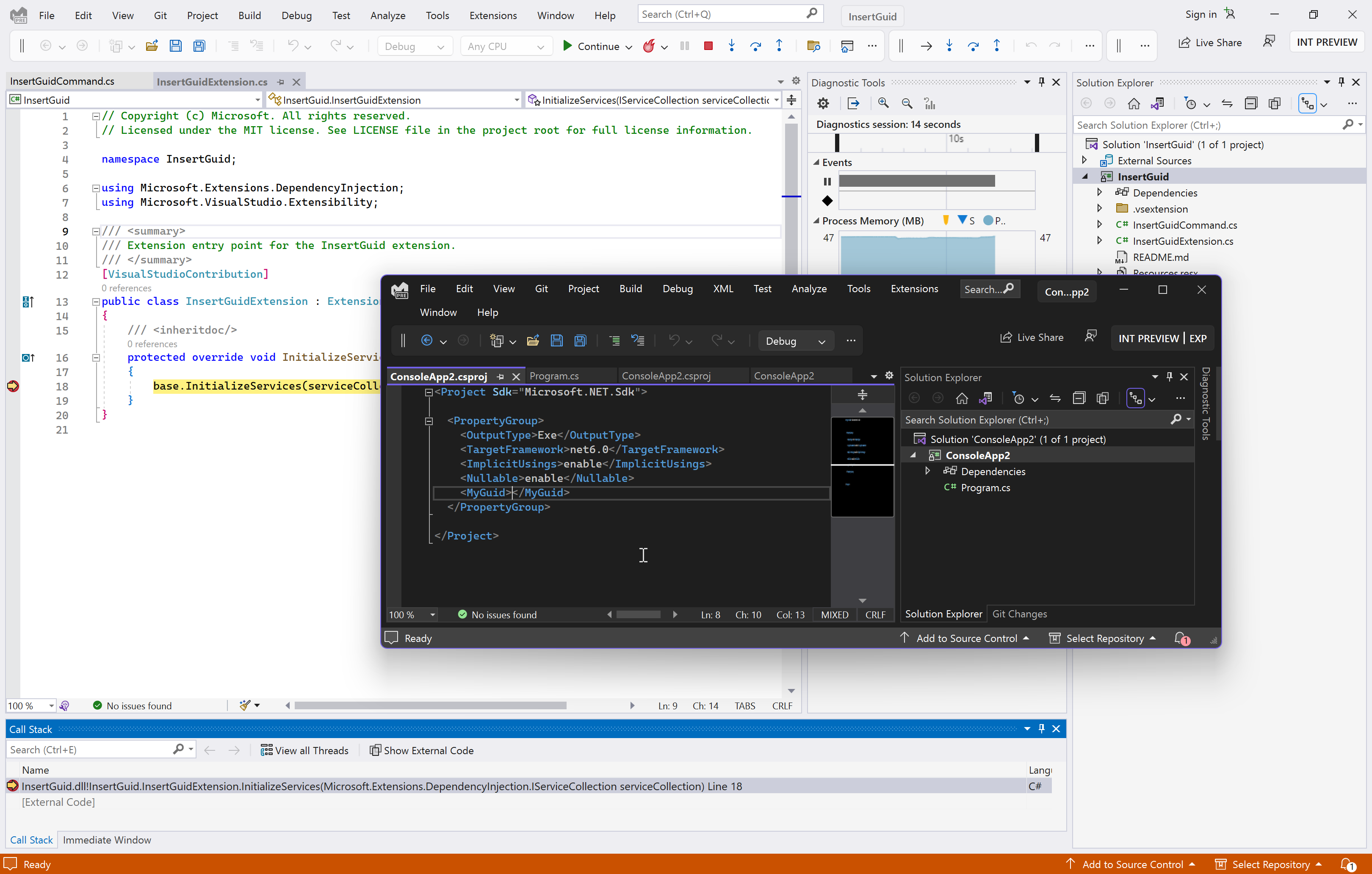
Abra o projeto de extensão.
Defina um ponto de interrupção, por exemplo, no método
InitializeServices↗ da sua extensão na classe principal derivada deExtension↗. Para definir um ponto de interrupção em uma linha de código, clique na linha e pressioneF9.No menu principal, escolha Depurar > Iniciar Depuração ou pressione
F5. A Instância Experimental do Visual Studio é iniciada; simultaneamente, o processo host do ServiceHub é iniciado.Execute as etapas na instância experimental do Visual Studio que fazem com que sua extensão seja ativada ou reproduza o cenário que você pretende depurar.
Visual Studio para em um ponto de interrupção.
Tip
Pode ser conveniente ter vários monitores, para que você possa ver o depurador e a instância experimental ao mesmo tempo em dois monitores diferentes. Talvez você queira alterar o tema na Instância Experimental para tornar mais óbvio com qual IDE você está trabalhando a qualquer momento. Veja Alterar fontes, cores e temas no Visual Studio ↗.
Iniciar ou reiniciar a instância experimental
Podes reiniciar ou iniciar a instância experimental usando os atalhos ResetExperimental e StartExperimental na pasta VSSDK (na pasta de instalação do Visual Studio).
No Visual Studio 2026 e versões posteriores, também pode usar comandos no menu de Desenvolvimento de Extensões> para iniciar ou reiniciar a instância experimental.

Troubleshooting
Ao iniciar o depurador, se você vir o erro Esta extensão não é suportada no produto atual, abra o .vsixmanifest arquivo e verifique o InstallationTarget elemento. O destino Microsoft.VisualStudio.IntegratedShell da instalação não é suportado, use Microsoft.VisualStudio.Community em vez disso. Consulte Referência do Esquema de Extensão VSIX 2.0 ↗.
Utilize o Explorador de Diagnóstico
A partir do Visual Studio 18.9, o VisualStudio.Extensibility Diagnostics Explorer é uma funcionalidade incorporada do Visual Studio (substituindo a extensão de diagnóstico independente anterior). Ative-a através de Ferramentas > Opções > Ambiente > Funcionalidades de Pré-visualização pesquisando por VisualStudio.Extensibility Diagnostics.
O Explorador de Diagnósticos mostra informação em tempo real sobre extensões carregadas: estado, canais de comunicação, registos de erro e disponibilidade de serviços. Isto é útil para resolver problemas de carregamento de extensões e depuração de problemas de comunicação em extensões fora de processo.
Note
A extensão independente VisualStudio.Extensibility Diagnostics deixou de ser suportada após a versão 18.9. Utilize a funcionalidade incorporada em vez disso.